Móvil bloqueado por Family Link: soluciones si eres el menor o el padre
Descubre por qué Family Link restringe el acceso y qué pasos permiten recuperar el control del teléfono según cada situación. Los padres pueden autorizarlo a distancia, usar un código sin conexión o retirar la supervisión de forma definitiva.
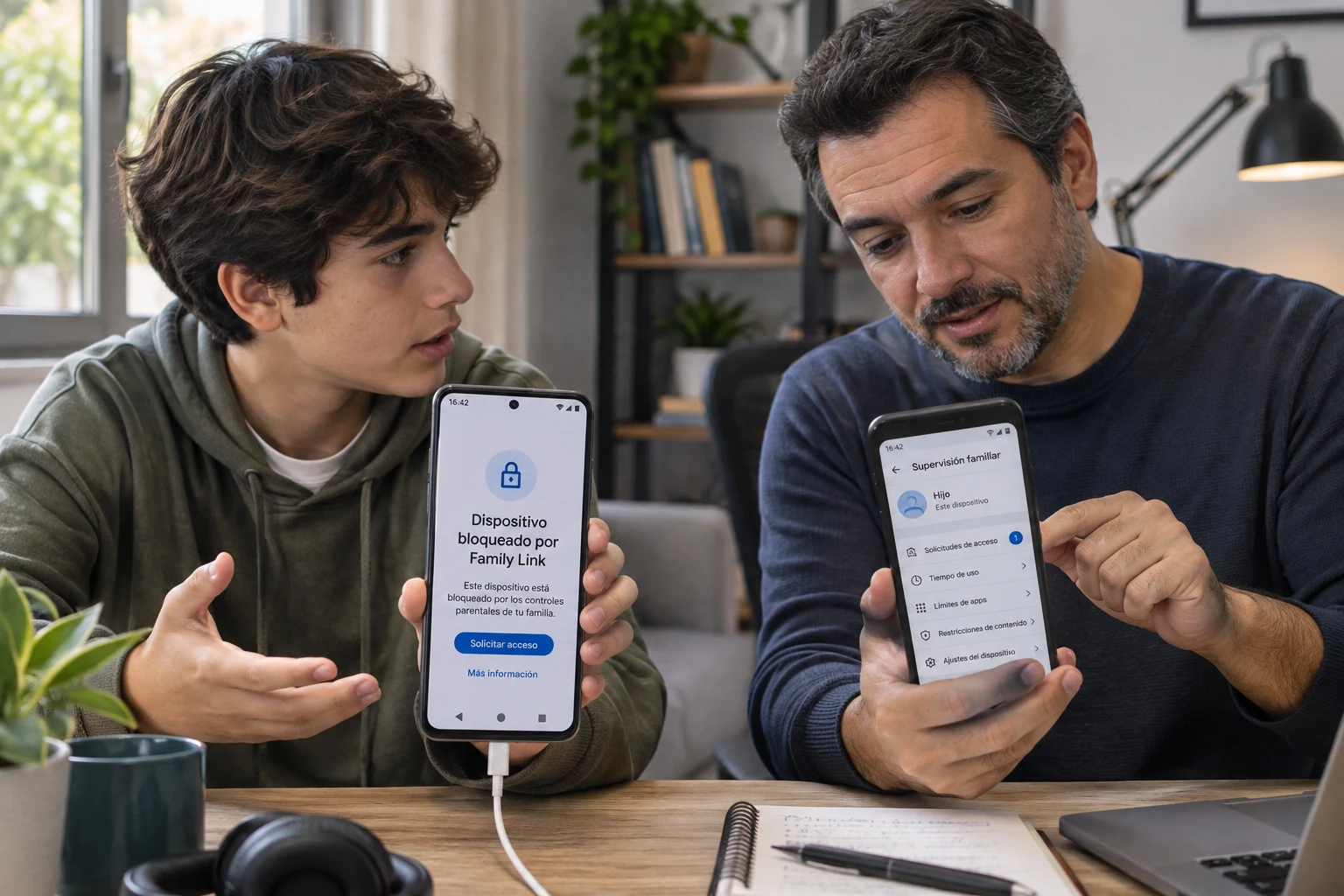
El bloqueo de pantalla gestionado por Google Family Link es una de las incidencias más frecuentes en teléfonos Android utilizados por niños y adolescentes. Cuando esta pantalla de restricción aparece, impide el acceso a las aplicaciones, a los juegos y a las herramientas habituales del sistema operativo, dejando únicamente disponibles las llamadas de emergencia o las opciones de solicitud parental.
Entender la razón exacta por la que el sistema activó la restricción permite aplicar la solución adecuada de inmediato, ya sea desde el propio terminal o de forma remota.
Por qué se bloquea un móvil o celular con Family Link
Google Family Link no bloquea un dispositivo al azar. Existen cuatro motivos principales por los que el sistema restringe el acceso al usuario:
- Límite diario de tiempo alcanzado: El administrador parental fijó una cantidad máxima de horas o minutos de uso diario y dicho periodo se ha consumido por completo.
- Horario de descanso programado (hora de dormir): El calendario configurado por los padres activa un bloqueo automático durante la noche o en horas de estudio para evitar distracciones.
- Bloqueo manual activado por el adulto: El padre, madre o tutor ha decidido bloquear el teléfono de forma remota en ese preciso instante mediante un botón en su panel de control.
- Detención unilateral de la supervisión: Si el menor intenta desactivar la supervisión de Family Link por su cuenta desde los ajustes del sistema, la plataforma activa de forma automática un bloqueo temporal de seguridad de 24 horas a menos que el progenitor intervenga antes para autorizarlo.
Qué puedes hacer si eres el menor con el teléfono bloqueado
En las cuentas supervisadas por Family Link, el sistema operativo no cuenta con atajos técnicos, trucos ni métodos oficiales para saltarse la pantalla de bloqueo sin el consentimiento del adulto responsable. La única vía de resolución pasa por la comunicación directa con el tutor.
Para intentar reactivar el terminal, sigue estos pasos:
- Enciende la pantalla y localiza el botón Pedir más tiempo.
- Al pulsarlo, el sistema ofrece dos vías para continuar:
- Enviar una solicitud remota: Envía una notificación directa al móvil del progenitor con la petición de tiempo adicional.
- Desbloquear en el acto con presencia parental: Si el padre o la madre está presente, permite que introduzca la contraseña de su cuenta de Google directamente en la pantalla del menor. Para que esta casilla aparezca, el dispositivo debe estar encendido y contar con una conexión activa a Internet (mediante datos móviles o una red Wi-Fi estable).
Si la pantalla no muestra opciones de red o el teléfono no logra conectarse, revisa por qué mi móvil Android no se conecta al WiFi para restablecer la comunicación con los servidores de Google.
Soluciones para padres: cómo desbloquear el dispositivo paso a paso
Los adultos a cargo disponen de varias alternativas para levantar la restricción del celular supervisado, organizadas aquí desde la más rápida hasta los ajustes más avanzados.
1. Desbloqueo remoto desde la app Family Link
Es el método más habitual cuando el adulto dispone de su propio teléfono y ambos dispositivos tienen acceso a Internet.
- Abre la aplicación Family Link en tu móvil.
- Selecciona el perfil del menor correspondiente.
- Entra en el apartado Tiempo de pantalla.
- Localiza el nombre del dispositivo restringido y toca sobre el botón Desbloquear.
El cambio se aplicará en el teléfono del menor en cuestión de segundos.
2. Desbloqueo sin conexión a Internet mediante código de acceso parental
Si el móvil del menor se ha quedado sin datos, no tiene cobertura o no puede conectarse al Wi-Fi, la orden remota habitual no llegará. En este escenario, es necesario utilizar un código de acceso parental.
- Abre la aplicación Family Link en tu dispositivo de tutor.
- Toca en la esquina superior izquierda o pulsa sobre el perfil del menor.
- Selecciona la opción Código de acceso parental. También es posible consultar este código iniciando sesión en el navegador web a través de la dirección g.co/YourFamily.
- Introduce esa clave numérica directamente en la pantalla bloqueada del dispositivo del menor.
Es importante destacar que Google nunca envía el código de acceso parental por correo electrónico ni por SMS, por lo que solo puede obtenerse dentro de la aplicación oficial o la web de gestión familiar.
Qué hacer si el código es rechazado: Este código se actualiza periódicamente y es sensible a la sincronización horaria. Si el teléfono del menor no lo reconoce, comprueba que la fecha y la hora del dispositivo estén configuradas en modo automático y coincidan exactamente con la hora oficial de la red.
3. Recuperación de la cuenta parental si olvidaste la contraseña
Si el sistema te solicita validar tu identidad como adulto pero no recuerdas los datos de acceso, no podrás autorizar ninguna acción sobre el dispositivo supervisado.
En este caso, antes de intentar cualquier modificación en el terminal del menor, es indispensable completar el proceso oficial de recuperación de cuenta de Google para tu usuario de administrador. Una vez restablecido el acceso a tu cuenta, podrás volver a iniciar sesión en la aplicación Family Link y desbloquear el teléfono. Si el problema persiste tras recuperar las credenciales y el sistema no permite el inicio, consulta los pasos a seguir cuando un móvil está bloqueado por la cuenta de Google.
4. Retirada definitiva de la supervisión
Si el bloqueo se debe a que ya no se desea mantener el control parental sobre el equipo, el tutor puede retirar la supervisión de manera formal:
- Abre la aplicación Family Link desde el terminal de administración.
- Accede a los ajustes de supervisión de la cuenta del menor.
- Selecciona la opción para detener la supervisión o elimina la cuenta del menor vinculada a dicho dispositivo.
Esta gestión requiere que el menor cuente con la edad mínima aplicable en su país para gestionar su propia cuenta de Google de forma autónoma. Si cumple con este requisito legal, el sistema transferirá el control total de la cuenta al usuario y desactivará de forma permanente las restricciones de Family Link sobre el dispositivo.
También te puede interesar
- ¿Cómo recuperar archivos borrados de un dispositivo Android?
- Cómo Reproducir Videos de YouTube en Segundo Plano en Android
- Cómo corregir el error al obtener la dirección IP en Android
- 5 de los mejores emuladores de GameBoy Advance (GBA) para Android
- 9 aplicaciones gratuitas de podómetro y contador de pasos para Android
¿Te gustó este artículo?
Suscribite para recibir más contenido como este.