Conecta tu móvil a un proyector: guía paso a paso para cualquier dispositivo
Convierte tu móvil en una enorme pantalla para películas o presentaciones. Descubre las opciones con cable y sin él, tanto para Android como iPhone, y resuelve cualquier problema común con esta guía definitiva.
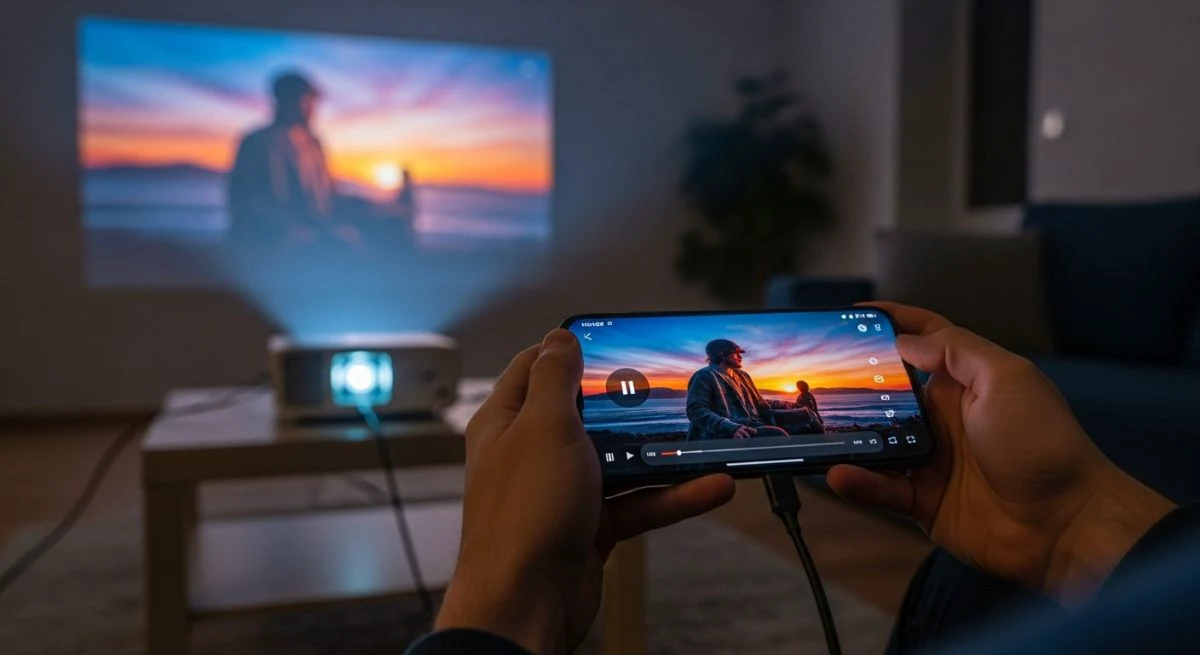
Imagina poder transformar la pequeña pantalla de tu móvil en una imagen gigante para disfrutar de películas, compartir fotos con amigos o realizar presentaciones impactantes. Conectar tu smartphone a un proyector es más sencillo de lo que parece y abre un mundo de posibilidades. Ya sea que tengas un dispositivo Android o un iPhone, existen métodos fiables tanto con cable como inalámbricos para lograrlo.
En esta guía se detallan todas las opciones disponibles, explicando paso a paso cómo configurar la conexión para que puedas empezar a proyectar tu contenido en minutos. Desde la clásica conexión HDMI hasta las modernas soluciones inalámbricas, aquí encontrarás todo lo necesario para convertir cualquier pared en tu propia pantalla de cine.
Métodos de conexión: ¿con cable o de forma inalámbrica?
Existen dos maneras principales de conectar un móvil a un proyector: mediante un cable físico o a través de una conexión inalámbrica. La elección depende del proyector, del móvil y de tus preferencias personales.
- Conexión por cable: Generalmente, es la opción más estable y sencilla. Ofrece una transmisión de imagen de alta calidad sin riesgo de interferencias o retrasos. La conexión más común es a través de HDMI, aunque puede requerir un adaptador específico para tu móvil.
- Conexión inalámbrica: Es la alternativa más cómoda, ya que elimina la necesidad de cables. Se realiza a través de Wi-Fi y utiliza tecnologías como Miracast, Google Cast (Chromecast) o AirPlay. Es ideal para proyectores modernos que cuentan con conectividad integrada.
Conectar el móvil a un proyector usando un cable
Utilizar un cable es el método más directo y, a menudo, el que garantiza una mejor calidad de imagen y sin latencia. La clave está en usar el adaptador correcto para tu dispositivo.
Para dispositivos Android con USB-C
La mayoría de los teléfonos Android modernos están equipados con un puerto USB-C. Si tu móvil es compatible con la salida de vídeo a través de este puerto (conocido como "DisplayPort Alternate Mode"), el proceso es muy simple.
- Verifica la compatibilidad: No todos los puertos USB-C transmiten vídeo. Consulta el manual de tu teléfono o las especificaciones del fabricante para confirmarlo.
- Consigue el adaptador adecuado: Necesitarás un adaptador de USB-C a HDMI. Existen cables que tienen directamente un conector USB-C en un extremo y un HDMI en el otro, lo cual simplifica la conexión.
- Conecta los dispositivos: Enchufa el extremo USB-C al móvil y el extremo HDMI al puerto correspondiente del proyector.
- Selecciona la fuente de entrada: Enciende el proyector y, con su mando a distancia, selecciona la fuente de entrada "HDMI" correcta. La pantalla de tu móvil debería duplicarse automáticamente en la proyección.
Para iPhones con puerto Lightning o USB-C
El procedimiento para los usuarios de Apple es igualmente sencillo, aunque requiere adaptadores oficiales o certificados para asegurar un funcionamiento correcto.
- Identifica el puerto de tu iPhone: Los modelos más recientes (iPhone 15 y posteriores) utilizan un puerto USB-C, mientras que los modelos anteriores usan el conector Lightning.
- Utiliza el adaptador oficial de Apple:
- Realiza la conexión: Conecta el adaptador a tu iPhone, luego un cable HDMI desde el adaptador hasta el proyector.
- Configura el proyector: Enciende el proyector y selecciona la entrada HDMI a la que conectaste el cable. Tu pantalla se reflejará al instante.
- Para puerto Lightning: Necesitarás un Adaptador de conector Lightning a AV digital. Este accesorio cuenta con una entrada HDMI y un puerto Lightning adicional para cargar el dispositivo mientras se usa.
- Para puerto USB-C: Utiliza un Adaptador multipuerto de AV digital USB-C.
Conectar el móvil a un proyector de forma inalámbrica
Si prefieres una configuración sin cables, la conexión Wi-Fi es tu mejor aliada. Este método depende de la compatibilidad tanto de tu móvil como del proyector.
Para dispositivos Android (Miracast o Google Cast)
Android ofrece varias opciones nativas para la transmisión inalámbrica, siendo Miracast la más extendida y Google Cast (a través de un Chromecast) una alternativa muy popular.
Usando Miracast (Proyección inalámbrica):
Muchos proyectores modernos, especialmente los "Smart Projectors", tienen la función Miracast integrada. Esta tecnología permite duplicar la pantalla de tu móvil directamente.
- Activa la función en el proyector: Accede al menú del proyector y busca una opción llamada "Screen Mirroring", "Proyección inalámbrica", "Miracast" o similar, y actívala. El proyector quedará en modo de espera.
- Activa la proyección en tu móvil Android:
- Confirma la conexión: Es posible que debas aceptar la solicitud de conexión en el proyector. Una vez aceptada, la pantalla de tu móvil se duplicará.
- Desliza hacia abajo el panel de notificaciones para acceder a los ajustes rápidos.
- Busca un icono con nombres como "Proyección inalámbrica", "Emitir", "Smart View" (en Samsung) o "Screen Share".
- Tu móvil comenzará a buscar dispositivos cercanos. Selecciona el nombre de tu proyector de la lista.
Usando un Google Chromecast:
Si tu proyector no es inteligente pero tiene un puerto HDMI, puedes hacerlo inteligente con un dispositivo Google Chromecast.
- Conecta el Chromecast: Enchufa el Chromecast al puerto HDMI del proyector y a una fuente de alimentación (un puerto USB del proyector o un enchufe de pared).
- Configura el Chromecast: Sigue las instrucciones en pantalla para conectar el Chromecast a la misma red Wi-Fi que tu móvil usando la aplicación Google Home.
- Empieza a transmitir: Abre la aplicación que deseas proyectar (como YouTube, Netflix o Google Fotos) y toca el icono de "Cast" (un rectángulo con ondas de Wi-Fi). Selecciona tu Chromecast de la lista y el contenido se reproducirá en el proyector. Para duplicar toda la pantalla, usa la opción "Emitir pantalla" desde la app Google Home.
Para iPhones (AirPlay)
La tecnología inalámbrica de Apple se llama AirPlay y es conocida por su fluidez y facilidad de uso. Necesitarás un proyector compatible con AirPlay o un dispositivo como un Apple TV.
- Asegura la compatibilidad: Verifica que tu proyector sea compatible con AirPlay 2. Si no lo es, puedes conectar un Apple TV al puerto HDMI del proyector.
- Conecta a la misma red Wi-Fi: Tanto tu iPhone como el proyector (o Apple TV) deben estar conectados a la misma red Wi-Fi.
- Activa la duplicación de pantalla:
- Introduce el código (si es necesario): La primera vez que te conectes, puede que aparezca un código en la pantalla del proyector. Introdúcelo en tu iPhone para finalizar la conexión.
- Abre el Centro de Control en tu iPhone (deslizando hacia abajo desde la esquina superior derecha).
- Toca el icono de "Duplicar pantalla" (dos rectángulos superpuestos).
- Selecciona tu proyector o Apple TV de la lista de dispositivos disponibles.
¿Qué hacer si la conexión no funciona?
A veces, pueden surgir problemas durante el proceso. Aquí tienes algunas soluciones a los problemas más comunes:
- Sin señal por cable: Asegúrate de que el adaptador sea compatible con la salida de vídeo. Algunos adaptadores USB-C solo sirven para carga y transferencia de datos. Para iPhone, usa siempre adaptadores certificados.
- Mala calidad inalámbrica: La causa suele ser una conexión Wi-Fi débil. Acerca el router al proyector y al móvil, o asegúrate de que no haya demasiados dispositivos conectados a la misma red.
- El dispositivo no aparece en la lista (inalámbrico): Comprueba que tanto el móvil como el proyector estén conectados a la misma red Wi-Fi. Reiniciar ambos dispositivos también puede solucionar el problema.
- Contenido protegido no se proyecta: Algunas aplicaciones de streaming como Netflix o Disney+ bloquean la duplicación de pantalla a través de ciertas conexiones por cable o inalámbricas debido a la protección de derechos de autor (DRM). En estos casos, usar un dispositivo de streaming como Chromecast o Apple TV suele ser la solución más efectiva.
Si has perdido datos importantes en tu dispositivo mientras intentabas solucionar estos problemas, puede ser útil saber ¿cómo recuperar archivos borrados de un dispositivo Android?.
También te puede interesar
- Tu Android muestra publicidad invasiva: cómo identificarla y eliminarla
- ¿Móvil bloqueado? Cómo saber el código PUK de tu tarjeta SIM
- Qué hacer si olvidas la contraseña de tu móvil: guía paso a paso
- Aumenta la señal de tu móvil: trucos para tener más cobertura
- Pantalla del móvil negra pero funciona: causas y soluciones
¿Te gustó este artículo?
Suscribite para recibir más contenido como este.