Depuración por USB en Android: qué es y para qué sirve realmente
Descubre cómo activar esta potente herramienta oculta de tu Android, esencial para desarrolladores y usuarios avanzados. Aprende los pasos seguros y por qué es crucial gestionarla bien para proteger tu móvil de riesgos innecesarios.
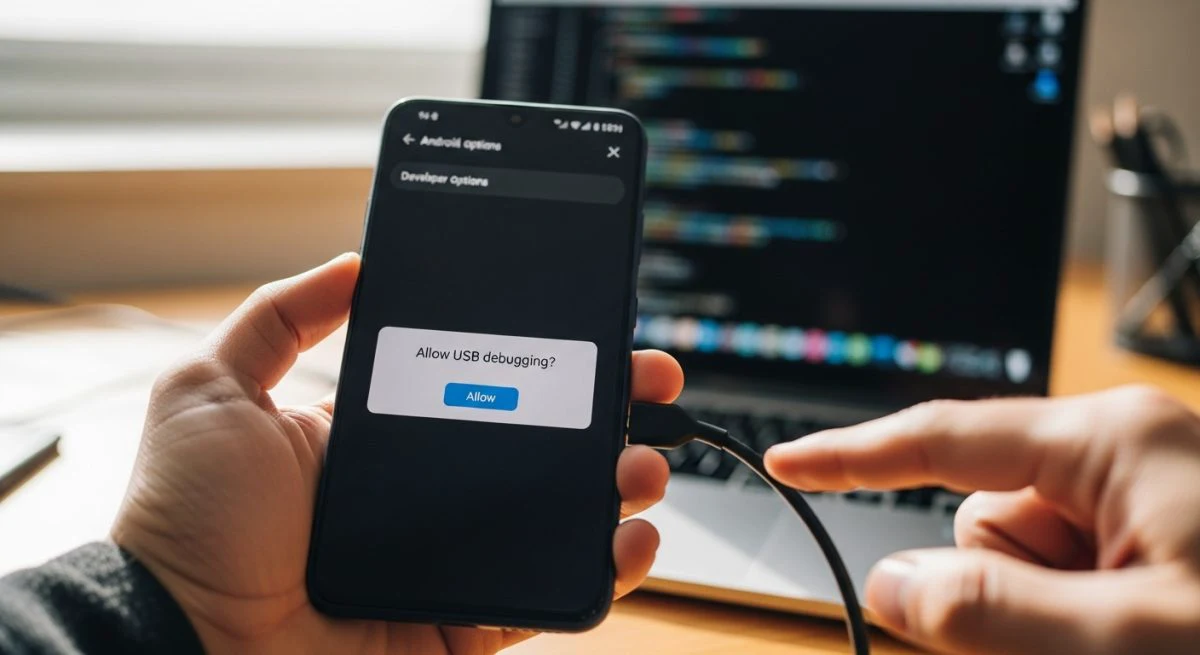
La depuración por USB es una de esas funciones ocultas en los móviles Android que, aunque suena muy técnica, puede ser increíblemente útil tanto para desarrolladores como para usuarios curiosos. Se trata de una herramienta potente que abre un canal de comunicación directo entre el smartphone y un ordenador, permitiendo realizar acciones que van mucho más allá de una simple transferencia de archivos.
Entender qué es, para qué sirve y cómo se activa de forma segura es fundamental para aprovechar sus ventajas sin comprometer la seguridad del dispositivo. A continuación, se detalla todo lo necesario para dominar esta funcionalidad clave del sistema operativo.
¿Qué es exactamente la depuración por USB?
La depuración por USB es un modo especial que se encuentra dentro de las "Opciones de desarrollador" de Android. Su función principal es permitir que un ordenador, a través del kit de desarrollo de software de Android (SDK) y la herramienta ADB (Android Debug Bridge), se comunique a un nivel avanzado con el dispositivo móvil mediante un cable USB.
Al activarla, el móvil puede recibir comandos, archivos y todo tipo de información desde el PC. Esto permite a los desarrolladores probar sus aplicaciones en un entorno real, identificar errores (bugs) y optimizar su funcionamiento. Para el usuario promedio, abre la puerta a personalizaciones y soluciones que de otro modo serían inaccesibles. Es importante destacar que habilitar la depuración por USB no es lo mismo que "rootear" el teléfono; no otorga permisos de superusuario, pero sí un acceso privilegiado para ciertas tareas.
Para qué se utiliza la depuración por USB
Aunque su nombre sugiere un uso exclusivo para programadores, la depuración por USB tiene aplicaciones prácticas muy variadas que cualquier usuario puede necesitar en algún momento.
Principales usos:
- Desarrollo de aplicaciones: Es su propósito original. Permite a los desarrolladores instalar, probar y depurar sus apps directamente en un dispositivo físico para ver cómo se comportan en tiempo real.
- Instalación de ROMs personalizadas: Para los usuarios avanzados que desean cambiar por completo el software de su teléfono, la depuración USB es un paso esencial para instalar sistemas operativos alternativos.
- Recuperación de datos: Si la pantalla del móvil se rompe y deja de funcionar, tener la depuración por USB activada previamente puede ser la única forma de acceder a los archivos y hacer una copia de seguridad desde un ordenador.
- Uso de comandos ADB: Permite ejecutar comandos avanzados para modificar ajustes del sistema, desinstalar aplicaciones preinstaladas (bloatware) sin necesidad de root, o realizar copias de seguridad completas.
- Proyección de pantalla (Screen Mirroring): Algunas aplicaciones utilizan este modo para mostrar y controlar la pantalla del móvil desde el PC, algo útil para presentaciones o tutoriales.
Cómo activar la depuración por USB paso a paso
El proceso para habilitar esta función está intencionadamente oculto para evitar que los usuarios sin experiencia lo activen por accidente. Requiere dos fases principales: activar las opciones de desarrollador y luego habilitar la depuración.
1. Activa las Opciones de desarrollador
Este menú no es visible por defecto en los ajustes de Android. Para desbloquearlo, sigue estos pasos:
- Abre la aplicación de Ajustes en tu móvil.
- Desplázate hasta abajo y busca la sección "Acerca del teléfono" o "Información del teléfono".
- Dentro de este menú, localiza el "Número de compilación". En algunas marcas como Xiaomi, puede encontrarse dentro de "Todas las especificaciones" como "Versión de MIUI".
- Pulsa repetidamente sobre el "Número de compilación" (unas 7 veces seguidas). Verás un mensaje que indica cuántos toques faltan.
- Tras los toques necesarios, el sistema te pedirá tu PIN o patrón de desbloqueo y mostrará el mensaje: "¡Ya eres desarrollador!".
2. Habilita la depuración por USB
Una vez desbloqueado el menú para desarrolladores, el siguiente paso es activar la opción:
- Vuelve a la pantalla principal de Ajustes.
- Busca el nuevo menú llamado "Opciones de desarrollador". Generalmente se encuentra en la sección "Sistema" o en la raíz principal de los ajustes.
- Entra en "Opciones de desarrollador" y busca el interruptor de "Depuración por USB".
- Actívalo. Aparecerá una ventana de advertencia explicando para qué sirve y los posibles riesgos. Pulsa "Aceptar" para confirmar.
Con estos pasos, la depuración por USB ya está activa. La primera vez que conectes el móvil a un ordenador con este modo habilitado, en la pantalla del teléfono aparecerá un mensaje pidiendo que autorices la conexión con ese PC específico. Es crucial marcar la casilla "Permitir siempre desde este ordenador" solo si es tu equipo personal y de confianza.
¿Es seguro mantener la depuración por USB activada?
Aunque es una herramienta muy potente, mantener la depuración por USB activada permanentemente conlleva riesgos de seguridad significativos. Si el móvil se conecta a un puerto USB desconocido, como una estación de carga pública o el ordenador de otra persona, un atacante podría aprovechar esta conexión para acceder a tus datos, instalar malware o incluso eludir la pantalla de bloqueo.
La recomendación general es clara: activa la depuración por USB solo cuando la necesites y desactívala inmediatamente después de usarla. Para desactivarla, simplemente sigue los mismos pasos de activación y apaga el interruptor correspondiente en las Opciones de desarrollador.
Si pierdes o te roban el móvil con esta opción habilitada, el riesgo de que accedan a tu información personal aumenta considerablemente. Por ello, es una buena práctica de seguridad mantenerla desactivada por defecto. En caso de que necesites recuperar archivos, siempre puedes considerar otras opciones, como las copias de seguridad en la nube o, si es posible, buscar ayuda en un servicio técnico. Si has borrado algo por error, existen métodos para intentar salvarlo, como se explica en ¿Cómo recuperar archivos borrados de un dispositivo Android?.
También te puede interesar
- Apple CarPlay y Android Auto: qué son y cuál es mejor para ti
- Cambia el color de tus apps en Android: la guía definitiva para personalizar tu móvil
- Conecta tu móvil a un proyector: guía paso a paso para cualquier dispositivo
- Cómo bajar una aplicación al móvil: guía para Android y iPhone
- Error de pantalla negra al grabar en Android: causas y soluciones
¿Te gustó este artículo?
Suscribite para recibir más contenido como este.