¿Gemini no funciona en Android Auto? La guía para activarlo
Descubre cómo convertir a Gemini en tu copiloto en Android Auto y dejar atrás al Asistente de Google. Guía práctica para activar, solucionar fallos, y aprovechar respuestas contextuales y planificaciones de rutas más inteligentes mientras conduces con seguridad.
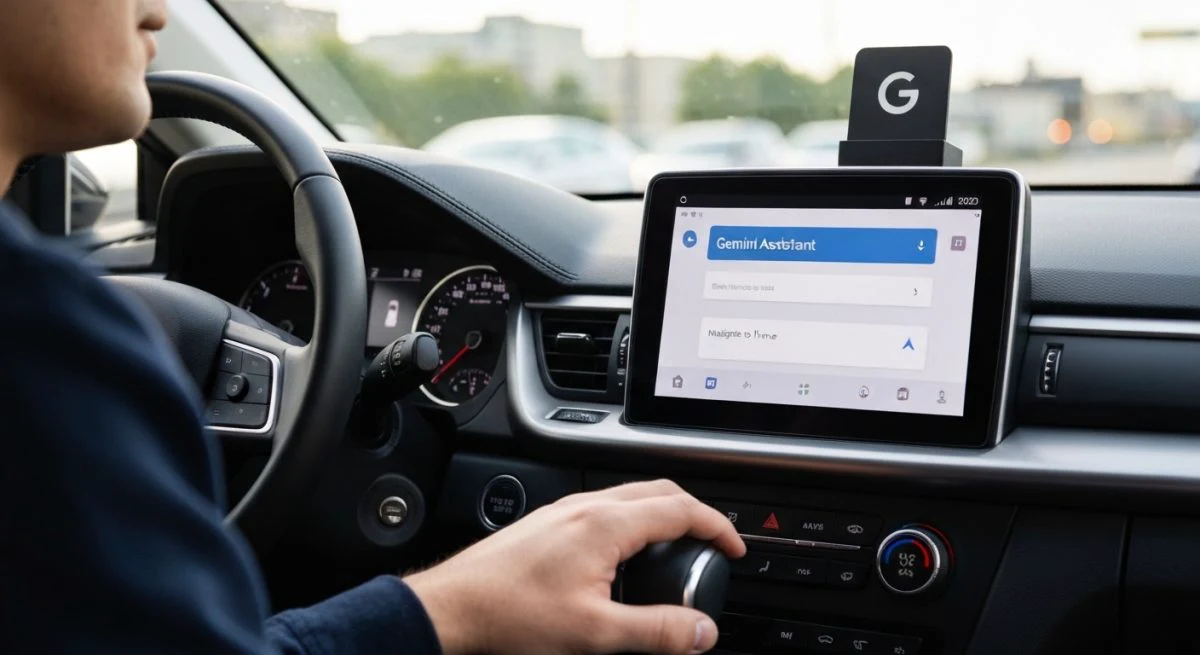
La llegada de Gemini, la inteligencia artificial de Google, ha despertado un enorme interés por integrarla en todos los aspectos de la vida digital, y la conducción no es una excepción. Sin embargo, muchos usuarios se han encontrado con una barrera: Gemini no parece funcionar en Android Auto, manteniendo al Asistente de Google como la voz predeterminada. Si buscas reemplazar al Asistente y usar las capacidades avanzadas de Gemini mientras conduces, aquí encontrarás la guía definitiva para lograrlo.
La integración de Gemini en el ecosistema de Android es progresiva y, aunque ya está disponible en muchos móviles, su activación en Android Auto requiere una serie de pasos y condiciones específicas. A continuación, se detalla el proceso para habilitar Gemini y resolver los problemas más comunes que impiden su funcionamiento en la pantalla de tu coche.
¿Por qué Gemini no aparece en Android Auto?
La razón principal por la que Gemini puede no estar funcionando en Android Auto es que la integración aún no está completamente desplegada para todos los usuarios o regiones. Google está implementando esta funcionalidad de manera gradual. Además, para que funcione, es necesario activar Gemini como el asistente por defecto en tu smartphone, un paso que muchos usuarios pasan por alto.
Si al intentar usar los comandos de voz en tu coche sigue respondiendo el Asistente de Google, es una señal clara de que Gemini no se ha configurado correctamente como el asistente principal en los ajustes de tu teléfono.
Cómo activar Gemini en Android Auto paso a paso
Para que Gemini se convierta en tu copiloto digital, es fundamental seguir un proceso de configuración específico en tu teléfono móvil. Una vez completado, Gemini tomará el relevo del Asistente de Google en Android Auto de forma automática.
1. Descarga la aplicación de Gemini
El primer requisito indispensable es tener la aplicación oficial de Gemini instalada en tu smartphone. Si aún no la tienes, sigue estos pasos:
- Abre la Google Play Store en tu teléfono.
- En la barra de búsqueda, escribe "Google Gemini".
- Selecciona la aplicación oficial y pulsa en "Instalar".
Es crucial asegurarse de tener la última versión tanto de la app de Gemini como de la aplicación de Google.
2. Configura Gemini como tu asistente predeterminado
Este es el paso más importante del proceso. Debes indicar al sistema operativo Android que deseas usar Gemini en lugar del Asistente de Google para todas las interacciones de voz.
- Abre la aplicación de Gemini que acabas de instalar.
- La primera vez que la abras, la propia aplicación te guiará a través de un proceso de configuración inicial. En una de las pantallas, te preguntará directamente si quieres reemplazar al Asistente de Google. Acepta esta opción.
- Si te saltaste este paso inicial, puedes hacerlo manualmente desde los ajustes de tu teléfono. Ve a Ajustes > Aplicaciones > Aplicaciones predeterminadas > App de asistente digital.
- Dentro de "App de asistente digital predeterminada", selecciona Gemini.
Al realizar este cambio, Gemini se convertirá en el servicio que se active al decir "Hey Google" o al mantener presionado el botón de inicio.
3. Conecta tu móvil al coche y verifica el funcionamiento
Una vez que Gemini está configurado como tu asistente principal, el sistema debería funcionar automáticamente en tu vehículo.
- Conecta tu smartphone al sistema de infoentretenimiento de tu coche mediante un cable USB o de forma inalámbrica, como lo harías habitualmente para usar Android Auto.
- Activa el asistente de voz en tu coche. Puedes hacerlo diciendo "Hey Google" o presionando el botón de comando de voz en el volante.
- Si la configuración es correcta, verás que en la pantalla de Android Auto aparecerá la animación característica de Gemini (una barra de luz de colores) en lugar del icono del Asistente de Google.
Ahora podrás pedirle a Gemini que realice tareas como iniciar la navegación, poner música, realizar llamadas o responder preguntas complejas, todo ello sin apartar las manos del volante.
Solución de problemas: ¿Qué hacer si Gemini sigue sin funcionar?
Si has seguido todos los pasos y el Asistente de Google sigue apareciendo en Android Auto, no te preocupes. Existen varias comprobaciones y soluciones que puedes aplicar.
Verifica los requisitos de compatibilidad
Asegúrate de que tu dispositivo y tu configuración cumplen con los requisitos mínimos para que la integración funcione correctamente.
- Versión de Android: Tu móvil debe tener Android 12 o una versión superior.
- Memoria RAM: Se recomienda tener al menos 4 GB de memoria RAM.
- Aplicación de Google: Comprueba que la app de Google esté actualizada a su última versión desde la Play Store.
- Disponibilidad regional: La función se está desplegando por fases. Aunque hayas seguido los pasos, es posible que aún no esté activa para tu país o idioma. Los primeros idiomas compatibles fueron el inglés en Estados Unidos, expandiéndose posteriormente a más regiones e idiomas.
Borra la caché de las aplicaciones
A veces, datos residuales en la caché pueden causar conflictos. Borrar la caché de las aplicaciones implicadas puede resolver el problema.
- Ve a Ajustes > Aplicaciones > Ver todas las aplicaciones.
- Busca y selecciona Android Auto.
- Entra en Almacenamiento y caché y pulsa en Borrar caché.
- Repite el mismo proceso para las aplicaciones de Google y Gemini.
Tras borrar la caché, vuelve a conectar el móvil a tu coche para comprobar si el problema se ha solucionado.
Revisa los ajustes de idioma
La disponibilidad de Gemini está estrechamente ligada a la configuración de idioma de tu asistente.
- Abre la aplicación de Google.
- Pulsa en tu foto de perfil y ve a Ajustes > Asistente de Google.
- Busca la sección de Idiomas y asegúrate de que el idioma principal esté configurado en uno que sea compatible con la activación completa de Gemini, como "Español (Estados Unidos)" o "Inglés (Estados Unidos)".
En ocasiones, cambiar a inglés temporalmente, activar Gemini y luego volver a español puede forzar la actualización del servicio.
¿Qué puede hacer Gemini en Android Auto que no hacía el Asistente?
La principal ventaja de usar Gemini en la conducción es su capacidad para entender contextos más complejos y responder a preguntas conversacionales de una manera más natural y detallada. Mientras que el Asistente de Google es excelente para comandos directos ("llamar a casa", "navegar al trabajo"), Gemini puede:
- Resumir correos electrónicos o artículos: Puedes pedirle que te resuma un correo largo que acabas de recibir mientras estás en un atasco.
- Planificar rutas con múltiples paradas de forma conversacional: "Busca una ruta a la playa que pase por una gasolinera y una cafetería con buenas reseñas".
- Generar ideas y contenido: "¿Puedes darme ideas para un regalo de cumpleaños para un aficionado a la tecnología?" o "Redacta un mensaje rápido para avisar que llegaré 10 minutos tarde".
- Responder preguntas complejas: Entiende preguntas consecutivas sin perder el hilo de la conversación, permitiendo un diálogo más fluido.
La integración de Gemini en Android Auto transforma el asistente de voz de un simple ejecutor de comandos a un verdadero copiloto inteligente, capaz de gestionar tareas más complejas y hacer los trayectos más productivos y entretenidos.
También te puede interesar
- Cómo saber qué versión de Android tienes: la guía paso a paso
- ¿Dónde está Android en mi móvil? La guía para encontrarlo
- ¿Qué versión de Android tiene un Samsung Galaxy J7? Guía por modelo
- ¿Por qué los juegos se detienen en mi Android? Las causas y soluciones
- Cuánto cuesta Minecraft para Android: la guía de precios y versiones
¿Te gustó este artículo?
Suscribite para recibir más contenido como este.