¿Por qué los juegos se detienen en mi Android? Las causas y soluciones
¿Tus juegos se cierran solos en Android? Descubre las causas comunes, desde falta de RAM hasta sobrecalentamiento, y aprende soluciones rápidas y efectivas para estabilizar el rendimiento, mantener tus datos seguros y volver a jugar sin interrupciones.
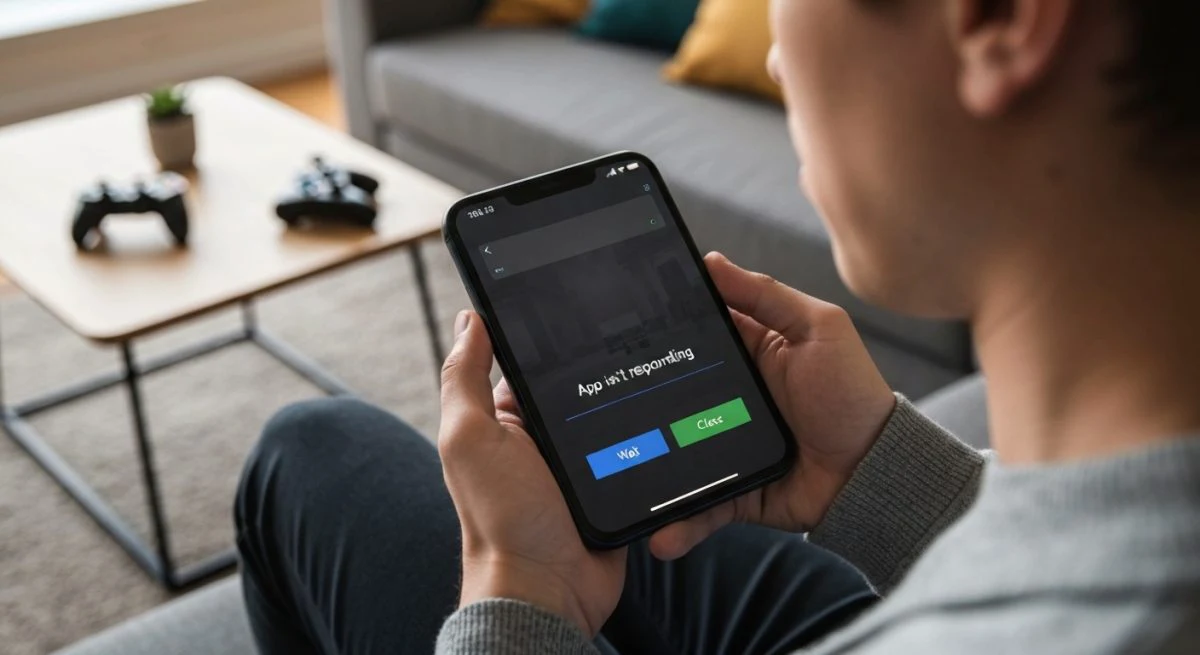
Estás en medio de una partida épica, a punto de alcanzar un nuevo récord, y de repente, la aplicación se cierra. Si esta frustrante situación te resulta familiar, no estás solo. Que los juegos se detengan o se cierren inesperadamente en dispositivos Android es un problema común, pero tiene solución. Generalmente, las causas se encuentran en la falta de recursos del sistema, problemas con el software o la configuración del dispositivo.
Comprender el origen del problema es el primer paso para resolverlo. Desde un simple reinicio hasta ajustes más técnicos, existen diversas estrategias para estabilizar el rendimiento de tus juegos. A continuación, se detallan las causas más frecuentes y las soluciones efectivas para que puedas volver a jugar sin interrupciones.
Causas principales por las que tus juegos se cierran solos
Identificar por qué un juego se detiene es crucial para aplicar la solución correcta. Los motivos pueden ser variados y, en ocasiones, una combinación de varios factores.
- Memoria RAM insuficiente: Los juegos modernos, especialmente los que tienen gráficos avanzados, consumen una gran cantidad de memoria RAM. Si tu dispositivo tiene muchas aplicaciones abiertas en segundo plano, es posible que no queden suficientes recursos para que el juego se ejecute correctamente, lo que provoca su cierre.
- Poco espacio de almacenamiento: Además de la RAM, los juegos necesitan espacio en el almacenamiento interno para guardar datos, actualizaciones y archivos temporales. Si el almacenamiento de tu móvil está casi lleno, el juego puede volverse inestable y cerrarse.
- Sobrecalentamiento del dispositivo: Las sesiones de juego prolongadas pueden hacer que el procesador de tu móvil trabaje intensamente, generando un exceso de calor. Para proteger sus componentes internos, el sistema operativo puede cerrar automáticamente las aplicaciones que más recursos consumen, como los juegos.
- Problemas con la aplicación o datos corruptos: A veces, el problema reside en el propio juego. Un error en el código (bug), una mala instalación o datos corruptos en la caché de la aplicación pueden causar cierres inesperados.
- Software desactualizado: Tanto el sistema operativo Android como la aplicación del juego necesitan estar actualizados. Versiones antiguas pueden contener errores o ser incompatibles con las nuevas exigencias del software, provocando fallos de rendimiento.
- Conexión a internet inestable: Muchos juegos requieren una conexión a internet constante. Si tu red Wi-Fi o tus datos móviles son inestables, el juego puede perder la conexión con sus servidores y cerrarse.
Soluciones paso a paso para que tus juegos no se detengan
Afortunadamente, la mayoría de estos problemas se pueden solucionar con una serie de pasos sencillos. Se recomienda seguir este orden, desde las soluciones más rápidas hasta las más complejas.
1. Reinicia tu dispositivo
Es la solución más básica y, a menudo, la más efectiva. Un reinicio puede solucionar problemas temporales del software y liberar memoria RAM al cerrar todos los procesos en segundo plano. Mantén presionado el botón de encendido y selecciona la opción "Reiniciar".
2. Libera espacio de almacenamiento y memoria RAM
Un dispositivo sobrecargado es una de las causas más comunes de los cierres de aplicaciones. Para optimizar el rendimiento, sigue estos consejos:
- Cierra aplicaciones en segundo plano: Antes de abrir un juego, asegúrate de cerrar todas las demás aplicaciones que no estés utilizando.
- Libera espacio de almacenamiento: Desinstala aplicaciones que ya no uses, borra fotos y vídeos antiguos (previa copia de seguridad) y elimina archivos descargados innecesarios. Un buen punto de referencia es mantener al menos 2 GB de espacio libre.
3. Borra la caché del juego
La caché almacena datos temporales para que el juego cargue más rápido. Sin embargo, a veces estos datos pueden corromperse y causar problemas.
- Ve a Ajustes > Aplicaciones.
- Busca y selecciona el juego que está fallando.
- Toca en Almacenamiento y caché.
- Pulsa el botón Borrar caché.
Importante: No presiones "Borrar datos" o "Borrar almacenamiento" todavía, ya que esto podría eliminar tu progreso en el juego.
4. Actualiza el juego y el sistema operativo
Los desarrolladores lanzan actualizaciones para corregir errores y mejorar el rendimiento. Asegúrate de tener la última versión tanto del juego como de Android.
- Para actualizar el juego: Abre la Google Play Store, busca el juego y comprueba si hay un botón de "Actualizar".
- Para actualizar Android: Ve a Ajustes > Sistema > Actualización del sistema.
5. Revisa los permisos de la aplicación
Algunos juegos necesitan permisos específicos para funcionar correctamente (como acceso al almacenamiento o a los contactos).
- Dirígete a Ajustes > Aplicaciones.
- Selecciona el juego en cuestión.
- Entra en la sección Permisos y asegúrate de que todos los permisos necesarios estén concedidos.
6. Desactiva el modo de ahorro de batería
El modo de ahorro de batería puede limitar el rendimiento del procesador y la actividad en segundo plano para conservar energía, lo que puede interferir con el funcionamiento de los juegos. Intenta desactivarlo antes de jugar desde el panel de ajustes rápidos o en Ajustes > Batería.
7. Comprueba tu conexión a internet
Si juegas online, una conexión inestable puede ser la culpable. Intenta cambiar de una red Wi-Fi a datos móviles, o viceversa, para ver si el problema persiste. Reiniciar tu router también puede ayudar a estabilizar la conexión.
8. Desinstala y vuelve a instalar el juego
Si ninguna de las soluciones anteriores funciona, el problema podría estar en una instalación defectuosa. Antes de desinstalar, asegúrate de que tu progreso esté guardado en la nube (a través de Google Play Juegos o una cuenta del propio juego). Luego, desinstala la aplicación y vuelve a instalarla desde la Play Store.
9. Considera un restablecimiento de fábrica (último recurso)
Este es el paso más drástico y solo debe considerarse si los problemas persisten en múltiples aplicaciones y no solo en un juego. Un restablecimiento de fábrica borrará todos los datos de tu dispositivo, devolviéndolo a su estado original. Es fundamental que realices una copia de seguridad completa de tus fotos, contactos y archivos importantes antes de proceder.
Para hacerlo, ve a Ajustes > Sistema > Opciones de restablecimiento > Borrar todos los datos (restablecer la configuración de fábrica).
¿Cuándo puede ser un problema de hardware?
Aunque la mayoría de las veces los cierres de juegos se deben a problemas de software, en raras ocasiones el hardware puede ser el culpable. Si tu dispositivo es muy antiguo, es posible que simplemente no cumpla con los requisitos mínimos para ejecutar juegos modernos. Además, si el teléfono se sobrecalienta excesivamente con frecuencia o la batería se agota de forma anormal, podría ser un indicio de un problema de hardware que requiere atención técnica profesional. Para los gamers móviles, contar con herramientas como Game Turbo en Xiaomi: la guía para potenciar tus juegos puede ayudar a optimizar los recursos del sistema y mejorar la experiencia de juego.
Siguiendo estos pasos, podrás diagnosticar y solucionar la mayoría de los problemas que causan que los juegos se detengan en tu dispositivo Android, permitiéndote disfrutar de tus títulos favoritos sin interrupciones.
También te puede interesar
- Tu Android muestra publicidad invasiva: cómo identificarla y eliminarla
- ¿Móvil bloqueado? Cómo saber el código PUK de tu tarjeta SIM
- Qué hacer si olvidas la contraseña de tu móvil: guía paso a paso
- Aumenta la señal de tu móvil: trucos para tener más cobertura
- Pantalla del móvil negra pero funciona: causas y soluciones
¿Te gustó este artículo?
Suscribite para recibir más contenido como este.