Lectura de pantalla en Android: cómo activarla para baja visión
Descubre cómo activar TalkBack y transformar la navegación en Android: pasos en Ajustes, atajos con los volúmenes y comandos de Google Assistant. Aprende sobre permisos, interacción con un toque y doble toque, y consejos para baja visión.
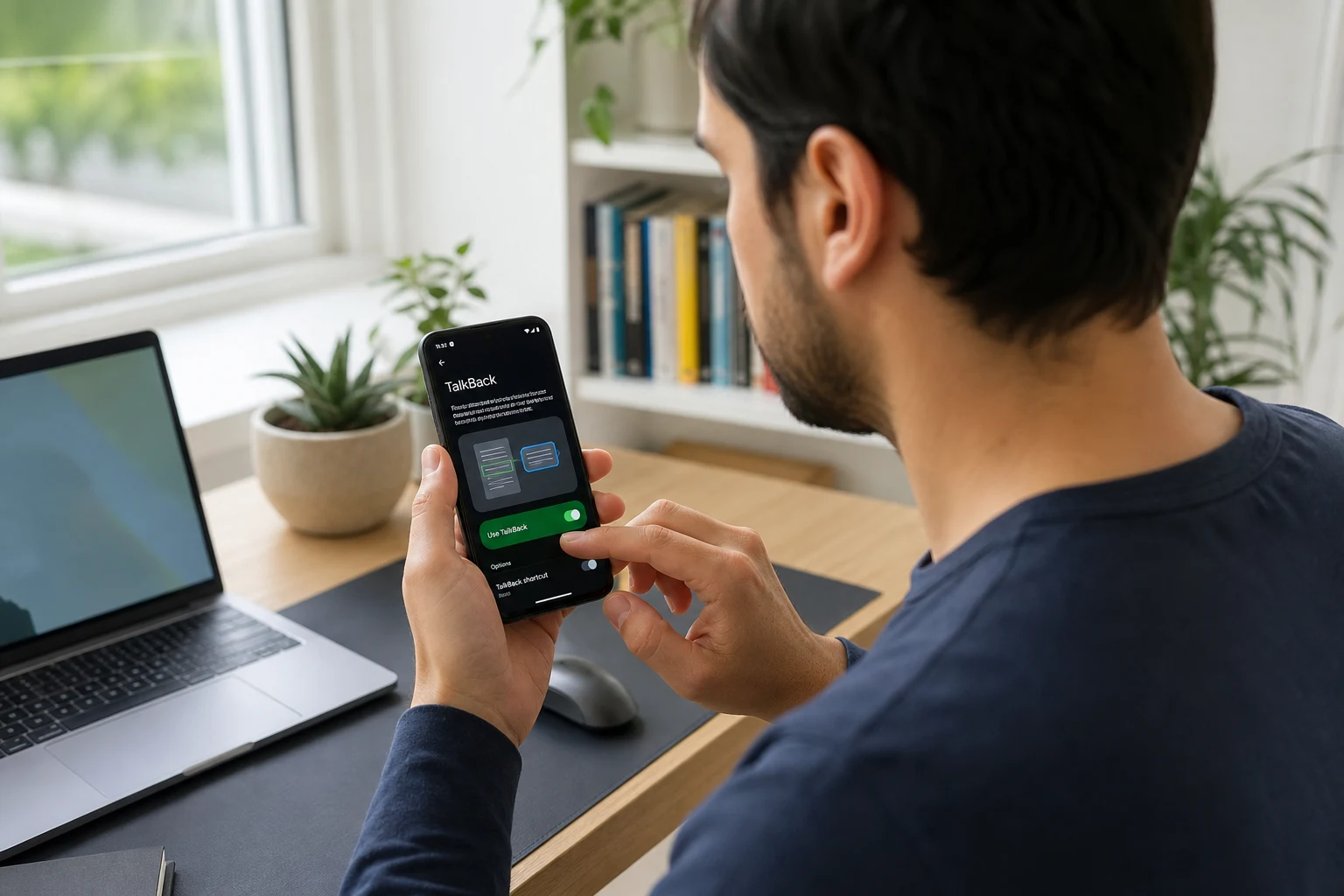
La función de lectura de pantalla en Android es una herramienta de accesibilidad fundamental diseñada para ayudar a las personas con baja visión o ceguera a interactuar con sus dispositivos. Al activarla, el sistema describe en voz alta los elementos que se tocan en la pantalla, desde iconos y botones hasta notificaciones y texto. Esto permite una navegación completa del teléfono o la tablet sin necesidad de ver la interfaz.
La herramienta principal para esta función se llama TalkBack. Viene preinstalada en la mayoría de los dispositivos Android y, una vez activada, cambia la forma en que se interactúa con el dispositivo. En lugar de un solo toque para abrir una aplicación, se necesita un toque para que el sistema describa el elemento y un doble toque para seleccionarlo.
Cómo activar TalkBack desde los ajustes del sistema
Este es el método más común y directo para habilitar la lectura de pantalla. Los nombres de los menús pueden variar ligeramente según la marca del dispositivo (Samsung, Xiaomi, Motorola, etc.), pero la ruta general es muy similar.
- Abre la aplicación "Ajustes" o "Configuración" en tu dispositivo. La encontrarás en el cajón de aplicaciones, y su icono suele ser una rueda dentada.
- Busca la sección de "Accesibilidad". Desplázate hacia abajo en el menú de ajustes hasta que encuentres esta opción. En algunos teléfonos, podría estar dentro de un submenú como "Ajustes adicionales" o "Sistema".
- Selecciona "TalkBack". Dentro del menú de Accesibilidad, verás una lista de servicios. Pulsa sobre "TalkBack", que a veces puede aparecer bajo una categoría llamada "Lectores de pantalla".
- Activa el interruptor. En la pantalla de TalkBack, verás un interruptor para "Usar TalkBack" o "Activar". Púlsalo para encenderlo.
- Confirma los permisos. El sistema te mostrará un mensaje explicando que TalkBack necesita observar tus acciones y leer el contenido de la pantalla para funcionar. Pulsa "Permitir" o "Aceptar" para continuar.
Una vez activado, el dispositivo comenzará a describir los elementos en voz alta. Recuerda que la navegación cambia: un toque para seleccionar y escuchar, y un doble toque para activar. Para desplazarte por la pantalla, deberás usar dos dedos en lugar de uno.
Activa la lectura de pantalla con los botones de volumen
Para un acceso más rápido, muchos dispositivos Android permiten configurar un atajo para activar o desactivar TalkBack usando los botones físicos.
- Ve a "Ajustes" > "Accesibilidad" > "TalkBack". Sigue los mismos pasos que en el método anterior para llegar a la configuración de TalkBack.
- Busca la opción "Atajo de TalkBack" o "Combinación de teclas".
- Activa el atajo. Generalmente, la opción por defecto es mantener presionados ambos botones de volumen (subir y bajar) durante tres segundos. Activa esta opción.
- Pruébalo. Sal de los ajustes y mantén presionados los dos botones de volumen simultáneamente. Deberías escuchar una confirmación de que TalkBack se ha activado o desactivado.
Este atajo es especialmente útil para usuarios que comparten el dispositivo con personas sin discapacidad visual, ya que permite alternar la función rápidamente.
Pídele a Google que lo active por ti
Si tienes el Asistente de Google configurado, puedes usar un comando de voz para activar la función, lo que resulta extremadamente útil si tienes dificultades para navegar por los menús.
- Activa el Asistente de Google. Di "Hey Google" u "Ok Google" cerca del micrófono de tu dispositivo.
- Da la orden en voz alta. Di claramente: "Activar TalkBack".
- Confirma la acción. El asistente podría llevarte directamente a la pantalla de configuración de TalkBack para que lo actives manualmente o pedirte una confirmación verbal. Sigue las instrucciones que te indique.
De la misma manera, puedes usar el comando "Desactivar TalkBack" para apagar la función.
Qué hacer si TalkBack no está instalado
Aunque es poco común, es posible que TalkBack no esté en tu dispositivo, especialmente si es un modelo muy antiguo o con una versión de Android muy modificada. En ese caso, puedes instalarlo manualmente.
- Abre la Google Play Store.
- Busca "Kit de Accesibilidad de Android". Esta es la aplicación oficial de Google que incluye TalkBack y otros servicios de accesibilidad.
- Pulsa "Instalar". Una vez instalada la aplicación, la opción de TalkBack debería aparecer en el menú de "Ajustes" > "Accesibilidad".
- Activa TalkBack siguiendo el primer método descrito en esta guía.
Activar la lectura de pantalla transforma por completo la usabilidad de un dispositivo Android para personas con baja visión, convirtiéndolo en una herramienta mucho más accesible y potente para el día a día.
También te puede interesar
- ¿Cómo saber si un móvil es 4G o 5G? Guía para tu próxima compra
- ¿Tu móvil Android es compatible con eSIM? La guía para saberlo
- ¿Tu Android no carga al 100%? Las causas y soluciones explicadas
- Tu Android no detecta redes WiFi: guía paso a paso para solucionarlo
- Tu Android no muestra las notificaciones de WhatsApp: guía de soluciones paso a paso
¿Te gustó este artículo?
Suscribite para recibir más contenido como este.