Desactiva las apps preinstaladas que no usas en tu Android
El bloatware puede ralentizar tu móvil y gastar batería sin que lo notes. Descubre cómo ocultar o eliminar esas aplicaciones preinstaladas, qué método conviene según tu experiencia y cuáles debes mantener para evitar problemas en Android.
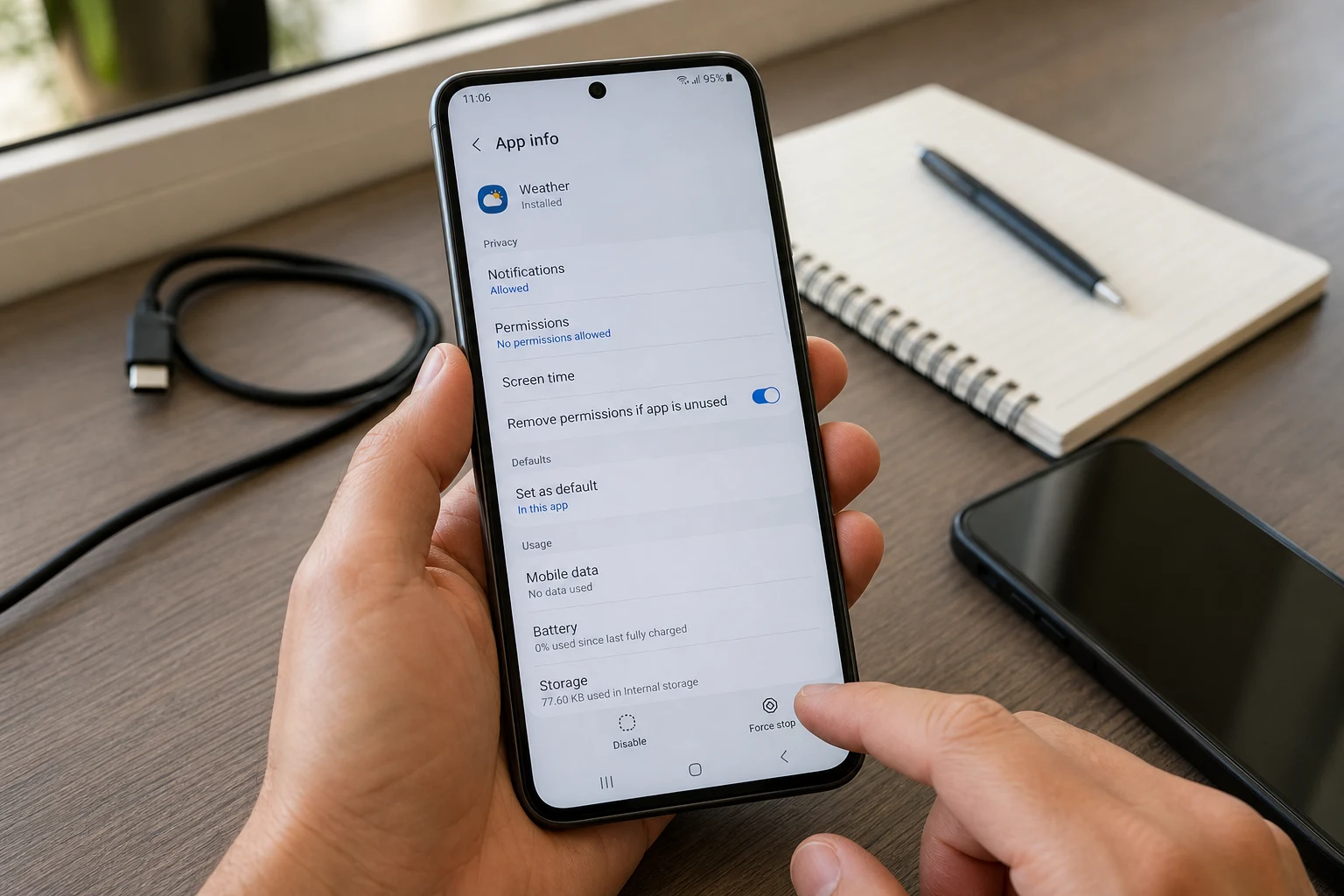
Al estrenar un móvil Android, es habitual encontrarlo lleno de aplicaciones que ni has elegido ni piensas utilizar. Este software, conocido como bloatware, es instalado por los fabricantes o las operadoras y, aunque en su mayoría no se puede desinstalar de forma convencional, ocupa un espacio valioso y consume recursos en segundo plano.
La buena noticia es que tienes el poder de neutralizar estas aplicaciones. Desactivarlas no solo liberará memoria RAM y ayudará a que la batería dure más, sino que también pondrá orden en tu cajón de aplicaciones. A continuación, se detallan los métodos para recuperar el control de tu dispositivo, desde el más sencillo hasta uno un poco más avanzado para los que se animen a ir un paso más allá.
¿Qué significa "inhabilitar" una aplicación?
Antes de empezar, es importante entender la diferencia entre desinstalar e inhabilitar.
- Desinstalar: Elimina por completo los archivos de la aplicación del almacenamiento de tu móvil. Esta opción solo suele estar disponible para las apps que has instalado tú mismo desde la Play Store.
- Inhabilitar (o desactivar): Esta opción está pensada para las apps preinstaladas. No borra la aplicación del sistema, pero la "congela". Una app inhabilitada deja de funcionar, desaparece de tu lista de aplicaciones, no se ejecuta en segundo plano y no consume datos ni batería. Además, se eliminan sus actualizaciones y la caché, lo que libera algo de espacio.
Inhabilitar es una acción segura y reversible. Si en algún momento necesitas la aplicación, puedes volver a habilitarla siguiendo los mismos pasos.
Método 1: Desactiva aplicaciones desde los ajustes de Android
Esta es la forma más sencilla y rápida de deshacerse del bloatware sin complicaciones. No requiere conocimientos técnicos y se realiza directamente desde el menú del teléfono.
Los pasos exactos pueden variar ligeramente según la marca de tu móvil (Samsung, Xiaomi, Motorola, etc.) y la versión de Android, pero el proceso general es muy similar.
- Abre los Ajustes: Busca el icono del engranaje en tu pantalla de inicio o en el panel de notificaciones y pulsa sobre él.
- Busca la sección de "Aplicaciones": Desplázate por el menú de ajustes hasta encontrar una opción llamada "Aplicaciones", "Aplicaciones y notificaciones" o similar.
- Muestra todas las aplicaciones: Dentro de este menú, busca y selecciona una opción como "Ver todas las aplicaciones", "Administrar aplicaciones" o "Lista de aplicaciones". Es posible que tengas que pulsar un menú de tres puntos para encontrar la opción de "Mostrar aplicaciones del sistema", ya que muchas de las preinstaladas se ocultan aquí.
- Selecciona la app que quieres desactivar: Navega por la lista hasta encontrar la aplicación que no utilizas. Pulsa sobre su nombre para abrir la pantalla de "Información de la aplicación".
- Pulsa el botón "Inhabilitar" o "Desactivar": Verás dos botones principales: "Forzar detención" y, al lado, "Desinstalar" o "Inhabilitar". Si la app es preinstalada, lo más probable es que solo veas la opción de "Inhabilitar".
- Confirma la acción: El sistema te mostrará una advertencia indicando que desactivar la app puede hacer que otras funcionen mal. En la mayoría de los casos, si se trata de una app de juegos, una tienda de apps del fabricante o una red social que no usas, puedes confirmar sin miedo.
Una vez inhabilitada, la aplicación dejará de aparecer y de consumir recursos. Si quieres recuperarla, solo tienes que volver a esta misma pantalla y pulsar sobre "Habilitar".
Método 2: Elimina aplicaciones usando ADB (sin root)
Si el botón "Inhabilitar" aparece desactivado para algunas aplicaciones o simplemente quieres una limpieza más profunda, existe un método más avanzado que utiliza una herramienta para desarrolladores llamada Android Debug Bridge (ADB). Este proceso no requiere "rootear" el teléfono (lo que invalidaría la garantía) y te permite "desinstalar" las aplicaciones para tu usuario actual.
Advertencia: Este método es más técnico y requiere seguir los pasos con atención. Aunque es generalmente seguro, desinstalar una aplicación incorrecta podría causar inestabilidad en el sistema. Procede con precaución y elimina solo aquellas aplicaciones que sepas con certeza que no son esenciales (como apps de redes sociales, juegos o tiendas de terceros).
Pasos previos en tu móvil Android
Primero, necesitas activar las opciones para desarrolladores en tu teléfono.
- Activa las Opciones de desarrollador: Ve a
Ajustes > Información del teléfono. Busca la opción "Número de compilación" y púlsala repetidamente (unas 7-10 veces) hasta que aparezca un mensaje que diga "¡Ahora eres un desarrollador!". - Habilita la Depuración por USB: Vuelve al menú principal de
Ajustesy busca el nuevo menú llamadoOpciones de desarrollador(suele estar dentro de "Sistema"). Entra y activa la opción "Depuración por USB".
Pasos en tu ordenador
Necesitarás un ordenador (Windows, Mac o Linux) y el cable USB de tu móvil.
- Descarga las Herramientas de Plataforma de Android (ADB): Ve a la web oficial de desarrolladores de Android y descarga el paquete "SDK Platform-Tools" correspondiente a tu sistema operativo. Descomprime el archivo ZIP en una carpeta de fácil acceso (por ejemplo,
C:\adben Windows). - Abre una ventana de comandos:
- En Windows: Navega a la carpeta donde descomprimiste los archivos, mantén pulsada la tecla
Shift, haz clic derecho en un espacio en blanco y selecciona "Abrir ventana de PowerShell aquí" o "Abrir símbolo del sistema aquí". - En Mac/Linux: Abre la aplicación "Terminal" y navega hasta la carpeta usando el comando
cd(ej:cd /ruta/a/la/carpeta/platform-tools).
- En Windows: Navega a la carpeta donde descomprimiste los archivos, mantén pulsada la tecla
- Conecta tu móvil al ordenador: Usa el cable USB. En la pantalla de tu móvil, aparecerá una ventana emergente pidiendo autorización para la depuración por USB. Marca la casilla "Permitir siempre desde este ordenador" y pulsa "Aceptar".
- Verifica la conexión: En la ventana de comandos de tu ordenador, escribe
adb devicesy pulsa Enter. Deberías ver un número de serie seguido de la palabra "device". Si es así, la conexión es correcta.
Desinstalando la aplicación
Ahora llega el momento de eliminar la app. Para ello, necesitas saber su "nombre de paquete".
- Obtén el nombre del paquete: Puedes usar una aplicación como "App Inspector" o "Package Name Viewer 2.0" desde la Play Store. Instálala, busca la aplicación que quieres eliminar y anota su nombre de paquete (suele tener un formato como
com.fabricante.nombreapp). - Ejecuta el comando de desinstalación: En la ventana de comandos de tu ordenador, introduce el siguiente comando, reemplazando
"nombre.del.paquete"con el que anotaste:
pm uninstall -k --user 0 nombre.del.paquete
- Verifica el resultado: Si todo ha ido bien, la línea de comandos te devolverá la palabra "Success". La aplicación habrá desaparecido de tu móvil.
Es importante destacar que este comando solo desinstala la app para el usuario actual (user 0). El archivo original permanece en la partición del sistema, por lo que si alguna vez restauras el móvil a su estado de fábrica, las aplicaciones volverán a aparecer.
Si por error eliminas una aplicación crucial y el móvil empieza a fallar, puedes intentar reinstalarla con el comando adb shell cmd package install-existing nombre.del.paquete o, como último recurso, realizar un restablecimiento de fábrica.
¿Qué aplicaciones no deberías desactivar nunca?
Aunque es tentador hacer una limpieza a fondo, hay ciertas aplicaciones del sistema que son vitales para el correcto funcionamiento del teléfono. Nunca desactives o elimines:
- Servicios de Google Play: Es el corazón de la mayoría de las funciones del móvil.
- Android System WebView: Permite que las aplicaciones muestren contenido web.
- Aplicaciones de seguridad y actualización del sistema: Son cruciales para mantener tu dispositivo protegido.
- Apps de diagnóstico del fabricante: Ayudan al servicio técnico a solucionar problemas.
- Cualquier cosa cuyo nombre no reconozcas y que suene a un componente del sistema (por ejemplo, paquetes con "android", "qualcomm", "google" en el nombre).
En la duda, es mejor dejar una aplicación tranquila que arriesgarse a causar un problema. Céntrate en el bloatware obvio: juegos, apps de ofimática que no pediste, tiendas de aplicaciones alternativas y servicios de la operadora que no utilizas.
También te puede interesar
- ¿Cómo recuperar archivos borrados de un dispositivo Android?
- Cómo Reproducir Videos de YouTube en Segundo Plano en Android
- Cómo corregir el error al obtener la dirección IP en Android
- 5 de los mejores emuladores de GameBoy Advance (GBA) para Android
- 9 aplicaciones gratuitas de podómetro y contador de pasos para Android
¿Te gustó este artículo?
Suscribite para recibir más contenido como este.