Motorola bloqueado y no responde: guía para revivir tu móvil
Desde un reinicio forzado hasta la herramienta oficial de rescate, estas soluciones permiten recuperar un Motorola congelado sin borrar información en los primeros pasos. Descubre cuándo probar el modo seguro, limpiar la caché o recurrir al restablecimiento.
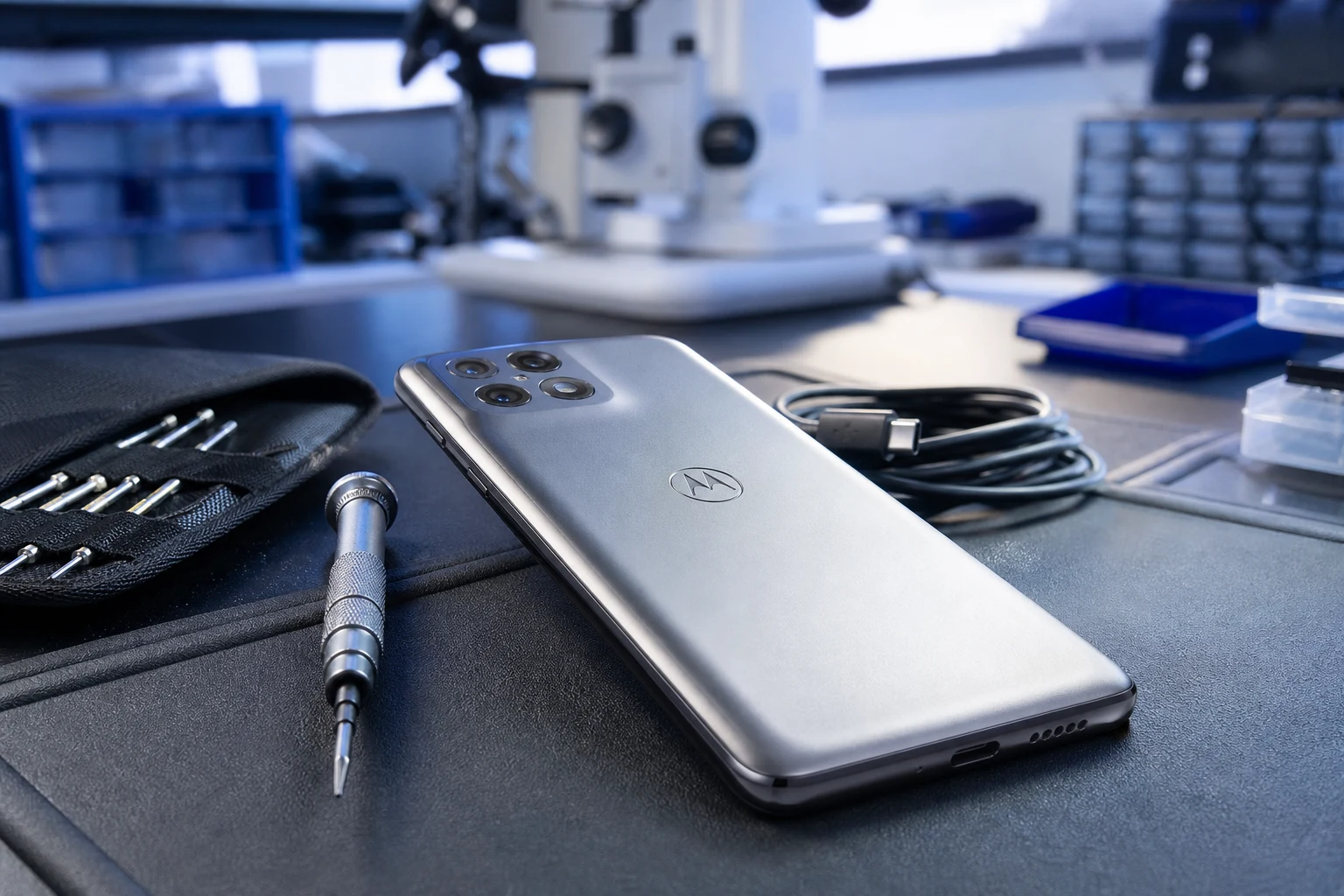
Cuando un móvil Motorola se queda completamente bloqueado, con la pantalla negra o congelada, y no reacciona al tacto ni a los botones, la causa más común es un bloqueo del software. Esto puede deberse a una aplicación que ha fallado, a un error temporal del sistema operativo Android o a una sobrecarga de la memoria.
Antes de pensar en un problema de hardware o en llevarlo a un servicio técnico, existen varios procedimientos que puedes realizar para solucionar el inconveniente. Esta guía presenta los pasos ordenados desde el más simple y seguro hasta el más avanzado.
1. El primer paso: forzar un reinicio
Un reinicio forzado es la solución más rápida y efectiva para un bloqueo de software. No borra ningún dato personal, como fotos, contactos o aplicaciones. Es el equivalente a quitar y poner la batería en los móviles antiguos.
Cómo forzar el reinicio de tu Motorola:
- Mantén presionado el botón de bajar volumen y el botón de encendido al mismo tiempo.
- Sigue presionando ambos botones de forma continua durante 10 a 20 segundos.
- El teléfono debería vibrar y mostrar el logo de Motorola, indicando que se está reiniciando. Una vez que aparezca el logo, puedes soltar los botones.
En la mayoría de los casos, este procedimiento resolverá el problema y el teléfono iniciará normalmente. Si el móvil no reacciona, asegúrate de que tiene carga conectándolo al cargador original durante al menos 30 minutos antes de intentarlo de nuevo.
2. Diagnóstico en Modo Seguro
Si el reinicio forzado funciona pero el teléfono se vuelve a bloquear poco después, es probable que una aplicación que has instalado recientemente sea la causante del problema. El Modo Seguro inicia el teléfono únicamente con las aplicaciones que venían de fábrica, desactivando temporalmente las que descargaste.
Cómo iniciar tu Motorola en Modo Seguro:
- Mantén presionado el botón de encendido hasta que aparezca en pantalla la opción "Apagar".
- Mantén pulsada la opción "Apagar" en la pantalla táctil durante unos segundos.
- Aparecerá una ventana emergente preguntando si deseas "Reiniciar en modo seguro". Pulsa en "Aceptar".
- El teléfono se reiniciará y verás las palabras "Modo Seguro" en una esquina de la pantalla.
Si el teléfono funciona correctamente en Modo Seguro, el problema es una de tus aplicaciones. Para solucionarlo, desinstala las aplicaciones más recientes, una por una, y reinicia el móvil normalmente después de cada desinstalación hasta que el problema desaparezca. Para salir del Modo Seguro, simplemente reinicia el teléfono de la manera habitual.
3. Limpiar la partición de la caché
Con el tiempo, el sistema acumula archivos temporales en una zona llamada "partición de la caché". Si estos archivos se corrompen, pueden causar bloqueos y ralentizar el dispositivo. Limpiar esta partición no borra tus datos personales y a menudo soluciona problemas de rendimiento.
Cómo limpiar la caché desde el modo de recuperación:
- Apaga el teléfono. Si no puedes apagarlo normalmente, realiza un reinicio forzado (paso 1) pero no sueltes los botones hasta que se apague por completo.
- Mantén presionados el botón de bajar volumen y el botón de encendido simultáneamente hasta que aparezca un menú de arranque (conocido como fastboot).
- Usa los botones de volumen para navegar hasta la opción "Recovery Mode" (Modo de recuperación) y presiona el botón de encendido para seleccionarla.
- Verás el logo de Android con un signo de exclamación rojo. En este punto, mantén presionado el botón de encendido y, sin soltarlo, presiona y suelta rápidamente el botón de subir volumen.
- Ahora estarás en el menú de recuperación de Android. Usa los botones de volumen para desplazarte hasta "Wipe cache partition".
- Presiona el botón de encendido para confirmar. Se te pedirá una confirmación adicional; selecciona "Yes" (Sí) y vuelve a presionar el botón de encendido.
- Una vez completado el proceso (suele ser rápido), la opción "Reboot system now" (Reiniciar sistema ahora) estará seleccionada. Presiona el botón de encendido para reiniciar el teléfono.
4. Restablecimiento de fábrica (último recurso)
Si ninguno de los pasos anteriores ha funcionado, el último recurso antes de contactar al soporte técnico es realizar un restablecimiento de fábrica.
Advertencia: Este procedimiento borrará absolutamente todos tus datos personales, incluyendo fotos, videos, contactos, mensajes y aplicaciones. El teléfono volverá al estado en que estaba cuando lo sacaste de la caja. Procede solo si has agotado las otras opciones.
Cómo realizar un restablecimiento de fábrica desde el Modo de Recuperación:
- Sigue los pasos 1 al 4 de la sección anterior para entrar al Modo de Recuperación.
- Usa los botones de volumen para desplazarte hasta la opción "Wipe data/factory reset" (Borrar datos/restablecimiento de fábrica).
- Presiona el botón de encendido para seleccionarla.
- Se te pedirá que confirmes la acción, ya que es irreversible. Usa los botones de volumen para seleccionar "Factory data reset" y presiona el botón de encendido para confirmar.
- El proceso de borrado comenzará y puede tardar varios minutos.
- Una vez finalizado, selecciona la opción "Reboot system now" y presiona el botón de encendido. El teléfono se reiniciará y tendrás que configurarlo desde cero.
5. Usar la herramienta de rescate de Motorola
Motorola ofrece una herramienta oficial para PC llamada Rescue and Smart Assistant que puede ayudar a diagnosticar y solucionar problemas de software, incluyendo la reinstalación completa del sistema operativo. Esta es una opción avanzada si sospechas que el software del sistema está dañado.
Para usarla, necesitarás:
- Un ordenador con Windows.
- Un cable USB para conectar tu móvil.
- Descargar e instalar la herramienta desde el sitio web oficial de Motorola.
Una vez instalada, el programa te guiará paso a paso para conectar tu teléfono (incluso si no enciende correctamente) y reinstalar el software. Ten en cuenta que este proceso también borrará todos los datos del dispositivo.
También te puede interesar
- Tu Motorola no enciende el WiFi: causas y soluciones probadas
- Almacenamiento en tu Motorola: ¿cuánto necesitas y qué hacer si se llena?
- Notificaciones en Motorola: cómo activarlas y personalizarlas
- Copia de seguridad en Motorola: la guía para proteger y restaurar tus datos
- Tu Motorola Razr no enciende: guía de soluciones prácticas
¿Te gustó este artículo?
Suscribite para recibir más contenido como este.