Modo oscuro en Motorola: cómo activarlo, desactivarlo y personalizarlo
Además de alternar el tema desde Ajustes rápidos, los móviles Motorola permiten elegir horarios, sincronizarlo con el atardecer y configurar aplicaciones individualmente. También existe una opción experimental para forzarlo en apps incompatibles, aunque puede provocar errores visuales.
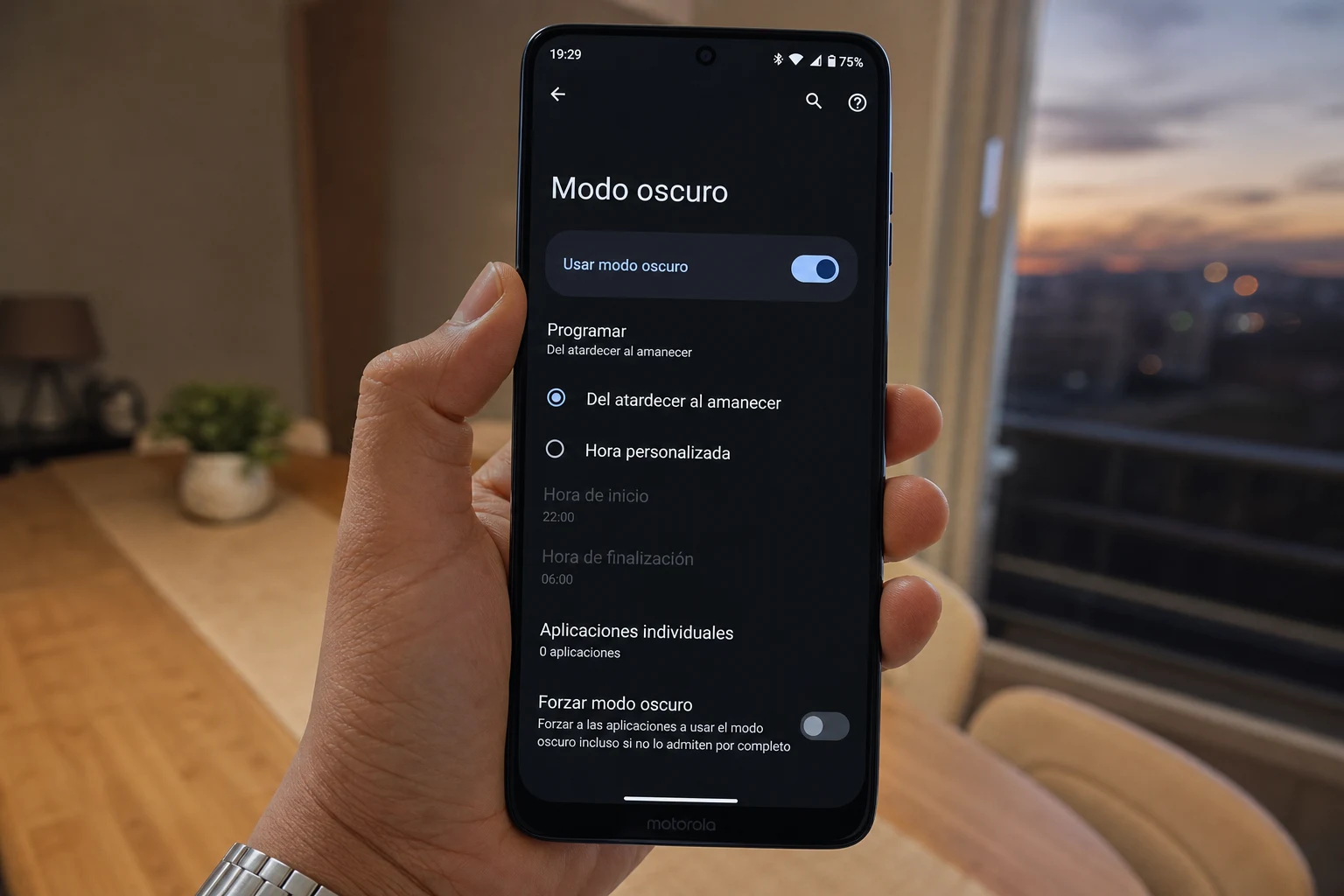
El modo oscuro se ha convertido en una función esencial en los smartphones, y los dispositivos Motorola no son una excepción. Esta característica reemplaza los fondos blancos y brillantes de la interfaz por tonos negros o grises oscuros, lo que ofrece beneficios tanto estéticos como funcionales. Principalmente, reduce la fatiga visual, especialmente en entornos con poca luz, y puede contribuir a un menor consumo de batería en pantallas de tipo OLED.
Gestionar el modo oscuro en un móvil Motorola es un proceso sencillo que ofrece varias opciones de control, desde una activación manual hasta la programación automática e incluso la configuración por aplicación.
Cómo activar o desactivar el modo oscuro en todo el sistema
La forma más directa de habilitar o deshabilitar el tema oscuro en tu Motorola es a través de la configuración del sistema o desde el panel de accesos directos.
Método 1: Desde el menú de Ajustes
Esta es la ruta principal para controlar la apariencia del sistema. Los pasos son claros y permiten acceder a todas las opciones de configuración del tema oscuro.
- Abre la aplicación Ajustes (o Configuración) en tu Motorola.
- Busca y selecciona la opción Pantalla.
- Dentro de este menú, localiza el interruptor de Tema oscuro.
- Activa el interruptor para habilitar el modo oscuro o desactívalo para volver al tema claro.
Al activar esta opción, la interfaz del sistema operativo y la mayoría de las aplicaciones compatibles cambiarán inmediatamente a un esquema de colores oscuros.
Método 2: Desde el panel de Ajustes Rápidos
Para un acceso más rápido, puedes usar el botón de Tema oscuro en el panel de notificaciones.
- Desliza el dedo hacia abajo desde la parte superior de la pantalla para abrir el panel de notificaciones.
- Desliza nuevamente hacia abajo para expandir y ver todos los íconos de Ajustes Rápidos.
- Busca el ícono de Tema oscuro (generalmente representado por una media luna).
- Púlsalo para activar o desactivar el modo oscuro de forma instantánea.
Si no encuentras el ícono en el panel, es posible que necesites añadirlo. Para ello, pulsa el ícono de lápiz o "Editar" en el panel de Ajustes Rápidos y arrastra el botón de "Tema oscuro" a la sección de íconos activos.
Cómo programar el modo oscuro para que se active automáticamente
Si prefieres no tener que activar o desactivar el modo oscuro manualmente cada día, tu Motorola te permite programarlo para que se habilite y deshabilite de forma automática.
- Ve a Ajustes > Pantalla.
- Toca sobre el texto Tema oscuro (no sobre el interruptor). Esto te llevará a un menú de configuración adicional.
- Selecciona la opción Programación.
Dentro de este menú, encontrarás dos opciones principales para la automatización:
- Activar del anochecer al amanecer: El teléfono utilizará tu ubicación para determinar la hora local del atardecer y el amanecer, activando y desactivando el modo oscuro en consecuencia.
- Activar a una hora personalizada: Te permite establecer una hora de inicio y una hora de finalización específicas. Por ejemplo, puedes configurarlo para que se active a las 10:00 p.m. y se desactive a las 7:00 a.m.
Para desactivar cualquier programación, simplemente regresa a este menú y selecciona "Nunca" o "Ninguna".
Cómo gestionar el modo oscuro para aplicaciones específicas
Aunque el ajuste del sistema afecta a la mayoría de las aplicaciones, algunas no se comportan de la misma manera. Hay dos escenarios principales: aplicaciones con su propio ajuste y aplicaciones que no son compatibles.
Aplicaciones con su propia configuración de tema
Muchas aplicaciones populares como WhatsApp, Instagram, Telegram o Twitter tienen su propio selector de tema, independiente del ajuste del sistema. Si una de estas apps no cambia de apariencia al activar el modo oscuro general, debes buscar la opción dentro de su propia configuración.
Por ejemplo, para cambiar el tema en WhatsApp:
- Abre WhatsApp y ve a Ajustes.
- Selecciona Chats y luego Tema.
- Elige entre "Claro", "Oscuro" o "Predeterminado del sistema". Si seleccionas esta última, la app obedecerá la configuración general de tu Motorola.
Este procedimiento es similar en otras aplicaciones. Generalmente, la opción se encuentra en secciones denominadas "Pantalla", "Apariencia", "Chat" o "Tema".
Forzar el modo oscuro en apps no compatibles (Avanzado)
Algunas aplicaciones más antiguas o menos actualizadas no tienen un modo oscuro nativo. Sin embargo, Android incluye una función experimental oculta que puede "forzar" a estas aplicaciones a adoptar un tema oscuro.
Advertencia: Esta es una función para desarrolladores. Puede que no funcione correctamente en todas las aplicaciones y podría causar problemas de visualización, como colores invertidos o texto ilegible. Úsala con precaución.
Para activar esta función, primero debes habilitar las "Opciones de desarrollador":
- Ve a Ajustes > Acerca del teléfono.
- Desplázate hasta el final y busca Número de compilación.
- Toca repetidamente sobre "Número de compilación" (unas 7 veces) hasta que aparezca un mensaje que diga "¡Ahora eres un desarrollador!". Es posible que debas ingresar tu PIN o patrón de desbloqueo.
Una vez habilitadas las opciones de desarrollador, sigue estos pasos:
- Regresa al menú principal de Ajustes.
- Entra en Sistema y luego en Opciones para desarrolladores.
- Busca en la lista una opción llamada Forzar modo oscuro o "Anular forzar modo oscuro".
- Activa esta opción.
Después de habilitarla, el sistema intentará aplicar un tema oscuro a todas las aplicaciones, incluso a aquellas que no lo soportan de forma nativa. Si una aplicación no se ve bien, simplemente desactiva esta opción para revertir los cambios.
Personalización de la apariencia del modo oscuro
Los teléfonos Motorola con una versión de Android cercana a la de serie no ofrecen opciones avanzadas para personalizar el modo oscuro, como cambiar los fondos de un gris oscuro a un negro puro.
Sin embargo, puedes modificar la estética general del sistema, lo que también afectará al modo oscuro. En Ajustes > Pantalla o en una sección de Personalización, es posible cambiar los colores de acento del sistema. Estos colores se aplican a los íconos, interruptores y otros elementos de la interfaz, permitiéndote darle un toque personal a la apariencia tanto en modo claro como oscuro.
También te puede interesar
- Tu Motorola no enciende el WiFi: causas y soluciones probadas
- Almacenamiento en tu Motorola: ¿cuánto necesitas y qué hacer si se llena?
- Notificaciones en Motorola: cómo activarlas y personalizarlas
- Copia de seguridad en Motorola: la guía para proteger y restaurar tus datos
- Tu Motorola Razr no enciende: guía de soluciones prácticas
¿Te gustó este artículo?
Suscribite para recibir más contenido como este.