Cómo actualizar el software de tu Motorola: guía paso a paso
Descubre las opciones disponibles para instalar nuevas versiones de Android en tu móvil, desde la comprobación habitual y la descarga con Wi-Fi hasta el uso de datos móviles o la herramienta oficial de Motorola para resolver fallos.
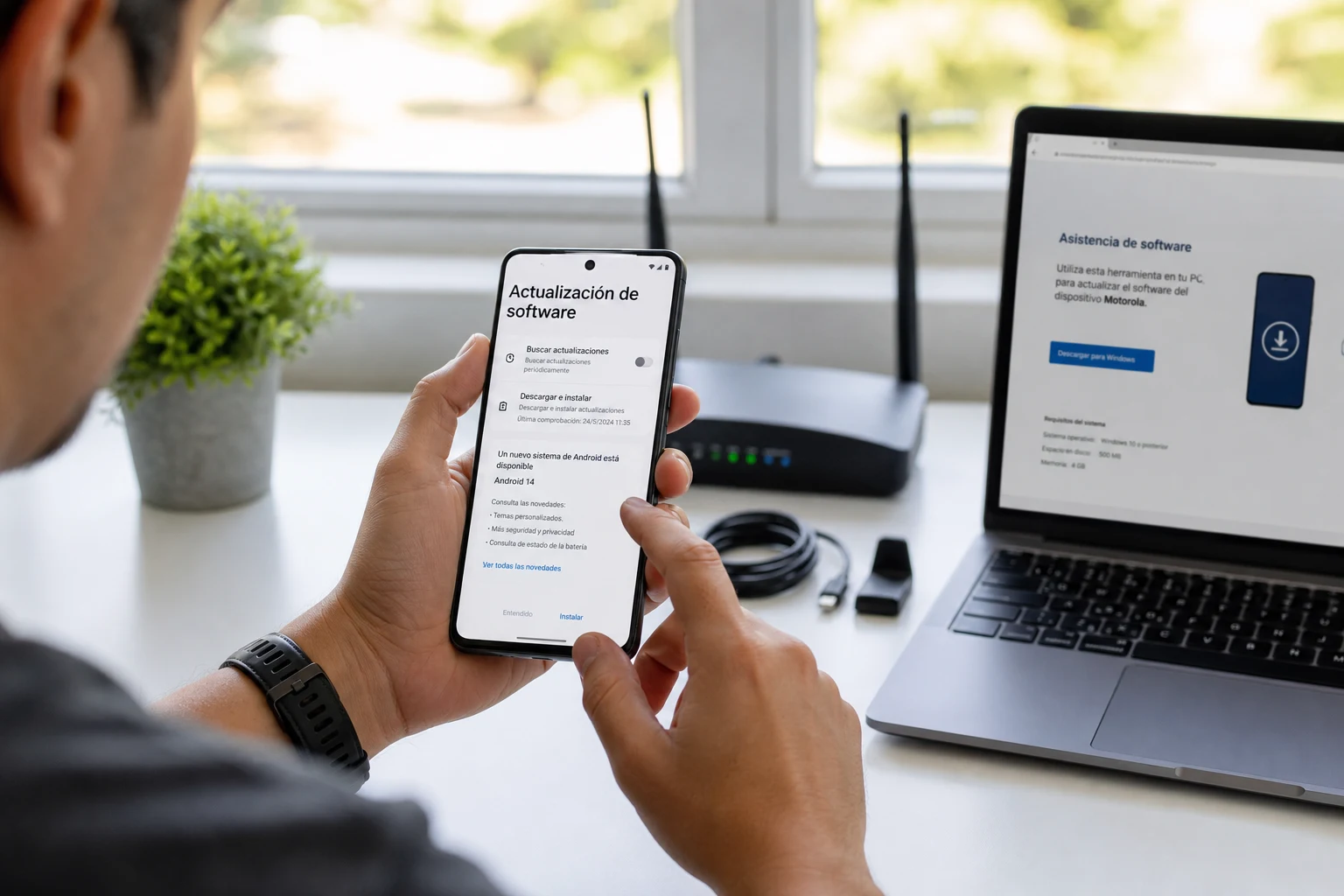
Tener el software de tu móvil Motorola actualizado es fundamental para garantizar su seguridad, mejorar el rendimiento y disfrutar de las últimas funciones que ofrece Android. Las actualizaciones no solo corrigen errores y vulnerabilidades, sino que también pueden optimizar el consumo de batería y la fluidez general del sistema.
Afortunadamente, Motorola ha simplificado este proceso para que cualquier usuario pueda realizarlo sin complicaciones. A continuación, se detallan los métodos disponibles para instalar la última versión de software en tu dispositivo, desde la forma más común usando Wi-Fi hasta alternativas cuando no tienes acceso a una red inalámbrica.
Comprueba si hay una actualización disponible
Antes de iniciar cualquier proceso, el primer paso es verificar si Motorola ha liberado una nueva versión de software para tu modelo específico. Los fabricantes despliegan las actualizaciones de forma gradual, por lo que es posible que no esté disponible para todos los dispositivos al mismo tiempo.
Para comprobarlo, sigue esta ruta:
- Abre la aplicación de Configuración o Ajustes en tu dispositivo.
- Desplázate hacia el final de la lista y selecciona Sistema.
- Toca en Avanzado y luego busca la opción Actualizaciones del sistema.
El teléfono se conectará a los servidores de Motorola para verificar si existe una nueva versión. Si hay una actualización pendiente, el sistema te lo notificará y te dará la opción de descargarla e instalarla.
Cómo actualizar tu Motorola con Wi-Fi (Método recomendado)
La forma más sencilla y segura de actualizar tu móvil es a través de una conexión Wi-Fi. Esto evita consumir los datos de tu plan móvil, ya que los archivos de actualización suelen ser de gran tamaño (a menudo superando 1 GB).
Pasos para actualizar con Wi-Fi:
- Conéctate a una red Wi-Fi estable. Es crucial que la conexión no se interrumpa durante la descarga para evitar archivos corruptos.
- Asegura un nivel de batería suficiente. Se recomienda tener al menos un 50% de carga antes de iniciar. Si el nivel es bajo, conecta el móvil al cargador durante todo el proceso.
- Ve a Configuración > Sistema > Avanzado > Actualizaciones del sistema.
- Si hay una actualización disponible, aparecerá un botón para Descargar e instalar. Púlsalo.
- El dispositivo descargará el paquete de software. Este proceso puede tardar varios minutos dependiendo de la velocidad de tu conexión y el tamaño del archivo.
- Una vez finalizada la descarga, el sistema te pedirá confirmación para reiniciar e instalar la actualización. Toca en Reiniciar ahora.
El teléfono se apagará, mostrará el logo de Android durante la instalación y se reiniciará automáticamente con el nuevo software. Este proceso es automático y no debes interrumpirlo.
Cómo actualizar tu Motorola sin Wi-Fi (usando datos móviles)
Aunque no es la opción más recomendada debido al alto consumo de datos, es posible actualizar tu dispositivo utilizando tu plan de datos móviles si no tienes acceso a una red Wi-Fi.
Consideraciones importantes antes de empezar:
- Verifica tu plan de datos: Asegúrate de tener suficientes gigabytes disponibles. Una actualización completa de Android puede consumir entre 1.5 GB y más de 2 GB.
- Señal estable: Realiza el proceso en un lugar con buena cobertura 4G o 5G para evitar cortes en la descarga.
Pasos para actualizar con datos móviles:
- Dirígete a Configuración > Sistema > Avanzado > Actualizaciones del sistema.
- Si hay una actualización disponible, el sistema te advertirá que no estás conectado a una red Wi-Fi.
- Busca una opción que diga "Descargar usando datos móviles" o un aviso similar y acéptalo. Es posible que debas confirmarlo en una ventana emergente.
- El proceso de descarga comenzará. Una vez completado, sigue las mismas instrucciones que en el método con Wi-Fi para reiniciar e instalar la actualización.
Advertencia: Usar datos móviles para descargar actualizaciones puede generar costos adicionales en tu factura telefónica si excedes el límite de tu plan. Procede con precaución.
Cómo actualizar tu Motorola usando una PC (Rescue and Smart Assistant)
Si tienes problemas para actualizar a través del móvil (OTA - Over-The-Air) o si el dispositivo presenta fallos de software, puedes usar la herramienta oficial de Motorola para PC llamada Rescue and Smart Assistant (RSA). Este software permite reinstalar o actualizar el sistema operativo de tu teléfono.
Este método es más avanzado y se recomienda si las otras opciones han fallado.
Paso 1: Prepara tu móvil y tu PC
- Realiza una copia de seguridad: Este proceso puede borrar los datos de tu teléfono. Antes de continuar, es fundamental hacer una copia de seguridad en Android para proteger tus fotos, contactos y archivos importantes.
- Descarga e instala Rescue and Smart Assistant: Busca en Google "Rescue and Smart Assistant" y descárgalo desde la página de soporte oficial de Lenovo/Motorola. Instálalo en tu computadora con Windows.
- Carga tu teléfono: Asegúrate de que tu Motorola tenga más del 50% de batería.
- Consigue un cable USB: Necesitarás un cable USB en buen estado para conectar el teléfono a la PC.
Paso 2: Activa la depuración USB en tu Motorola
Para que la herramienta RSA reconozca tu teléfono, necesitas habilitar una opción para desarrolladores.
- Ve a Configuración > Acerca del teléfono.
- Desplázate hasta el final y toca repetidamente sobre "Número de compilación" (unas 7 veces) hasta que aparezca un mensaje que diga "¡Ahora eres un desarrollador!".
- Vuelve al menú de Configuración > Sistema > Avanzado.
- Verás una nueva opción llamada "Opciones para desarrolladores". Entra en ella.
- Busca y activa el interruptor de "Depuración por USB". Confirma la acción si aparece una ventana emergente.
Paso 3: Usa el software Rescue and Smart Assistant
- Abre el programa Rescue and Smart Assistant en tu PC.
- Conecta tu Motorola a la computadora con el cable USB.
- El software debería detectar tu dispositivo automáticamente. Si no lo hace, asegúrate de que los drivers estén bien instalados (el propio programa suele gestionarlo).
- En la interfaz principal de RSA, busca y haz clic en la opción "Rescate" o "Rescue".
- El programa buscará la última versión de firmware oficial compatible con tu modelo. Si encuentra una más nueva, te dará la opción de "Descargar".
- Una vez descargado el firmware, haz clic en el botón "Rescatar" o "Start Rescue" para iniciar el proceso de instalación.
- Sigue las instrucciones en pantalla con atención. El programa te guiará durante todo el proceso.
¡Atención! No desconectes el teléfono de la PC ni interrumpas el proceso bajo ninguna circunstancia, ya que podría dejar el dispositivo inutilizable. El teléfono se reiniciará varias veces. El proceso finalizará cuando el software en la PC lo indique.
¿Qué hacer si la actualización falla o no aparece?
A veces, pueden surgir problemas durante el proceso de actualización. Aquí tienes algunas soluciones comunes:
- No hay espacio suficiente: Las actualizaciones necesitan espacio libre para descargarse e instalarse. Si recibes un error de almacenamiento, elimina archivos innecesarios, borra la caché de las aplicaciones o transfiere fotos y vídeos a un ordenador o a la nube.
- La actualización no aparece: Si sabes que hay una nueva versión de Android disponible para tu modelo pero no te aparece en el menú de actualizaciones, ten paciencia. Como se mencionó, el despliegue es gradual. También puedes intentar reiniciar el teléfono para forzar una nueva comprobación.
- Errores durante la instalación: Si la instalación falla y el teléfono no arranca correctamente, es posible que tengas que recurrir a la herramienta Rescue and Smart Assistant para restaurar el software. Si el problema persiste, la mejor opción es contactar con el soporte técnico de Motorola.
- Restablecimiento de fábrica: Como último recurso ante problemas graves de software tras una actualización, puedes restaurar un Motorola a valores de fábrica. Ten en cuenta que esto borrará todos tus datos, por lo que la copia de seguridad es imprescindible.
También te puede interesar
- Tu Motorola no enciende el WiFi: causas y soluciones probadas
- Almacenamiento en tu Motorola: ¿cuánto necesitas y qué hacer si se llena?
- Notificaciones en Motorola: cómo activarlas y personalizarlas
- Tu Motorola Razr no enciende: guía de soluciones prácticas
- Activa la linterna agitando tu Motorola: la guía para usar el gesto (y repararlo si falla)
¿Te gustó este artículo?
Suscribite para recibir más contenido como este.