Tu Motorola no enciende la pantalla al recibir llamadas: guía de soluciones
El sensor de proximidad, un protector mal colocado o un fallo de software pueden impedir que veas quién llama. Descubre cómo identificar la causa y qué pasos seguir antes de recurrir al servicio técnico.
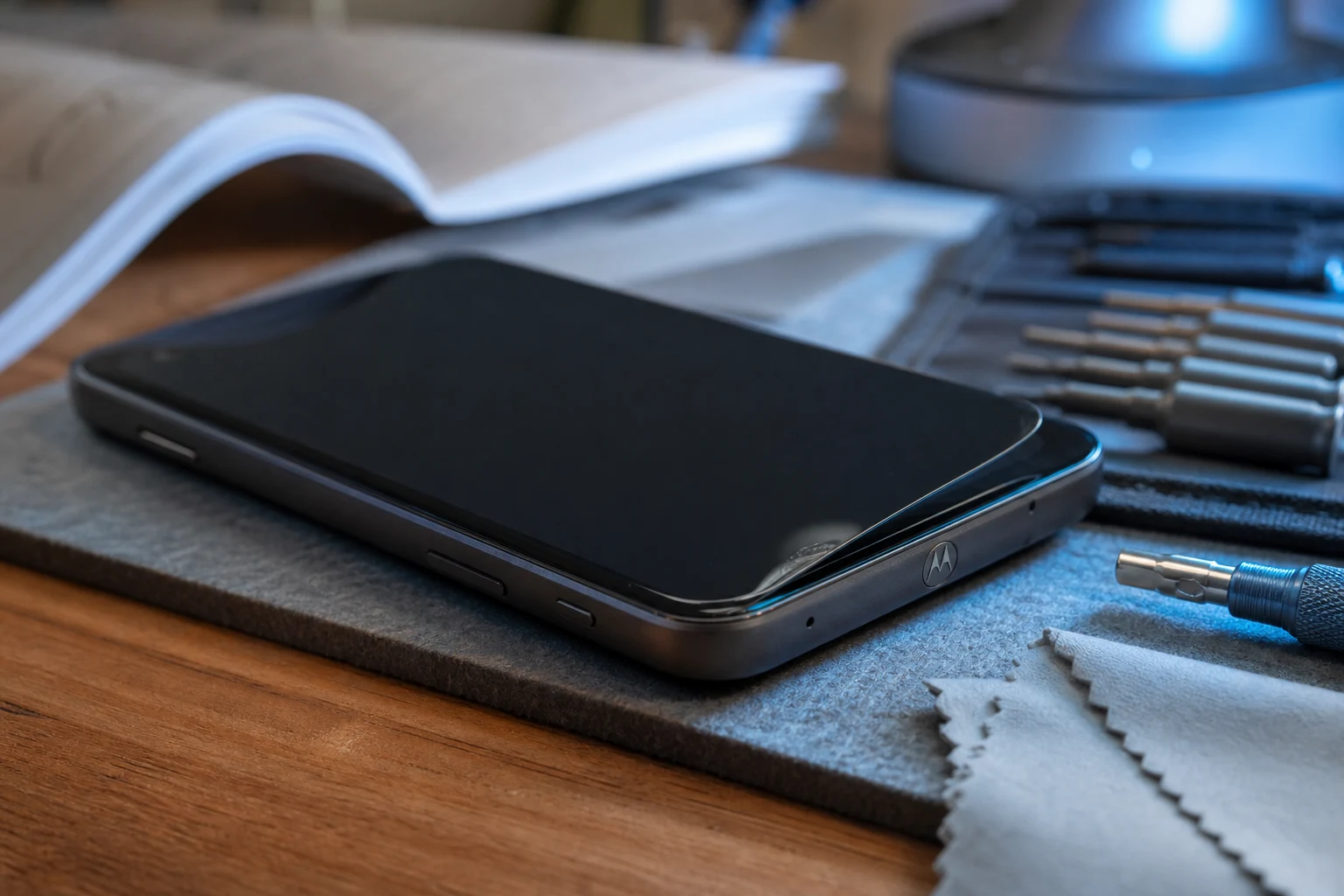
Recibes una llamada, tu móvil suena y vibra, pero la pantalla permanece completamente negra. No puedes ver quién llama y, lo que es peor, no puedes contestar. Este problema, bastante común en los dispositivos móviles, suele estar relacionado con un componente clave: el sensor de proximidad.
La función principal de este sensor es apagar la pantalla automáticamente cuando acercas el teléfono a tu oreja durante una llamada para evitar toques accidentales con la cara. Sin embargo, si el sensor no funciona correctamente, puede pensar que el teléfono está siempre junto a tu oreja, manteniendo la pantalla apagada incluso cuando no debería. Afortunadamente, existen varias soluciones que puedes probar antes de acudir al servicio técnico.
¿Por qué la pantalla se queda negra al recibir una llamada?
La causa más probable es un fallo o bloqueo del sensor de proximidad. Este pequeño componente, generalmente ubicado en la parte superior del teléfono, cerca del altavoz frontal, detecta objetos cercanos. Cuando algo lo obstruye o funciona mal, le indica al teléfono que apague la pantalla, creyendo que lo tienes en la oreja.
Otras causas menos comunes pueden ser un error de software, una aplicación conflictiva o una configuración incorrecta en la aplicación del teléfono. A continuación, se detallan las soluciones, ordenadas de la más sencilla a la más compleja.
1. Limpia el área del sensor y retira protectores
La solución más simple suele ser la más efectiva. El polvo, la suciedad o incluso un protector de pantalla mal colocado pueden estar bloqueando el sensor de proximidad.
- Limpia la parte superior del teléfono: Usa un paño de microfibra suave y seco para limpiar cuidadosamente el área alrededor del altavoz frontal y la cámara.
- Quita la funda y el protector de pantalla: Algunas fundas o protectores de pantalla, especialmente si no son los oficiales, pueden interferir con el sensor. Retíralos temporalmente y pide a alguien que te llame para ver si el problema persiste.
2. Realiza un reinicio forzado
Un reinicio puede solucionar fallos temporales de software que podrían estar afectando al sensor. Este proceso no borra tus datos.
Para forzar el reinicio de tu Motorola, mantén presionado el botón de encendido durante unos 15 a 30 segundos hasta que el dispositivo vibre y se reinicie. Una vez que se encienda, comprueba si la pantalla ya se activa con las llamadas entrantes.
3. Comprueba el funcionamiento del sensor de proximidad
Antes de pasar a pasos más complejos, es útil verificar si el sensor funciona correctamente. La mayoría de los móviles Motorola incluyen una herramienta de diagnóstico en la aplicación de Ayuda.
- Abre la aplicación "Ayuda del dispositivo" o "Ayuda de Moto".
- Busca la sección de "Diagnóstico del dispositivo" o "Prueba de hardware".
- Selecciona la prueba para el "Sensor de proximidad".
- Sigue las instrucciones en pantalla. Normalmente, te pedirá que pases la mano por encima de la parte superior del teléfono. La pantalla debería mostrar un cambio (por ejemplo, de "Lejos" a "Cerca") si el sensor funciona.
Si la prueba no detecta ningún cambio, el sensor podría estar fallando. Si lo detecta, el problema probablemente sea de software.
4. Revisa la configuración de la aplicación Teléfono
Una configuración incorrecta dentro de la propia aplicación de llamadas podría ser la causa.
- Abre la aplicación "Teléfono".
- Toca los tres puntos verticales en la esquina superior derecha para abrir el menú.
- Entra en "Ajustes" o "Configuración".
- Busca una opción como "Desactivar pantalla durante las llamadas" y asegúrate de que esté configurada en "Automático". La ubicación exacta de esta opción puede variar ligeramente según el modelo y la versión de Android.
5. Inicia el teléfono en Modo Seguro
El Modo Seguro desactiva temporalmente todas las aplicaciones de terceros que hayas instalado. Esto te permite comprobar si alguna de ellas está causando el conflicto con el sensor de proximidad.
- Mantén presionado el botón de encendido hasta que aparezca el menú de apagado.
- Mantén pulsada la opción "Apagar" en la pantalla.
- Aparecerá un aviso para "Reiniciar en modo seguro". Acepta.
- El teléfono se reiniciará y verás las palabras "Modo seguro" en una esquina de la pantalla.
Una vez en Modo Seguro, pide que te llamen. Si la pantalla se enciende correctamente, el problema es una aplicación que instalaste. Deberás desinstalar aplicaciones recientes, especialmente aquellas relacionadas con llamadas, seguridad o personalización de la pantalla, hasta encontrar la culpable. Para salir del Modo Seguro, simplemente reinicia el teléfono de forma normal.
6. Borra la caché y los datos de la aplicación Teléfono
Limpiar la caché y los datos de la aplicación "Teléfono" puede resolver problemas causados por archivos temporales corruptos.
- Advertencia: Borrar los datos de la aplicación puede eliminar tu historial de llamadas. No borrará tus contactos.
- Ve a "Ajustes" > "Aplicaciones y notificaciones".
- Busca y selecciona la aplicación "Teléfono".
- Toca en "Almacenamiento y caché".
- Primero, pulsa "Borrar caché". Haz una llamada de prueba.
- Si el problema continúa, vuelve a este menú y selecciona "Liberar espacio de almacenamiento" o "Borrar datos".
7. Restablece todos los sensores desde las Opciones de desarrollador
Android incluye una opción oculta para reiniciar todos los sensores del dispositivo, lo que puede solucionar un mal funcionamiento del sensor de proximidad. Primero, debes activar las "Opciones de desarrollador".
- Ve a "Ajustes" > "Acerca del teléfono".
- Busca el "Número de compilación" y tócalo repetidamente (unas 7 veces) hasta que aparezca un mensaje que diga "¡Ahora eres un desarrollador!".
- Vuelve al menú principal de "Ajustes" y entra en "Sistema" > "Opciones para desarrolladores".
- Busca una opción llamada "Mosaicos de desarrollador de Ajustes rápidos".
- Activa el interruptor para "Sensores desactivados" (o "Sensors Off").
- Despliega el panel de Ajustes rápidos (deslizando el dedo desde la parte superior de la pantalla) y verás un nuevo icono. Tócalo para desactivar todos los sensores y luego vuelve a tocarlo para reactivarlos.
Este proceso actúa como un reinicio para los sensores y puede corregir el fallo.
8. Considera una aplicación de calibración
Si las soluciones anteriores no funcionan, puedes probar una aplicación de terceros diseñada para recalibrar el sensor. Busca en la Google Play Store aplicaciones como "Proximity Sensor Reset/Fix". Estas aplicaciones guían al usuario a través de un proceso para reajustar los valores del sensor. Lee las reseñas y sigue las instrucciones cuidadosamente.
9. Restablecimiento de fábrica
Esta es la última opción de software y debe considerarse solo si nada más ha funcionado. Un restablecimiento de fábrica borrará todos tus datos personales (fotos, contactos, aplicaciones) y devolverá el teléfono a su estado original.
- ¡ADVERTENCIA IMPORTANTE! Este paso eliminará todos tus datos. Asegúrate de hacer una copia de seguridad completa de tu información antes de continuar.
Para restablecer tu Motorola, ve a "Ajustes" > "Sistema" > "Opciones de restablecimiento" > "Borrar todos los datos (restablecer la configuración de fábrica)".
Si incluso después de un restablecimiento de fábrica el problema persiste, es casi seguro que se trata de un fallo de hardware. En ese caso, la única solución es llevar tu dispositivo a un servicio técnico autorizado de Motorola para que revisen y, si es necesario, reemplacen el sensor de proximidad.
También te puede interesar
- Tu Motorola no enciende el WiFi: causas y soluciones probadas
- Almacenamiento en tu Motorola: ¿cuánto necesitas y qué hacer si se llena?
- Notificaciones en Motorola: cómo activarlas y personalizarlas
- Copia de seguridad en Motorola: la guía para proteger y restaurar tus datos
- Tu Motorola Razr no enciende: guía de soluciones prácticas
¿Te gustó este artículo?
Suscribite para recibir más contenido como este.