Cómo restaurar un Motorola a valores de fábrica: la guía paso a paso
Descubre cuándo conviene un reseteo de fábrica en Motorola y qué pasos seguir si no puedes entrar al menú. Esta guía te ofrece dos métodos y consejos para evitar pérdidas de datos y perder el menos posible.
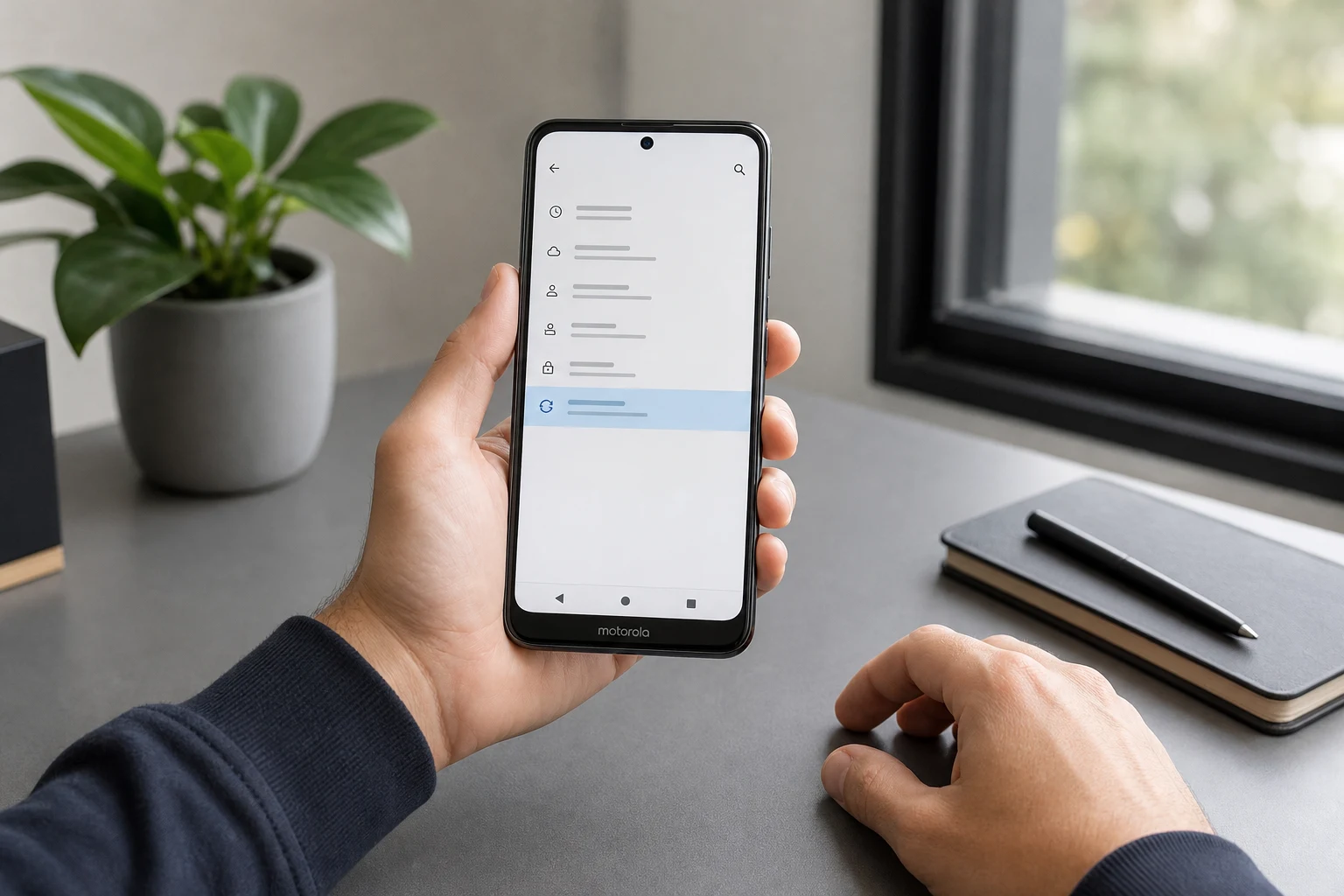
Restaurar un teléfono Motorola a sus valores de fábrica es un procedimiento útil para solucionar problemas de rendimiento, eliminar virus o simplemente para preparar el dispositivo antes de venderlo. Este proceso, también conocido como "formateo" o "hard reset", borra todos los datos del usuario, incluyendo fotos, aplicaciones y configuraciones, devolviendo el software a su estado original, tal como vino en la caja.
Existen dos métodos principales para llevar a cabo esta tarea: a través del menú de ajustes del propio teléfono, que es la opción más sencilla, o mediante el modo de recuperación (recovery mode) usando los botones físicos, una alternativa indispensable cuando el dispositivo no enciende, está bloqueado o no responde.
Advertencia importante: Antes de proceder, es crucial entender que una restauración de fábrica eliminará permanentemente todos los datos personales almacenados en el teléfono. Por ello, se recomienda encarecidamente realizar una copia de seguridad en Android para salvaguardar contactos, fotos, vídeos y otros archivos importantes.
¿Por qué es necesario restaurar un Motorola de fábrica?
Con el tiempo, es común que los teléfonos acumulen archivos innecesarios, errores de software o configuraciones que afectan su funcionamiento. Las razones más habituales para realizar un reseteo de fábrica incluyen:
- Rendimiento lento: El dispositivo se ha vuelto lento, las aplicaciones tardan en abrirse o el sistema se congela con frecuencia.
- Errores persistentes: Cierres inesperados de aplicaciones, fallos en el sistema operativo o problemas de conexión que no se solucionan con un simple reinicio.
- Venta o regalo del dispositivo: Para garantizar que el nuevo propietario no tenga acceso a la información personal del anterior.
- Problemas de arranque o bloqueo: Cuando el teléfono no pasa del logo de inicio o el usuario ha olvidado el patrón, PIN o contraseña de desbloqueo.
Método 1: Restaurar de fábrica desde los ajustes de Android
Esta es la forma más directa y recomendada para formatear un Motorola si se tiene acceso completo al sistema operativo. Los pasos pueden variar ligeramente según la versión de Android, pero el proceso general es muy similar.
- Asegura la batería y la conexión: Conecta el teléfono al cargador y asegúrate de que tenga, como mínimo, un 50% de batería. Un apagado inesperado durante el proceso podría causar daños en el software.
- Accede a los Ajustes: Desliza el dedo hacia abajo desde la parte superior de la pantalla y pulsa el ícono del engranaje para abrir el menú de "Configuración" o "Ajustes".
- Busca la opción de restablecimiento: Desplázate hacia abajo y busca la sección "Sistema". Dentro de ella, pulsa en "Opciones de restablecimiento" o "Restablecer".
- Selecciona la opción correcta: Toca en "Borrar todos los datos (restablecer la configuración de fábrica)". El sistema te mostrará un resumen de toda la información que se va a eliminar, incluyendo tus cuentas de Google, aplicaciones, fotos y música.
- Confirma la acción: Pulsa el botón "Borrar todos los datos". Es posible que el sistema te pida introducir tu PIN, patrón o contraseña de seguridad como medida de verificación.
- Inicia el proceso: Vuelve a pulsar "Borrar todos los datos" para confirmar definitivamente. El teléfono se reiniciará y comenzará el proceso de borrado, que puede tardar varios minutos. Una vez finalizado, el dispositivo se iniciará con el asistente de configuración inicial, como si fuera nuevo.
Consideración sobre la Protección de Restablecimiento de Fábrica (FRP)
Los dispositivos Android modernos incluyen una función de seguridad llamada Factory Reset Protection (FRP). Si tienes una cuenta de Google sincronizada en tu Motorola, después de restaurarlo de fábrica se te pedirán las credenciales (correo y contraseña) de esa misma cuenta para poder configurar el teléfono.
Si vas a vender o regalar el dispositivo, es fundamental que elimines tu cuenta de Google antes de realizar el reseteo. Para ello, ve a Ajustes > Cuentas, selecciona tu cuenta de Google y pulsa en "Quitar cuenta".
Método 2: Restaurar de fábrica con los botones (Recovery Mode)
Este método es la solución cuando no puedes acceder al menú de ajustes porque el teléfono está bloqueado, no arranca correctamente o la pantalla no responde. Se realiza a través del menú de recuperación del sistema.
- Apaga el teléfono: Mantén presionado el botón de encendido hasta que aparezcan las opciones en pantalla y selecciona "Apagar". Si el dispositivo no responde, mantén presionado el botón de encendido durante unos 10-15 segundos hasta que se apague por completo.
- Entra en modo Fastboot: Con el teléfono apagado, mantén presionados simultáneamente el botón de bajar volumen y el botón de encendido durante unos segundos hasta que la pantalla se encienda y muestre el menú de Fastboot (generalmente con un robot de Android y texto).
- Navega hasta el Recovery Mode: Utiliza los botones de volumen (bajar para moverte y subir para seleccionar) para navegar por las opciones del menú. Busca la opción que dice "Recovery Mode" y selecciónala presionando el botón de encendido.
- Accede al menú de recuperación: El teléfono se reiniciará. Es posible que aparezca un logo de Android con un signo de exclamación y el texto "Ningún comando". En este punto, mantén presionado el botón de encendido y, sin soltarlo, presiona y suelta rápidamente el botón de subir volumen. Esto debería revelar el menú de recuperación de Android.
- Selecciona "Wipe data/factory reset": Usa nuevamente los botones de volumen para desplazarte por este nuevo menú. Sitúate sobre la opción "Wipe data/factory reset" y confírmala con el botón de encendido.
- Confirma el borrado de datos: En la siguiente pantalla, el sistema te pedirá una confirmación para evitar un borrado accidental. Desplázate con el botón de bajar volumen hasta la opción "Factory data reset" o "Yes -- delete all user data" y selecciónala con el botón de encendido.
- Espera a que finalice el proceso: El teléfono comenzará a formatear la partición de datos. Este proceso es rápido y suele tardar solo unos segundos. Al finalizar, volverás al menú principal de recuperación.
- Reinicia el sistema: La opción "Reboot system now" estará seleccionada por defecto. Simplemente presiona el botón de encendido para reiniciar el teléfono. El primer arranque después de un reseteo puede tardar más de lo normal, así que ten paciencia.
Una vez que el dispositivo se inicie, te encontrarás con la pantalla de bienvenida inicial, listo para ser configurado desde cero. Si el problema de rendimiento o software persiste después de estos pasos, podría tratarse de un fallo de hardware, en cuyo caso se recomienda contactar con el servicio técnico.
También te puede interesar
- Tu Motorola no enciende el WiFi: causas y soluciones probadas
- Almacenamiento en tu Motorola: ¿cuánto necesitas y qué hacer si se llena?
- Notificaciones en Motorola: cómo activarlas y personalizarlas
- Tu Motorola Razr no enciende: guía de soluciones prácticas
- Activa la linterna agitando tu Motorola: la guía para usar el gesto (y repararlo si falla)
¿Te gustó este artículo?
Suscribite para recibir más contenido como este.