Motorola con pantalla negra: guía de diagnóstico y solución
Descubre qué hacer si tu Motorola no responde, vibra sin mostrar imagen o queda atrapado en el logo. Esta guía explica cómo descartar fallos de carga, reiniciar el equipo, usar el modo seguro y cuándo acudir al servicio técnico.
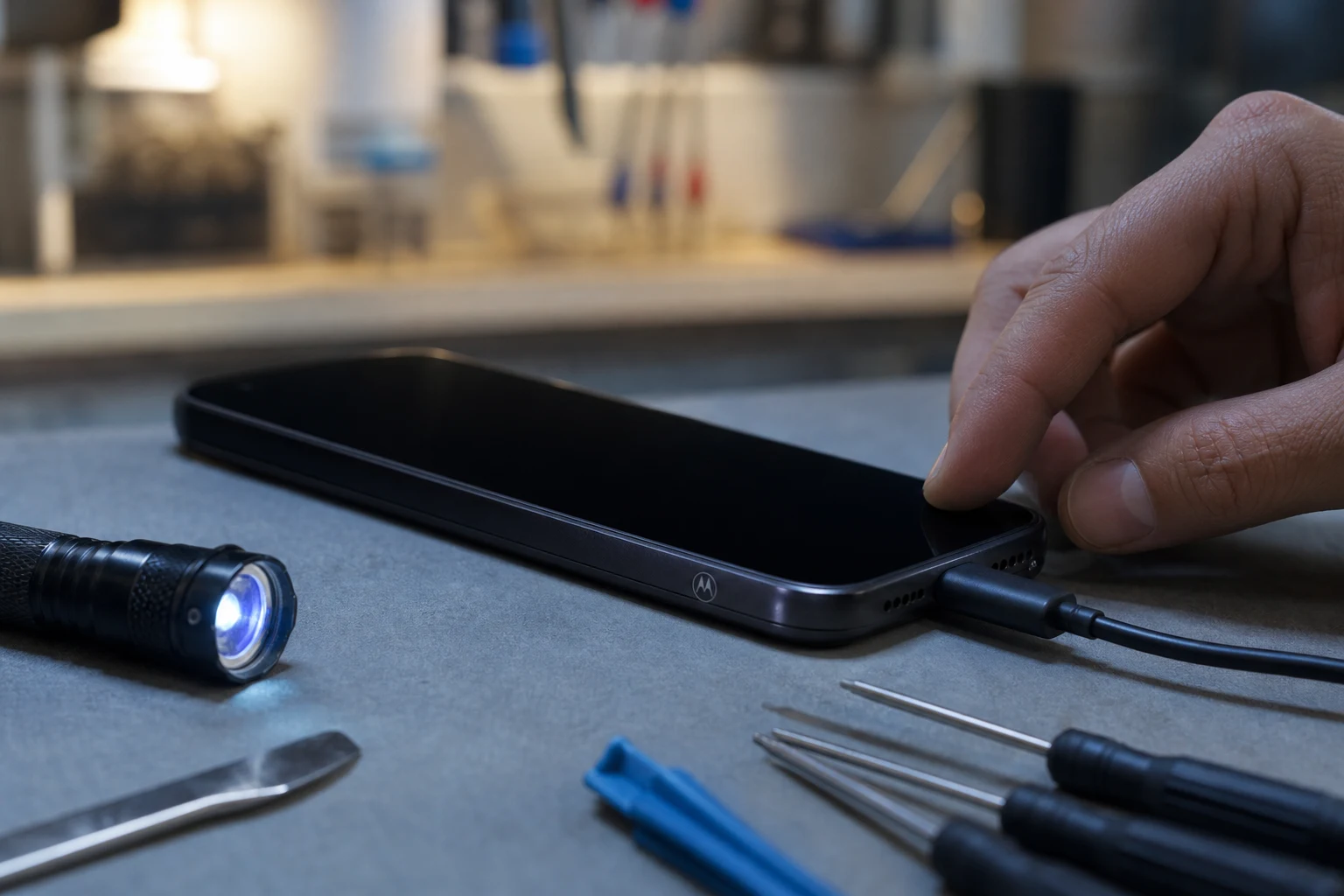
Un teléfono Motorola con la pantalla en negro puede generar una gran incertidumbre. Sin embargo, este problema no siempre significa que el dispositivo esté dañado de forma irreparable. En muchos casos, la causa es un fallo de software o un problema de batería que el propio usuario puede resolver.
Esta guía ofrece un diagnóstico paso a paso para identificar la causa del problema y aplicar la solución más adecuada. Se distinguen tres escenarios principales: el equipo no da señales de vida, el equipo vibra o suena pero no muestra imagen, o el equipo intenta arrancar y se queda en el logo de Motorola.
Diagnóstico inicial: ¿Qué le pasa exactamente a tu Motorola?
Antes de intentar cualquier solución, es crucial identificar el comportamiento exacto del dispositivo. Conecta el teléfono a un cargador que sepas que funciona y observa su reacción durante uno o dos minutos.
- Escenario 1: Sin señales de vida. El teléfono no vibra, no emite sonidos y no muestra ninguna luz LED de carga. La pantalla permanece completamente negra y parece "muerto".
- Escenario 2: El teléfono enciende pero la pantalla no. El dispositivo vibra al conectarlo, al mantener pulsado el botón de encendido o al recibir una llamada/notificación. Es posible que escuches sonidos, pero la pantalla se mantiene siempre en negro.
- Escenario 3: Se queda atascado en el logo. Al encenderlo, el teléfono muestra el logo de Motorola, pero luego la pantalla se vuelve negra o se reinicia en un bucle constante sin llegar a cargar el sistema operativo.
Una vez identificado el escenario, procede con las soluciones específicas para cada caso.
Escenario 1: Motorola con pantalla negra y sin respuesta
Este es el caso en que el teléfono no muestra ninguna señal de actividad. Las causas más comunes están relacionadas con la alimentación eléctrica.
Causa probable: Problema de carga o batería
La razón más frecuente para que un teléfono no encienda es que la batería esté completamente agotada o que haya un problema con el proceso de carga.
Solución 1: Realizar un ciclo de carga correcto
- Usa el cargador y cable originales: Conecta tu Motorola a su cargador original (TurboPower, si lo incluye) y a una toma de corriente de pared. Evita usar puertos USB de ordenadores o cargadores de baja potencia.
- Espera al menos 30 minutos: Si la batería está en un estado de descarga profunda, puede tardar varios minutos en mostrar alguna señal de vida. Deja el teléfono cargando sin interrupciones. Pasado este tiempo, intenta encenderlo de nuevo.
- Verifica el equipo de carga: Si no ocurre nada, prueba con otro cable y otro adaptador de corriente que sepas que funcionan correctamente con otro dispositivo. A veces, el fallo está en los accesorios.
Solución 2: Forzar un reinicio mientras carga
Un bloqueo grave del software puede impedir que el teléfono muestre que está cargando. Forzar un reinicio puede sacarlo de ese estado.
- Mantén el teléfono conectado al cargador.
- Mantén presionado el botón de encendido durante 20-30 segundos.
- El dispositivo debería vibrar y mostrar el logo de Motorola, iniciando la secuencia de arranque. Este proceso no borra tus datos.
Si el teléfono sigue sin responder, el problema podría ser más grave, como un fallo de la batería o de la placa base, lo que requeriría asistencia técnica profesional.
Escenario 2: El Motorola vibra o suena pero la pantalla está negra
Si el teléfono responde (vibra, emite sonidos, la linterna se enciende al agitarlo) pero la pantalla no muestra imagen, el problema suele estar localizado en la propia pantalla o en un fallo de software que impide que se active.
Causa probable: Fallo de software o problema de la pantalla
Un error en el sistema operativo puede hacer que este se ejecute en segundo plano sin activar la pantalla. Menos comúnmente, podría ser un fallo de hardware debido a un golpe o caída, incluso si no hay daño visible.
Solución 1: Realizar un reinicio forzado
Esta es la solución más eficaz para bloqueos de software que dejan la pantalla inactiva.
- Mantén presionado el botón de encendido durante 15 a 20 segundos. El teléfono debería vibrar y reiniciarse, mostrando el logo de Motorola.
- Si lo anterior no funciona, prueba la combinación de botones: mantén presionados simultáneamente el botón de bajar volumen y el de encendido durante unos 15 segundos.
- Esto puede iniciar el teléfono directamente o mostrar un menú llamado "Fastboot Mode". Si aparece este menú, no te preocupes. Usa los botones de volumen para navegar hasta la opción "Start" y selecciónala con el botón de encendido para iniciar el dispositivo normalmente.
Solución 2: Revisar la pantalla en busca de daños físicos
Aunque el cristal no esté roto, un golpe puede dañar el panel LCD/OLED interno o desconectar el cable flexible que lo conecta a la placa base.
- En una habitación oscura, ilumina la pantalla con una linterna desde diferentes ángulos. Si puedes vislumbrar una imagen muy tenue, significa que el panel funciona pero la retroiluminación ha fallado.
- En ambos casos (sin imagen o con imagen tenue), la solución es un cambio de pantalla, lo cual debe ser realizado por un servicio técnico cualificado.
Escenario 3: Se queda atascado en el logo de Motorola
Este problema, conocido como "bootloop" o bucle de arranque, ocurre cuando el teléfono intenta cargar el sistema operativo pero no lo consigue, reiniciándose o congelándose en el logo. La causa casi siempre es un problema de software, como una actualización fallida o un archivo de sistema corrupto.
Solución 1: Iniciar en Modo Seguro
El Modo Seguro carga el sistema operativo únicamente con las aplicaciones esenciales que venían de fábrica. Si el teléfono arranca en este modo, el problema casi seguro está en una aplicación de terceros que instalaste recientemente.
- Con el teléfono apagado, mantén presionado el botón de encendido hasta que aparezca el logo de Motorola.
- Suelta el botón de encendido e inmediatamente mantén presionado el botón de bajar volumen.
- Sigue presionándolo hasta que el teléfono termine de arrancar. Verás las palabras "Modo Seguro" en una esquina de la pantalla.
- Si el teléfono funciona en este modo, el problema es una aplicación. Reinicia el teléfono para salir del Modo Seguro y procede a desinstalar las aplicaciones más recientes hasta que el problema desaparezca.
Solución 2: Limpiar la partición de caché (Wipe Cache Partition)
Esta acción elimina archivos temporales del sistema que pueden estar corruptos y causar problemas de arranque. Este paso no borra tus datos personales como fotos, contactos o aplicaciones.
- Apaga el teléfono.
- Mantén presionados los botones de bajar volumen y encendido hasta que aparezca el menú "Fastboot".
- Usa los botones de volumen para desplazarte hasta la opción "Recovery Mode" y selecciónala con el botón de encendido.
- El teléfono se reiniciará y mostrará el logo de Android con un signo de exclamación ("Ningún comando"). En este punto, mantén presionado el botón de encendido y, sin soltarlo, presiona y suelta el botón de subir volumen.
- Aparecerá el menú de recuperación. Usa los botones de volumen para navegar hasta "Wipe cache partition" y selecciónala con el botón de encendido.
- Confirma la acción si se te solicita y, una vez finalizado el proceso, selecciona "Reboot system now".
Solución 3: Restablecimiento de fábrica desde el Modo Recovery
Si nada de lo anterior funciona, la última opción es restaurar el teléfono a su estado de fábrica.
Advertencia: Este procedimiento borrará todos tus datos personales, incluyendo fotos, vídeos, aplicaciones y configuraciones. Úsalo solo como último recurso si no puedes acceder a tu información para hacer una copia de seguridad.
- Sigue los mismos pasos (1-4) de la sección anterior para acceder al "Recovery Mode".
- En el menú de recuperación, usa los botones de volumen para seleccionar la opción "Wipe data/factory reset".
- Confirma la selección con el botón de encendido. Es posible que debas confirmar una vez más seleccionando "Factory data reset".
- Una vez que el proceso termine, la opción "Reboot system now" estará seleccionada. Presiona el botón de encendido para reiniciar el teléfono. El primer arranque puede tardar más de lo normal.
Cuándo buscar ayuda profesional
Si después de seguir todos los pasos aplicables a tu caso el problema persiste, es muy probable que se trate de un fallo de hardware que requiere una reparación profesional. Esto puede incluir:
- Una batería defectuosa que no retiene la carga.
- Un puerto de carga dañado.
- Un fallo en la pantalla o su conector.
- Un problema en la placa base del dispositivo.
En estas situaciones, la mejor opción es contactar al soporte técnico oficial de Motorola o acudir a un centro de reparación de confianza para un diagnóstico y reparación adecuados. Si tu teléfono tiene problemas de software graves, también puedes consultar sobre la herramienta oficial Rescue and Smart Assistant de Motorola, que puede reinstalar el firmware del dispositivo desde un ordenador.
También te puede interesar
- Tu Motorola no enciende el WiFi: causas y soluciones probadas
- Almacenamiento en tu Motorola: ¿cuánto necesitas y qué hacer si se llena?
- Notificaciones en Motorola: cómo activarlas y personalizarlas
- Copia de seguridad en Motorola: la guía para proteger y restaurar tus datos
- Tu Motorola Razr no enciende: guía de soluciones prácticas
¿Te gustó este artículo?
Suscribite para recibir más contenido como este.