Cómo formatear un Motorola: la guía definitiva para todos los modelos
¿Listo para hacer un hard reset en tu Motorola sin perder nada? Descubre métodos fiables para todos los modelos, desde ajustes, Recovery Mode y FRP, con consejos de seguridad, copias de seguridad y precauciones antes de formatear.
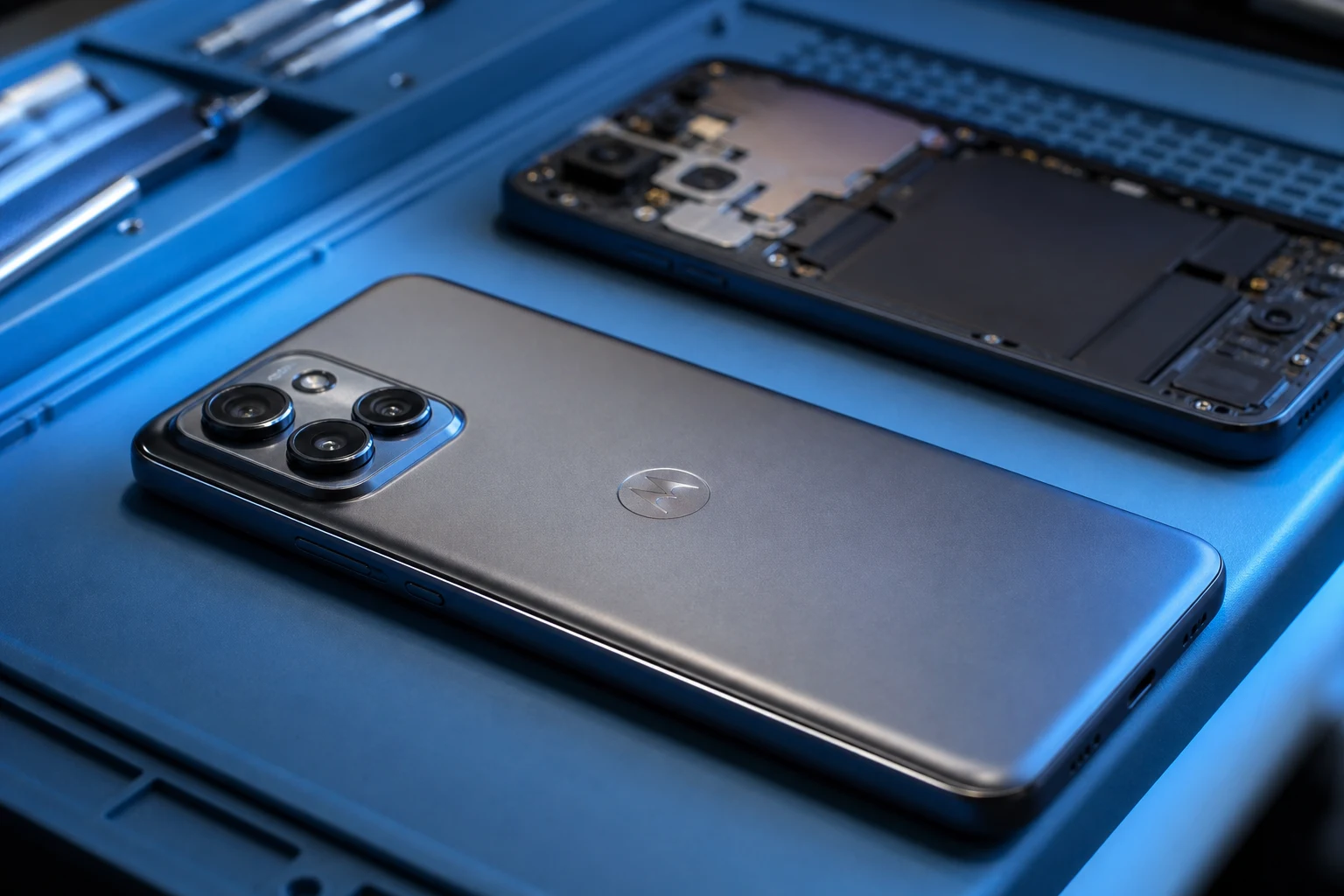
Restablecer un teléfono Motorola a su estado de fábrica, también conocido como formatear o hacer un "hard reset", es un procedimiento útil para solucionar problemas de rendimiento, eliminar virus, o simplemente para limpiar el dispositivo antes de venderlo o regalarlo. Este proceso borra todos los datos del usuario, incluyendo fotos, aplicaciones y configuraciones, devolviendo el software a su estado original.
A continuación, se detallan los métodos para formatear cualquier dispositivo Motorola, desde la gama alta Edge hasta los populares Moto G y la serie de entrada Moto E.
Antes de empezar: la importancia de una copia de seguridad
El paso más crucial antes de formatear un teléfono es realizar una copia de seguridad completa de todos los datos importantes. Al restablecer el dispositivo, se eliminará permanentemente toda la información personal almacenada en él.
- Fotos y videos: Utiliza Google Fotos para sincronizar tu galería con la nube de forma automática y gratuita.
- Contactos: Asegúrate de que tus contactos estén sincronizados con tu cuenta de Google. Puedes verificarlo en
Ajustes > Google > Sincronización de Contactos de Google. - Aplicaciones y configuraciones: La copia de seguridad de Android, que se encuentra en
Ajustes > Google > Copia de seguridad, guarda datos de aplicaciones, historial de llamadas, configuración del dispositivo y mensajes SMS. - Archivos: Para documentos y otros archivos, puedes usar servicios como Google Drive, Dropbox o transferirlos a un ordenador mediante un cable USB.
Una vez que todos tus datos estén a salvo, puedes proceder con el formateo.
Cómo formatear un Motorola desde el menú de ajustes
Este es el método más sencillo y recomendado si tienes acceso completo al dispositivo y funciona correctamente. Los pasos son prácticamente idénticos para todos los modelos recientes, incluyendo la serie Moto G (G22, G24), Moto E (E13, E22) y la familia Edge.
- Abre la aplicación "Configuración" o "Ajustes" en tu Motorola.
- Desplázate hacia abajo y busca la opción "Sistema". En algunos modelos más antiguos, puede estar dentro de "Copia de seguridad y restablecimiento".
- Ingresa a "Opciones de restablecimiento".
- Selecciona "Borrar todos los datos (restablecer la configuración de fábrica)".
- El sistema te mostrará una pantalla con un resumen de toda la información que se eliminará. Lee con atención y, si estás seguro, pulsa en "Borrar todos los datos".
- Es posible que el teléfono te pida introducir tu PIN, patrón o contraseña de seguridad para confirmar.
- Finalmente, pulsa de nuevo en "Borrar todos los datos" para iniciar el proceso.
El dispositivo se reiniciará y el proceso de borrado puede tardar varios minutos. Una vez completado, el teléfono se encenderá como si fuera nuevo, mostrándote la pantalla de configuración inicial.
Cómo formatear un Motorola bloqueado o que no enciende
Si no puedes acceder al menú de ajustes porque olvidaste la contraseña, el patrón de bloqueo, o el teléfono no arranca correctamente, el método a seguir es el "hard reset" a través del modo de recuperación (Recovery Mode).
Advertencia: Este método también borrará todos los datos del dispositivo de forma irreversible. Además, después del reseteo, Google te pedirá que introduzcas la cuenta y contraseña que estaban previamente sincronizadas en el dispositivo (Protección de Restablecimiento de Fábrica o FRP). Si no recuerdas estos datos, no podrás usar el teléfono.
Paso a paso para entrar en el modo de recuperación
Los botones a presionar pueden variar ligeramente, pero el siguiente procedimiento funciona para la gran mayoría de modelos como el Moto G20, Moto G22, Moto E20, Edge y One Fusion.
- Apaga el teléfono: Asegúrate de que el dispositivo esté completamente apagado. Si está bloqueado y no puedes apagarlo de la forma habitual, mantén presionado el botón de encendido durante unos 10-20 segundos hasta que la pantalla se apague.
- Entra al modo Fastboot: Con el teléfono apagado, mantén presionados simultáneamente el botón de bajar volumen y el botón de encendido durante unos segundos hasta que aparezca la pantalla de Fastboot (un menú con texto y el logo de Android).
- Navega hasta el Recovery Mode: Usa los botones de volumen para desplazarte por las opciones del menú hasta que encuentres "Recovery Mode".
- Selecciona la opción: Presiona el botón de encendido para confirmar y entrar en el modo de recuperación.
- Accede al menú de recuperación: Verás una imagen del logo de Android con la frase "Sin comando" o "No command". En este punto, mantén presionado el botón de encendido y, sin soltarlo, presiona y suelta rápidamente el botón de subir volumen. Esto debería revelar el menú de recuperación de Android.
- Inicia el formateo: Usa los botones de volumen para navegar hasta la opción "Wipe data/factory reset" y selecciónala con el botón de encendido.
- Confirma el borrado: En la siguiente pantalla, desplázate hasta "Factory data reset" y vuelve a presionar el botón de encendido para confirmar.
- Reinicia el sistema: El proceso de borrado comenzará y tardará unos instantes. Una vez finalizado, volverás al menú principal de recuperación. La opción "Reboot system now" estará seleccionada por defecto. Presiona el botón de encendido para reiniciar el teléfono.
El primer arranque después de un formateo puede tardar más de lo normal. Una vez que inicie, te encontrarás con la pantalla de bienvenida para configurar el dispositivo desde cero.
¿Qué hacer si olvidaste la contraseña y no quieres perder tus datos?
Lamentablemente, si el dispositivo está bloqueado y no tienes una copia de seguridad previa, las opciones para recuperar los datos son muy limitadas por razones de seguridad. Sin embargo, existe una alternativa para restablecerlo sin usar los botones si tienes activada la función "Encontrar mi dispositivo" de Google.
Usar "Encontrar mi dispositivo" de Google para formatear tu Motorola
Esta función está diseñada para localizar, bloquear o borrar tu teléfono de forma remota en caso de pérdida o robo. También sirve para formatearlo si no recuerdas el PIN.
- Desde un ordenador u otro dispositivo, accede a la página android.com/find.
- Inicia sesión con la misma cuenta de Google que está configurada en tu teléfono Motorola bloqueado.
- Si tienes varios dispositivos, selecciona el Motorola que quieres formatear en la lista.
- Verás tres opciones: "Reproducir sonido", "Bloquear dispositivo" y "Borrar datos del dispositivo".
- Haz clic en "Borrar datos del dispositivo" y sigue las instrucciones para confirmar la acción.
El teléfono comenzará el proceso de restablecimiento de fábrica tan pronto como tenga conexión a internet. Al igual que con el método de recuperación, esto activará la protección FRP y necesitarás tus credenciales de Google para volver a configurar el móvil. Si no tienes acceso al teléfono, puede ser útil aprender cómo configurar Encuentra mi Dispositivo en Android para futuras ocasiones.
También te puede interesar
- Tu Motorola no enciende el WiFi: causas y soluciones probadas
- Almacenamiento en tu Motorola: ¿cuánto necesitas y qué hacer si se llena?
- Notificaciones en Motorola: cómo activarlas y personalizarlas
- Tu Motorola Razr no enciende: guía de soluciones prácticas
- Activa la linterna agitando tu Motorola: la guía para usar el gesto (y repararlo si falla)
¿Te gustó este artículo?
Suscribite para recibir más contenido como este.