Zona Wi-Fi de Motorola no funciona: soluciones para compartir datos
Cuando compartir internet falla, el origen puede estar en los datos móviles, el ahorro de batería, la banda Wi‑Fi, el APN o las restricciones del operador. Estas comprobaciones incluyen ajustes de compatibilidad, restablecimientos y alternativas mediante USB.
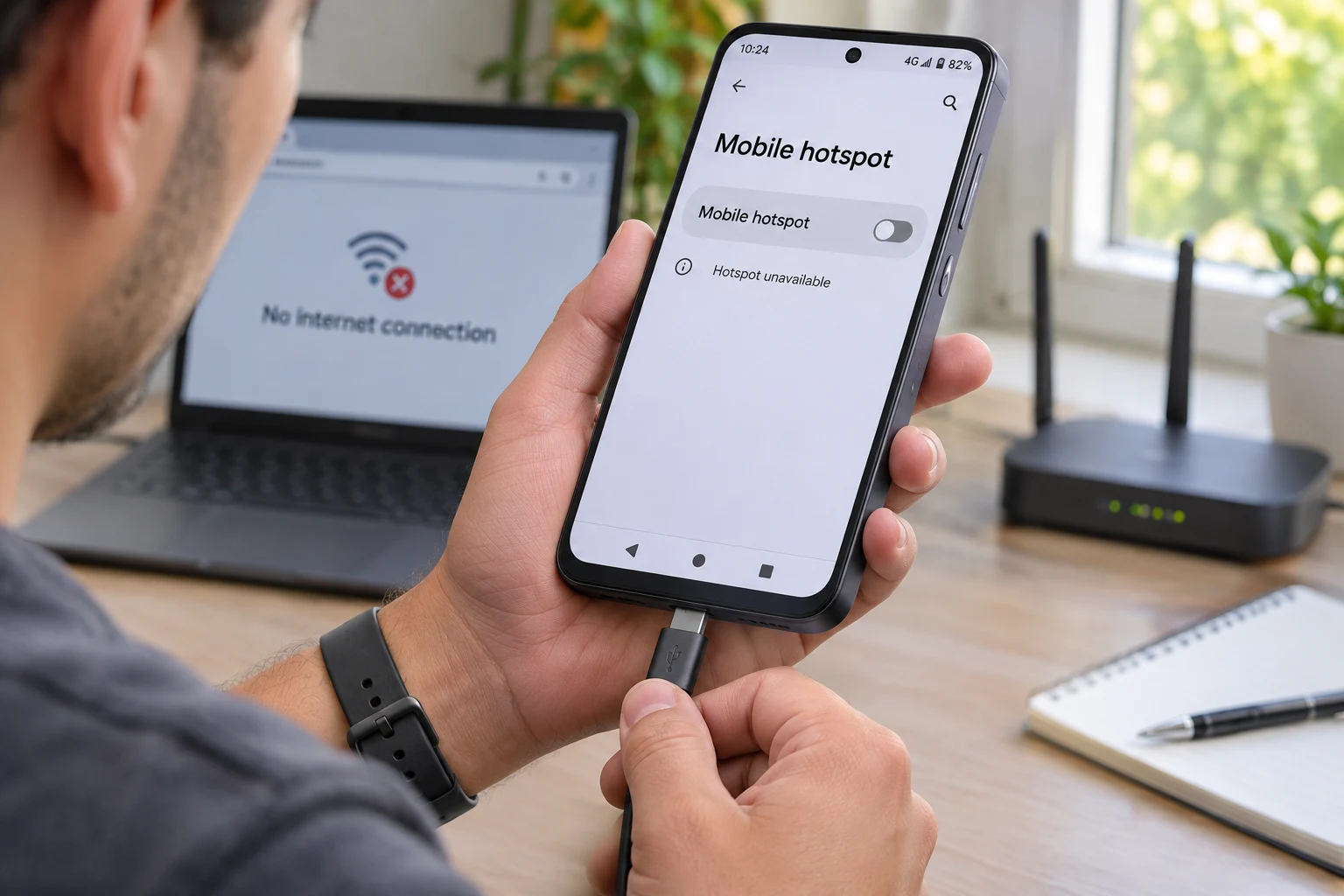
Cuando la zona Wi-Fi de un móvil Motorola no emite señal, se desconecta sola o no da acceso a internet a los dispositivos conectados, el problema casi siempre se debe a un ajuste restrictivo del sistema operativo, a la configuración de la frecuencia inalámbrica o al estado de la línea móvil. La función de punto de acceso portátil permite compartir la tarifa de datos móviles mediante conexión inalámbrica Wi-Fi, enlace Bluetooth o cable USB hacia ordenadores, tabletas u otros teléfonos.
Si necesitas activar esta herramienta en tu móvil o celular y el receptor no logra navegar, las siguientes comprobaciones y ajustes paso a paso te permitirán diagnosticar y resolver el fallo, desde las causas más evidentes hasta los restablecimientos avanzados del sistema.
Por qué no funciona la zona Wi-Fi en tu Motorola
La causa más frecuente por la cual la zona Wi-Fi no entrega conexión a internet radica en que los datos móviles están apagados en el teléfono emisor, el paquete de navegación del plan contratado se ha consumido por completo o la función «Ahorro de datos» del sistema se encuentra encendida. Para que el punto de acceso suministre acceso a la red, es un requisito indispensable que la conexión de datos móviles esté activa y transmitiendo de forma fluida.
Además del estado de los datos, existen otros factores comunes que bloquean la conexión:
- Restricciones del operador: Algunas empresas de telefonía bloquean el uso compartido de internet (tethering) según el contrato o exigen planes específicos para habilitarlo.
- Incompatibilidad de frecuencias: Si el punto de acceso transmite en la banda de 5 GHz, ciertos dispositivos receptores más antiguos no podrán ver la red en su lista de conexiones disponibles.
- Red oculta por configuración: Si la opción de visibilidad del punto de acceso está deshabilitada, el nombre de la red permanece invisible para otros equipos.
- Gestión agresiva de energía: Las funciones de ahorro de batería de Android pueden suspender la antena inalámbrica de forma automática para reducir el consumo eléctrico.
- Saturación de clientes: El sistema operativo establece un límite estándar de hasta 10 dispositivos conectados de manera simultánea. Superar este umbral impide que entren nuevos equipos.
1. Comprobaciones básicas de red y consumo
Antes de modificar parámetros profundos del teléfono, conviene verificar los interruptores esenciales que controlan el flujo de datos:
- Verificar los datos móviles: Desliza el panel de notificaciones hacia abajo y confirma que el icono de «Datos móviles» esté encendido. Abre el navegador en el propio Motorola para cerciorarte de que carga páginas sin problemas.
- Desactivar el Ahorro de datos: Ve a Ajustes > Redes e Internet > Ahorro de datos. Si la opción está activada, impedirá que las aplicaciones y las funciones en segundo plano, como el punto de acceso, transmitan internet hacia otros terminales. Apágalo por completo.
- Desactivar el Ahorro de batería: Ingresa en Ajustes > Batería > Ahorro de batería y comprueba que esté desactivado. Cuando este modo entra en funcionamiento, apaga la antena de la zona Wi-Fi tras unos minutos de inactividad o reduce la potencia de emisión para conservar energía.
- Revisar el estado con tu operadora: Si tu línea se quedó sin gigas de alta velocidad o el operador restringe la compartición de datos, la red Wi-Fi se creará correctamente pero los dispositivos conectados mostrarán el aviso «Conectado sin internet». En este caso, debes consultar las condiciones de tu tarifa. Si experimentas otros problemas de conectividad inalámbrica en el terminal, puedes revisar si tu Motorola no enciende el WiFi para descartar fallos en el chip de red.
2. Ajustes de visibilidad y compatibilidad del punto de acceso
Si otros equipos ni siquiera detectan el nombre de la red compartida, el fallo se localiza en la configuración de emisión de la antena interna de Motorola.
Para revisar estas opciones, sigue la ruta oficial del fabricante: entra en Ajustes > Redes e Internet (o Internet y redes) > Zona Wi-Fi y conexión (o Mi zona Wi-Fi y Compartir conexión).
Una vez dentro del apartado de configuración de la zona compartida, aplica los siguientes cambios:
Desactivar la opción de ocultar el dispositivo
Revisa que el parámetro Ocultar mi dispositivo no esté encendido. Si esta casilla está marcada, el teléfono emite la señal de forma invisible, lo que obliga a los otros dispositivos a escribir manualmente el SSID exacto para poder conectarse.
Cambiar la banda de transmisión a 2,4 GHz
Dentro de los ajustes del punto de acceso, localiza el menú Velocidad y compatibilidad (o Banda de la zona Wi-Fi). Motorola permite alternar entre dos frecuencias:
- Banda de 5 GHz: Ofrece mayor velocidad de transferencia y menores interferencias, pero su alcance es más corto y muchos dispositivos antiguos no la detectan.
- Banda de 2,4 GHz: Proporciona un mayor alcance de cobertura y máxima compatibilidad con cualquier dispositivo del mercado. Selecciona esta opción si el ordenador o móvil receptor no encuentra la red.
Activar la función «Extender la compatibilidad»
Si tu modelo incluye la casilla Extender la compatibilidad (o Ampliar compatibilidad) dentro de las opciones de velocidad, actívala. Esta herramienta ajusta los protocolos de seguridad y modulación de la antena para facilitar que equipos con tarjetas de red desactualizadas sincronicen con el teléfono.
Simplificar nombre y contraseña
Pulsa sobre Nombre de la Zona Wi-Fi (SSID) y cámbialo por un término simple sin caracteres especiales, tildes ni espacios. Luego, entra en Contraseña de Zona Wi-Fi, introduce una clave de al menos 8 dígitos alfanuméricos básicos y guarda los cambios para forzar una nueva negociación de seguridad con los dispositivos que intentan vincularse.
3. Restablecer los puntos de acceso móvil (APN)
Una desconfiguración en los nombres de punto de acceso (APN) de la tarjeta SIM puede permitir la navegación en el terminal pero bloquear la asignación de direcciones IP para el anclaje de red a terceros.
El servicio técnico de Motorola recomienda restaurar estos valores mediante estos pasos:
- Abre el menú de Ajustes.
- Entra en Redes e Internet > Red móvil.
- Desplázate hacia abajo y selecciona Nombres de puntos de acceso (o APN).
- Toca el botón de tres puntos verticales situado en la esquina superior derecha de la pantalla.
- Pulsa en Restablecer valores predeterminados.
- Reinicia el teléfono inmediatamente para que la tarjeta SIM vuelva a cargar los parámetros oficiales del operador.
4. Restablecer los ajustes de red del sistema
Si las configuraciones previas no resuelven el error, es necesario reiniciar por completo la pila de protocolos de comunicación inalámbrica de Android.
Advertencia de borrado: La opción «Restablecer Wi-Fi, datos móviles y Bluetooth» eliminará todas las contraseñas de redes Wi-Fi guardadas en el teléfono, desvinculará todos los accesorios Bluetooth emparejados y devolverá la configuración de datos móviles a su estado original de fábrica. No borra fotos, contactos ni aplicaciones.
Para ejecutar este procedimiento:
- Accede a Ajustes > Sistema > Opciones avanzadas (o directamente Opciones de restablecimiento).
- Toca en Restablecer Wi-Fi, datos móviles y Bluetooth.
- Confirma la acción pulsando el botón inferior e introduce el PIN o patrón de seguridad si el dispositivo lo solicita.
- Espera a que el sistema reinicie los controladores de red y vuelve a configurar la zona Wi-Fi desde el principio.
Si durante el proceso notas bloqueos generales en la interfaz del sistema o el teléfono deja de reaccionar, consulta cómo solucionar un Motorola bloqueado y no responde para recuperar el control del dispositivo antes de continuar con la configuración.
5. Método alternativo: compartir internet por cable USB
Si la zona Wi-Fi sigue sin activarse debido a un fallo puntual del hardware inalámbrico o a interferencias locales severas, puedes suministrar conexión a un ordenador utilizando la función de anclaje físico.
La herramienta Conexión compartida por USB (USB tethering) no utiliza las frecuencias de radio Wi-Fi, ofrece una conexión estable sin microcortes y tiene la ventaja añadida de que no descarga la batería del terminal, ya que el móvil se recarga de forma continua mientras permanece conectado al puerto del ordenador.
Para utilizar esta alternativa:
- Conecta el teléfono al ordenador mediante su cable USB.
- Abre Ajustes > Redes e Internet > Zona Wi-Fi y conexión.
- Enciende el interruptor Conexión compartida por USB.
- El ordenador reconocerá el teléfono como un módem de red por cable y comenzará a navegar de inmediato utilizando la tarifa de datos móviles.
También te puede interesar
- Tu Motorola no enciende el WiFi: causas y soluciones probadas
- Almacenamiento en tu Motorola: ¿cuánto necesitas y qué hacer si se llena?
- Notificaciones en Motorola: cómo activarlas y personalizarlas
- Copia de seguridad en Motorola: la guía para proteger y restaurar tus datos
- Tu Motorola Razr no enciende: guía de soluciones prácticas
¿Te gustó este artículo?
Suscribite para recibir más contenido como este.