Cómo reiniciar un Motorola bloqueado: la guía para revivir tu móvil
Cuando tu Motorola no responde, esta guía te enseña a recuperar el control sin acudir al servicio técnico. Descubre cuándo usar reinicio forzado y modo seguro, con pasos simples y precauciones para no perder datos ni provocar fallos.
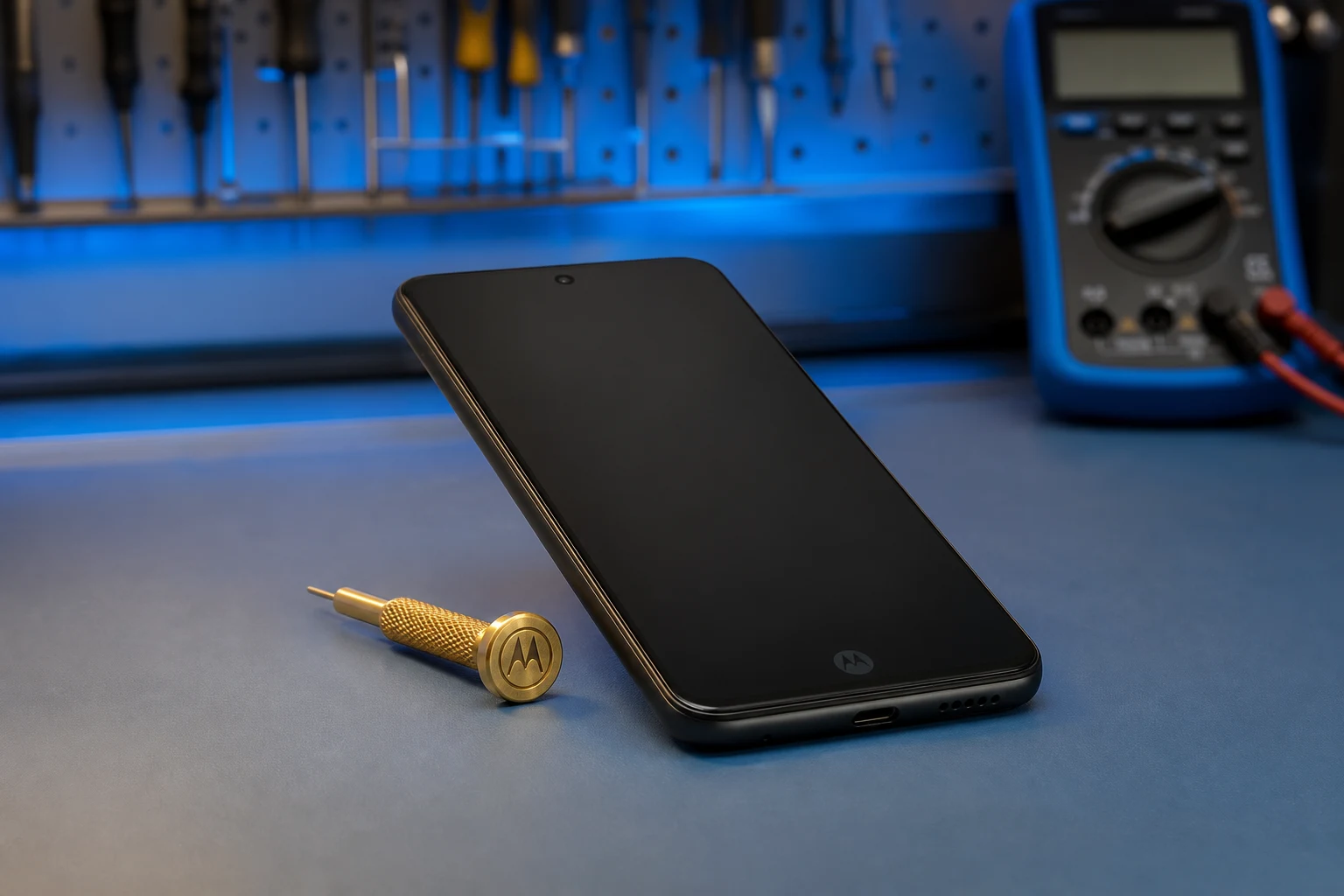
Tener un móvil que no responde es una de las situaciones más frustrantes. De repente, la pantalla de tu Motorola se queda congelada, no reacciona al tacto o se queda en negro. Afortunadamente, en la mayoría de los casos, este problema tiene una solución sencilla que no requiere conocimientos técnicos avanzados.
Antes de pensar en llevarlo a un servicio técnico, existen dos métodos principales que puedes probar tú mismo: el reinicio forzado y el arranque en modo seguro. A continuación, te explicamos paso a paso cómo y cuándo usar cada uno para que puedas recuperar el control de tu dispositivo.
¿Por qué se bloquea o no responde la pantalla de tu Motorola?
Un móvil puede quedarse bloqueado por diversas razones. Entender la causa puede ayudarte a prevenir que vuelva a ocurrir. Las más comunes son:
- Una aplicación se ha colgado: Es la causa más frecuente. Una app que funciona mal puede consumir todos los recursos del sistema y hacer que el teléfono deje de responder.
- Poco espacio de almacenamiento: Si la memoria interna de tu móvil está casi llena, el sistema operativo no tiene espacio para funcionar correctamente, lo que provoca lentitud y bloqueos.
- Errores del sistema operativo: A veces, un pequeño fallo temporal en el software de Android puede causar que el dispositivo se congele. Tu Android se pone lento después de una actualización: guía de soluciones puede ofrecer más detalles sobre este punto.
- Sobrecalentamiento: El uso intensivo, como jugar a videojuegos exigentes durante mucho tiempo, puede sobrecalentar el procesador y provocar un bloqueo para proteger los componentes internos.
Solución 1: El reinicio forzado, tu primer recurso
Cuando la pantalla está completamente congelada y no responde a ningún toque, el reinicio forzado es la primera y más efectiva solución. Este método es como quitar y volver a poner la batería en los móviles antiguos: corta la corriente del sistema y lo obliga a arrancar de nuevo.
Importante: Este proceso no borra ninguno de tus datos personales, como fotos, contactos o aplicaciones. Es un método seguro y el más recomendado para empezar.
Cómo forzar el reinicio de tu Motorola
En la mayoría de los modelos de Motorola, el proceso es muy simple.
- Mantén presionado el botón de encendido.
- No lo sueltes. Sigue presionando el botón durante unos 10 a 20 segundos.
- La pantalla se apagará y, unos segundos después, el teléfono vibrará y aparecerá el logo de Motorola.
- En ese momento, puedes soltar el botón y dejar que el móvil se inicie con normalidad.
Si este método no funciona, prueba esta combinación alternativa:
- Mantén presionados a la vez el botón de encendido y el botón de bajar volumen.
- Sostenlos durante 10 a 15 segundos hasta que sientas una vibración y veas el logo de Motorola.
- Suelta los botones y espera a que el dispositivo se reinicie.
Normalmente, con uno de estos dos métodos tu Motorola volverá a funcionar correctamente, ya que el reinicio suele solucionar los fallos de software temporales que causan el bloqueo.
Solución 2: El modo seguro para encontrar apps problemáticas
Si después de reiniciar tu móvil, los bloqueos continúan o notas que el teléfono funciona lento, se sobrecalienta o la batería se agota muy rápido, es posible que el culpable sea una aplicación que instalaste recientemente. Para confirmarlo, se utiliza el modo seguro.
El modo seguro es una herramienta de diagnóstico que inicia tu Motorola solo con las aplicaciones y el software esenciales que venían de fábrica. Todas las aplicaciones que has descargado (como redes sociales, juegos o herramientas) se desactivan temporalmente.
¿Cuándo deberías usar el modo seguro?
- Cuando el teléfono se reinicia solo o se bloquea con frecuencia.
- Si el dispositivo funciona muy lento sin razón aparente.
- Si aparecen anuncios emergentes constantemente.
- Si la batería se descarga mucho más rápido de lo normal.
Si el teléfono funciona bien en modo seguro, es casi seguro que una de las aplicaciones que instalaste es la causa del problema.
Cómo iniciar tu Motorola en modo seguro
El método varía ligeramente dependiendo de si puedes usar la pantalla o no.
Método 1: Si la pantalla funciona
- Mantén presionado el botón de encendido hasta que aparezca el menú de apagado en la pantalla.
- Ahora, mantén pulsada la opción "Apagar" en la pantalla. No la toques una sola vez, déjala presionada.
- Aparecerá una ventana emergente que dice "Reiniciar en modo seguro". Pulsa en "Aceptar".
- El teléfono se reiniciará y verás las palabras "Modo seguro" en la esquina inferior izquierda de la pantalla.
Método 2: Si el teléfono está apagado o no responde bien
- Enciende tu Motorola con el botón de encendido como lo harías normalmente.
- En cuanto aparezca el logo de Motorola en la pantalla, mantén presionado el botón de bajar volumen.
- No lo sueltes hasta que el teléfono haya terminado de arrancar y veas tu pantalla de inicio con la indicación "Modo seguro" en la esquina.
¿Qué hacer una vez en modo seguro?
Una vez en modo seguro, usa el teléfono durante un tiempo. Si los problemas desaparecen, has confirmado que una app es la culpable. Ahora, debes encontrarla y eliminarla.
- Piensa en las aplicaciones que instalaste justo antes de que comenzaran los problemas.
- Ve a Ajustes > Aplicaciones y notificaciones > Ver todas las aplicaciones.
- Selecciona la aplicación sospechosa y pulsa "Desinstalar".
- Reinicia el teléfono con normalidad para salir del modo seguro. Si el problema se ha resuelto, ¡lo has logrado!
- Si el problema persiste, repite el proceso con la siguiente aplicación sospechosa.
Cómo salir del modo seguro
Salir del modo seguro es muy fácil. Simplemente, reinicia tu teléfono como lo harías en cualquier otro momento: mantén presionado el botón de encendido y selecciona la opción "Reiniciar". El teléfono arrancará en su modo normal con todas tus aplicaciones activadas.
¿Y si nada funciona? El restablecimiento de fábrica
Si has intentado el reinicio forzado y has comprobado en modo seguro que no hay aplicaciones problemáticas, pero tu Motorola sigue fallando, la última opción es realizar un restablecimiento de fábrica.
¡ADVERTENCIA! Este proceso borrará absolutamente todos los datos de tu teléfono: fotos, videos, contactos, mensajes, aplicaciones y configuraciones. Devolverá el móvil a su estado original, como cuando lo sacaste de la caja. Solo úsalo como último recurso y asegúrate de haber hecho una copia de seguridad de tu información importante si es posible.
Cómo restablecer de fábrica tu Motorola con los botones
Este método se realiza desde el menú de recuperación del sistema.
- Asegúrate de que el teléfono esté apagado. Si no puedes apagarlo, mantén presionado el botón de encendido hasta que lo haga.
- Mantén presionados a la vez el botón de bajar volumen y el botón de encendido hasta que el teléfono se encienda y muestre un menú especial (el modo bootloader).
- Usa los botones de volumen para navegar por las opciones hasta que encuentres "Recovery Mode" (Modo de recuperación).
- Presiona el botón de encendido para seleccionar esa opción.
- Verás un robot de Android con un signo de exclamación. En este punto, mantén presionado el botón de encendido y, sin soltarlo, presiona y suelta rápidamente el botón de subir volumen.
- Ahora estarás en el menú de recuperación. Usa los botones de volumen para desplazarte hasta la opción "Wipe data/factory reset".
- Presiona el botón de encendido para confirmar.
- Vuelve a confirmar seleccionando "Factory data reset" o "Yes".
- El proceso de borrado comenzará. Una vez terminado, selecciona la opción "Reboot system now" y presiona el botón de encendido.
Tu Motorola se reiniciará y tendrás que configurarlo desde cero, como si fuera nuevo.
También te puede interesar
- Problemas de batería en Motorola: soluciones para que dure más
- Motorola Razr vs. Samsung Galaxy Z Flip: guía para elegir tu plegable ideal
- La cámara de tu Motorola no funciona: guía de soluciones prácticas
- Moto G: guía de la línea y qué modelo elegir según el uso
- Motorola Signature: qué es y en qué se diferencia del resto de la gama
¿Te gustó este artículo?
Suscribite para recibir más contenido como este.