Cómo convertir fotos HEIC a JPG en el móvil: métodos rápidos y sin complicaciones
Descubre las opciones nativas del iPhone, las alternativas para Android y los ajustes que permiten transformar imágenes HEIC en JPG, compartirlas sin errores y evitar futuras incompatibilidades, sin perder las fotos originales ni comprometer su calidad.
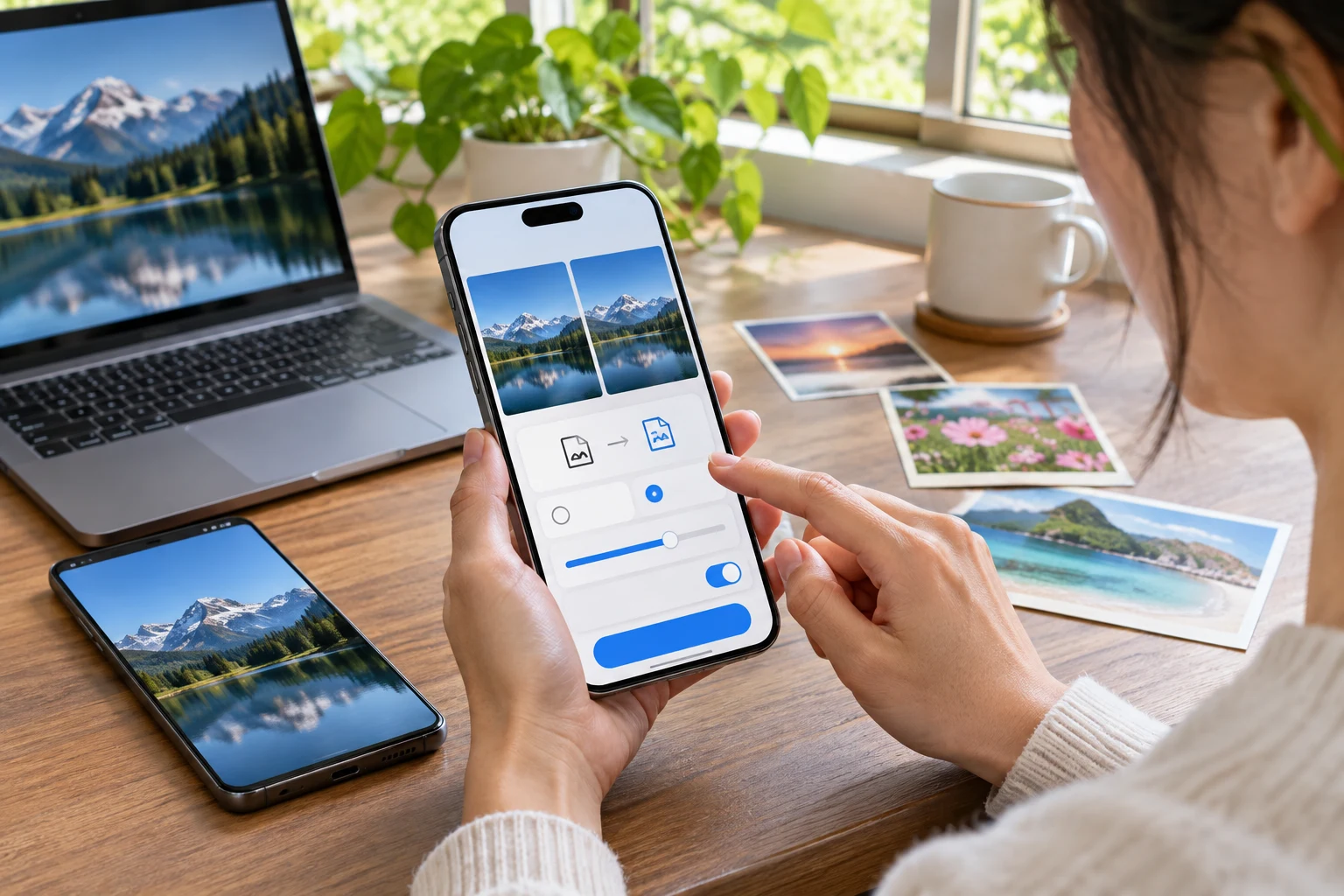
El formato HEIC (High Efficiency Image Coding) fue adoptado por Apple a partir de iOS 11 en 2017 para optimizar el almacenamiento. Su objetivo principal es reducir a la mitad el peso de las imágenes conservando la misma calidad visual que un archivo tradicional. Sin embargo, esta compresión avanzada suele provocar problemas de compatibilidad: muchos navegadores antiguos, formularios web, versiones de sistemas operativos de ordenador y plataformas de terceros no pueden leer estos archivos.
Por este motivo, aprender cómo pasar fotos de HEIC a JPG resulta fundamental para compartir imágenes sin fallos de lectura, tanto en dispositivos iPhone como en cualquier celular con Android.
Por qué las fotos se guardan en HEIC y causan problemas de lectura
La incompatibilidad es la causa directa por la cual una imagen con extensión .heic no se visualiza al intentar adjuntarla a un trámite en línea o enviarla a otro dispositivo. Mientras que el formato JPG es el estándar universal admitido por prácticamente cualquier software del mercado, el formato HEIC requiere soporte específico de decodificación.
Si el receptor no cuenta con dicho soporte, el archivo suele mostrarse como un documento dañado o directamente no se puede seleccionar.
Cómo convertir fotos HEIC a JPG en iPhone sin instalar aplicaciones
En el sistema operativo de Apple existen métodos nativos para realizar la transformación de formato sin necesidad de recurrir a herramientas externas.
Método 1: El truco de copiar y pegar en la app Archivos
Este procedimiento es el más rápido para transformar una o varias fotos puntuales directamente desde el móvil:
- Abre la aplicación Fotos en el iPhone.
- Localiza la imagen HEIC, pulsa sobre el icono de Compartir y selecciona la opción Copiar foto.
- Sal de la galería y abre la aplicación Archivos (Files).
- Entra en una carpeta (por ejemplo, «En mi iPhone» o una carpeta creada para este fin).
- Mantén presionado un espacio vacío de la pantalla y pulsa Pegar.
Al ejecutar este proceso, el sistema operativo genera automáticamente un archivo duplicado e independiente en formato JPEG. La fotografía original permanece intacta en la fototeca.
Método 2: Crear una conversión automática con la app Atajos
Para procesar lotes grandes de fotos recurrentemente, la aplicación nativa Atajos de iOS permite configurar un convertidor propio en pocos pasos:
- Abre la app Atajos y pulsa el botón + para crear un nuevo flujo.
- Añade la acción Seleccionar fotos (puedes activar la casilla de selección múltiple).
- Añade a continuación la acción Convertir imagen y asegúrate de que el formato de salida esté definido en JPEG.
- Agrega como última acción Guardar en álbum de fotos.
- Guarda el atajo con un nombre claro, como «Convertir a JPG».
Al ejecutar este atajo, el sistema solicitará marcar las imágenes deseadas y depositará las nuevas versiones en JPG dentro del carrete sin alterar los archivos originales.
Cómo convertir fotos HEIC a JPG en Android
En los dispositivos Android estándar no existe un botón del sistema para transformar retrospectivamente archivos HEIC locales a JPG sin recurrir a software adicional. Ante la recepción de estos archivos, se deben emplear dos vías principales:
Uso de herramientas en línea desde el navegador
Sitios web especializados como Convertio, ILoveIMG o plataformas de conversión directa permiten subir la imagen desde el almacenamiento local y descargarla transformada en JPG.
Advertencia sobre privacidad: Los conversores web y ciertas aplicaciones gratuitas requieren conexión a internet activa y suben temporalmente los archivos a servidores externos. Evita procesar por estas vías fotografías que contengan documentos de identidad, datos bancarios o imágenes estrictamente confidenciales.
Aplicaciones dedicadas desde Google Play Store
Si se gestiona un volumen alto de archivos de este tipo, la instalación de aplicaciones específicas (como Luma o conversores dedicados de HEIC a JPG) permite procesar las imágenes directamente en el teléfono. Una vez concluida la conversión, es recomendable verificar que el archivo final sea legible antes de descartar el original.
Si el objetivo de la conversión surge al enviar archivos entre dispositivos diferentes, revisar cómo pasar fotos de un móvil a otro: métodos sencillos y directos ayuda a elegir la vía de transferencia que preserve el formato adecuado.
Cómo evitar que el iPhone vuelva a tomar fotos en HEIC
Si la prioridad es garantizar la compatibilidad universal en todas las capturas futuras, es posible configurar la cámara para que prescinda del formato de alta eficiencia:
- Accede a Ajustes en el iPhone.
- Dirígete a la sección Cámara.
- Pulsa en Formatos.
- Selecciona la opción El más compatible (en lugar de «Alta eficiencia»).
Ajustes > Cámara > Formatos > El más compatibleA partir de este cambio, las fotos se capturarán en JPG y los vídeos en H.264.
Advertencia sobre el almacenamiento: Al activar «El más compatible», las nuevas fotos ocuparán aproximadamente el doble de espacio en la memoria interna del teléfono en comparación con los archivos HEIC. Además, este ajuste no convierte de forma retroactiva las imágenes tomadas con anterioridad.
Opciones automáticas al compartir y transferir archivos
En la mayoría de los casos no es obligatorio convertir manualmente cada fotografía si solo se busca compartirla:
- Envío mediante mensajería: Al compartir una imagen mediante WhatsApp, Mail o la app Mensajes, iOS realiza una conversión automática a JPG en segundo plano si detecta que la aplicación receptora o el destinatario no admiten el estándar HEIC.
- Transferencia por cable a un ordenador: Para evitar recibir archivos no compatibles al conectar el teléfono mediante cable USB, entra en Ajustes > Fotos, localiza el apartado «Transferir al Mac o PC» y marca la opción Automático. El sistema transferirá las fotos convertidas en JPG durante la copia. Si se presentan dificultades durante este proceso, consultar cómo pasar fotos del móvil al ordenador: métodos fáciles paso a paso permite solucionar errores habituales de reconocimiento entre sistemas.
También te puede interesar
- ¿Cómo recuperar archivos borrados de un dispositivo Android?
- Cómo Reproducir Videos de YouTube en Segundo Plano en Android
- Cómo corregir el error al obtener la dirección IP en Android
- 5 de los mejores emuladores de GameBoy Advance (GBA) para Android
- 9 aplicaciones gratuitas de podómetro y contador de pasos para Android
¿Te gustó este artículo?
Suscribite para recibir más contenido como este.