Tu Android tiene poco espacio: cómo liberarlo sin borrar tus fotos
Descubre atajos para liberar espacio sin sacrificar tus recuerdos. Desde limpiar caché y liberar espacio hasta mover archivos a la SD o a la nube, conoce métodos prácticos y seguros para que tu Android rinda como nuevo.
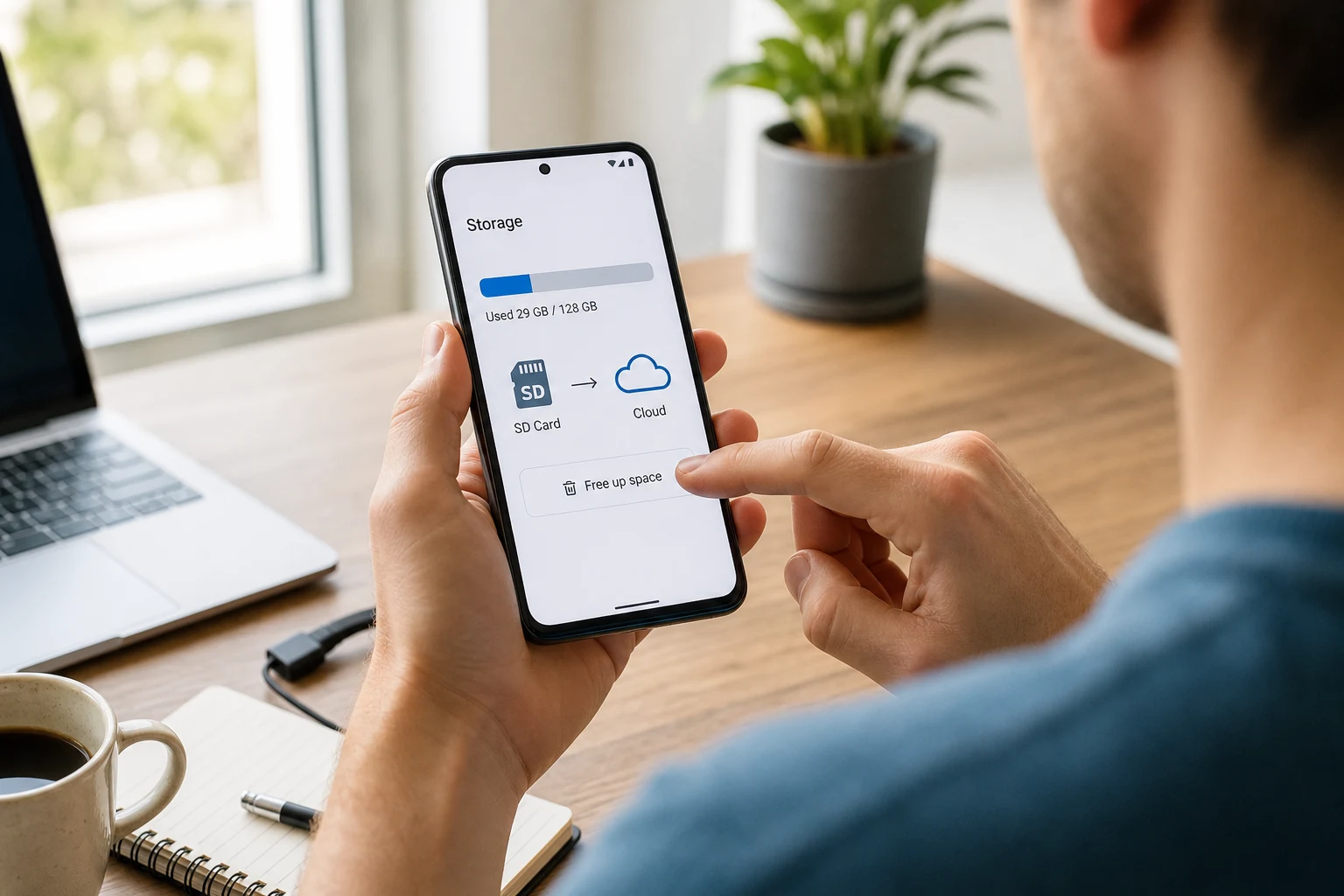
¿Tu móvil Android muestra constantemente la temida notificación de "almacenamiento lleno"? Es un problema común que ralentiza el dispositivo e impide instalar nuevas aplicaciones o incluso recibir mensajes. Aunque la primera reacción suele ser sacrificar fotos y vídeos valiosos, existen muchas otras formas de recuperar espacio sin perder tus recuerdos.
La causa principal de la falta de espacio no siempre son las fotos que haces. Archivos invisibles como la memoria caché de las aplicaciones, descargas olvidadas, datos de aplicaciones que se acumulan con el tiempo y archivos del sistema operativo son a menudo los verdaderos culpables. A continuación, se detallan métodos efectivos, ordenados de más sencillo a más complejo, para limpiar tu Android y optimizar su rendimiento.
1. Limpia la memoria caché de las aplicaciones
La memoria caché es un espacio donde las aplicaciones guardan archivos temporales para funcionar más rápido. Con el tiempo, esta memoria puede ocupar varios gigabytes. Borrarla es seguro, no elimina tus datos personales ni configuraciones y es una de las formas más rápidas de liberar espacio.
- Paso a paso:
- Abre la aplicación Ajustes o Configuración en tu móvil.
- Busca y selecciona la opción Aplicaciones (o "Apps y notificaciones").
- Toca en Ver todas las aplicaciones para ver la lista completa.
- Selecciona una aplicación que uses con frecuencia, como Chrome, Instagram o TikTok.
- Entra en la sección Almacenamiento y caché.
- Pulsa el botón Borrar caché.
Repite este proceso con las aplicaciones que más utilizas. Notarás que las redes sociales y los navegadores web suelen ser los que más caché acumulan.
2. Utiliza el liberador de espacio integrado de Android
Todos los teléfonos Android modernos incluyen una herramienta nativa para gestionar el almacenamiento. Esta función analiza tus archivos y te sugiere elementos que puedes eliminar de forma segura, como archivos basura, duplicados, memes y aplicaciones que no usas.
- Cómo usarlo:
- Ve a Ajustes > Almacenamiento. Aquí verás un desglose de cómo se está utilizando tu espacio.
- Busca y pulsa el botón Liberar espacio (el nombre puede variar según la marca, como "Limpiar" o "Gestionar almacenamiento").
- El sistema te mostrará categorías como "Archivos basura", "Archivos grandes" o "Aplicaciones no utilizadas".
- Revisa las sugerencias y selecciona lo que deseas eliminar. Confirma la acción.
Esta es una forma muy segura y eficiente de empezar, ya que el propio sistema identifica los archivos que probablemente no necesites.
3. Revisa y elimina las descargas
La carpeta de "Descargas" es a menudo un cementerio de archivos olvidados: documentos PDF, facturas, imágenes que solo necesitaste una vez o instaladores de aplicaciones.
- Cómo limpiarla:
- Busca una aplicación llamada Archivos o Mis Archivos en tu teléfono (a menudo viene preinstalada).
- Navega hasta la carpeta Descargas.
- Mantén presionado un archivo para activar el modo de selección múltiple.
- Selecciona todos los archivos que ya no necesites y pulsa el icono de la papelera para eliminarlos.
Presta especial atención a los archivos con extensiones .apk, que son instaladores de aplicaciones. Si la aplicación ya está instalada y funcionando, puedes borrar el instalador sin problemas. Si tu Android no deja instalar apps de APK, es posible que necesites ajustar la configuración de seguridad, pero los instaladores antiguos siguen ocupando espacio.
4. Gestiona los archivos de WhatsApp y otras apps de mensajería
WhatsApp, Telegram y otras aplicaciones similares pueden consumir una cantidad enorme de espacio al descargar automáticamente todas las fotos, vídeos, audios y documentos que recibes.
- Para limpiar los archivos de WhatsApp:
- Abre WhatsApp y ve a Ajustes > Almacenamiento y datos > Administrar almacenamiento.
- La aplicación te mostrará los archivos más grandes y los chats que más espacio ocupan.
- Puedes revisar y eliminar vídeos, imágenes y documentos directamente desde aquí.
- Para evitar que se acumulen en el futuro:
- En WhatsApp, ve a Ajustes > Chats.
- Desactiva la opción Visibilidad de archivos multimedia. Esto evitará que las fotos y vídeos nuevos se guarden automáticamente en la galería de tu teléfono.
5. Mueve tus archivos a una tarjeta microSD
Si tu teléfono tiene una ranura para tarjeta microSD, estás de suerte. Es una de las formas más sencillas de ampliar tu almacenamiento sin tener que borrar nada. Puedes mover fotos, vídeos y otros archivos pesados a la tarjeta para liberar espacio interno.
- Cómo mover archivos:
- Inserta una tarjeta microSD en tu teléfono.
- Abre la aplicación Archivos o Mis Archivos.
- Navega a las carpetas que contienen los archivos que quieres mover (como DCIM para las fotos o Movies para los vídeos).
- Selecciona los archivos y busca una opción de menú (normalmente tres puntos verticales) que diga Mover a.
- Elige la Tarjeta SD o Almacenamiento externo como destino.
Advertencia: Algunas aplicaciones también se pueden mover a la tarjeta SD, pero no todas. Para ello, ve a Ajustes > Aplicaciones, selecciona una app y en Almacenamiento busca la opción "Cambiar". Si no aparece, la app no se puede mover.
6. Utiliza el almacenamiento en la nube (Google Fotos)
La nube es tu mejor aliada para proteger tus recuerdos sin ocupar espacio en el móvil. Google Fotos ofrece una opción de copia de seguridad automática para todas tus fotos y vídeos.
- Cómo liberar espacio con Google Fotos:
- Abre la aplicación Google Fotos.
- Toca el icono de tu perfil en la esquina superior derecha y selecciona Configuración de Fotos.
- Ve a Copia de seguridad y asegúrate de que está activada.
- Una vez que todas tus fotos y vídeos tengan una copia de seguridad en la nube (lo puedes verificar en la misma sección), vuelve al menú principal de la app.
- Toca nuevamente el icono de tu perfil y selecciona la opción Liberar espacio.
- Google Fotos identificará todas las imágenes y vídeos que ya están respaldados en la nube y te ofrecerá borrarlos del almacenamiento local de tu teléfono.
Podrás seguir viendo y accediendo a todas tus fotos desde la aplicación siempre que tengas conexión a internet, pero ya no ocuparán espacio físico en tu dispositivo.
7. Desinstala aplicaciones que no utilizas
Parece obvio, pero todos tenemos aplicaciones que descargamos para un propósito específico y que nunca más volvimos a abrir. Estas apps no solo ocupan espacio, sino que también pueden consumir batería y datos en segundo plano.
- El método más fácil:
- Revisa tu cajón de aplicaciones y identifica las que no has usado en meses.
- Mantén presionado el icono de la aplicación que deseas eliminar.
- Arrastra el icono a la opción Desinstalar que aparecerá en la pantalla o pulsa el botón correspondiente en el menú emergente.
También puedes ir a Ajustes > Aplicaciones > Ver todas las aplicaciones y ordenarlas por "menos usadas" si tu versión de Android lo permite.
8. Borra los datos de las aplicaciones (con precaución)
Este paso es más avanzado y debe usarse con cuidado. Además de la caché, las aplicaciones almacenan "datos de usuario", que incluyen configuraciones, inicios de sesión, bases de datos y archivos guardados. Borrar estos datos restablece una aplicación a su estado de fábrica, como si la acabaras de instalar.
- Cuándo usar esta opción: Es útil para aplicaciones que han acumulado una cantidad excesiva de datos que no son esenciales, como un navegador con muchos datos de sitios o una red social que almacena muchos archivos temporales.
- Cómo hacerlo:
- Ve a Ajustes > Aplicaciones > Ver todas las aplicaciones.
- Selecciona la aplicación en cuestión.
- Entra en Almacenamiento y caché.
- Pulsa Borrar datos o Liberar espacio de almacenamiento.
Advertencia importante: Al hacer esto, se cerrará tu sesión en la aplicación y se eliminarán todas las configuraciones personalizadas y archivos guardados dentro de ella. No uses esta opción en aplicaciones donde guardes información importante que no esté sincronizada en la nube, como borradores de notas o proyectos sin guardar.
También te puede interesar
- ¿Cómo recuperar archivos borrados de un dispositivo Android?
- Cómo Reproducir Videos de YouTube en Segundo Plano en Android
- Cómo corregir el error al obtener la dirección IP en Android
- 5 de los mejores emuladores de GameBoy Advance (GBA) para Android
- 9 aplicaciones gratuitas de podómetro y contador de pasos para Android
¿Te gustó este artículo?
Suscribite para recibir más contenido como este.