Cómo cambiar el fondo de pantalla en Xiaomi HyperOS y personalizarlo
Descubre todas las formas innovadoras de personalizar la apariencia de tu dispositivo Xiaomi con HyperOS. Desde la modificación de fondos de pantalla hasta la creación de una pantalla de bloqueo única con el Efecto Profundidad, tu móvil será un reflejo de tu estilo.
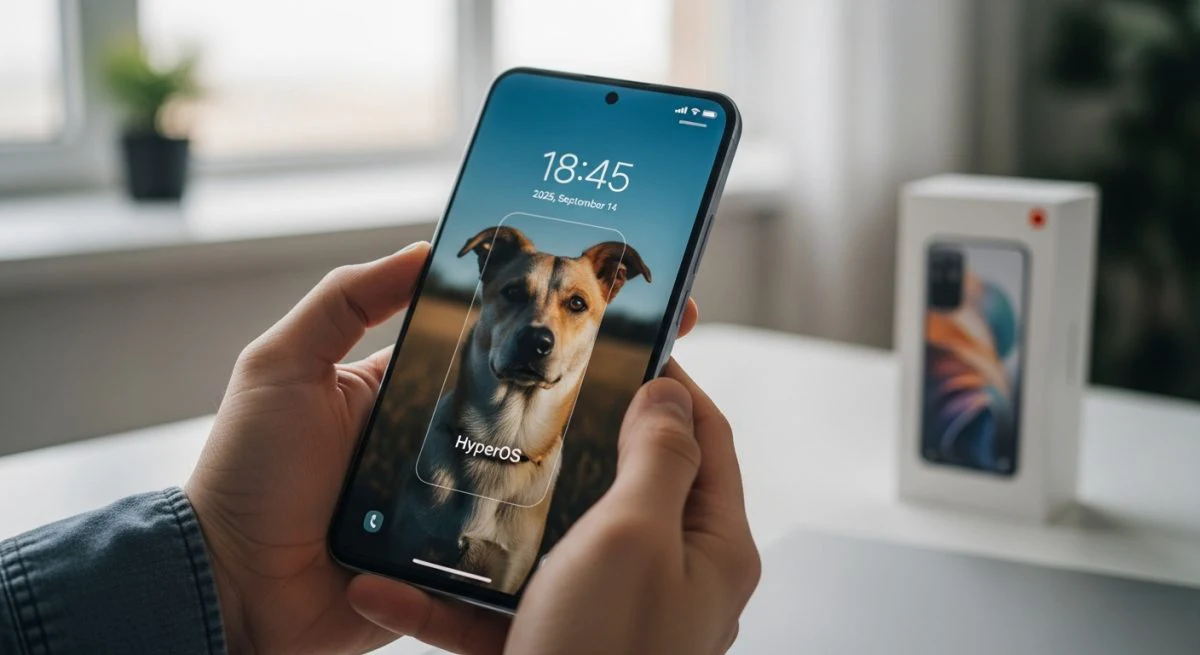
HyperOS, el sistema operativo de Xiaomi, ha renovado la experiencia de personalización, ofreciendo a los usuarios un control mucho más profundo sobre la apariencia de sus dispositivos. Cambiar el fondo de pantalla es solo el comienzo. Ahora es posible modificar la pantalla de bloqueo con efectos y estilos avanzados, creando una interfaz verdaderamente única.
A continuación, se detallan todos los métodos para cambiar el fondo de pantalla en tu móvil Xiaomi con HyperOS, desde las rutas más sencillas hasta las funciones de personalización más novedosas como el Efecto Profundidad.
Métodos para cambiar el fondo de pantalla en HyperOS
Existen varias formas de establecer una nueva imagen como fondo en tu dispositivo. Todas son sencillas y te permiten usar tanto las imágenes preinstaladas del sistema como tus propias fotografías.
Desde la aplicación Ajustes
El camino más directo para modificar el fondo de pantalla es a través de la configuración del sistema. Es un proceso intuitivo que te da acceso a todas las opciones de personalización.
- Abre la aplicación Ajustes en tu móvil Xiaomi.
- Desplázate hacia abajo y selecciona la opción Fondo de pantalla.
- Aquí podrás ver tu fondo de pantalla actual y acceder a la biblioteca de fondos del sistema.
- Explora las categorías disponibles o pulsa en Fondos de pantalla online para acceder a la tienda de Temas.
- Selecciona la imagen que te guste y pulsa en Aplicar.
- El sistema te preguntará si deseas establecerla en la Pantalla de bloqueo, Pantalla de inicio o Ambas. Elige la opción que prefieras.
Desde la aplicación Galería
Si prefieres usar una foto personal, la forma más rápida de hacerlo es directamente desde la Galería.
- Abre la aplicación Galería y busca la foto que quieres usar.
- Pulsa sobre la imagen para verla en pantalla completa.
- Toca el icono de Más (generalmente tres puntos verticales) en la esquina inferior derecha.
- Selecciona la opción Establecer como fondo de pantalla.
- Ajusta la imagen si es necesario (recortar, centrar) y pulsa en Aplicar.
- Finalmente, elige si quieres que la imagen se muestre en la Pantalla de bloqueo, Pantalla de inicio o Ambas.
Desde la aplicación Temas
La aplicación Temas es el centro de personalización de Xiaomi. No solo contiene fondos de pantalla, sino también temas completos, iconos y fuentes.
- Abre la aplicación Temas.
- En la barra inferior, pulsa sobre el icono de Perfil (el último a la derecha).
- Selecciona la opción Fondos de pantalla.
- Verás una lista de los fondos que has usado o descargado. Pulsa el botón
(+)para añadir uno nuevo desde la Galería o explora la tienda para encontrar nuevas opciones. - Una vez elegido, aplícalo siguiendo los mismos pasos que en los métodos anteriores.
Personalización avanzada de la pantalla de bloqueo
HyperOS introduce una forma revolucionaria de personalizar la pantalla de bloqueo, similar a la que se encuentra en otros sistemas operativos de gama alta. Permite modificar el estilo del reloj, los colores e incluso añadir un efecto de profundidad.
Para acceder a este editor, simplemente mantén pulsado sobre la pantalla de bloqueo durante unos segundos. Se abrirá un carrusel en la parte inferior con diferentes diseños preestablecidos. Puedes deslizar para elegir uno como punto de partida y luego pulsar en Personalizar.
Dentro de este editor encontrarás tres pestañas principales:
- Fondo: Te permite cambiar la imagen de fondo. Puedes aplicar filtros y un efecto de desenfoque.
- Reloj: Aquí puedes elegir entre diferentes estilos para el reloj y la fecha, como el clásico o el diseño "Rombo". También puedes cambiar el color de la fuente para que combine con tu fondo.
- Firma: Permite añadir un texto personalizado que aparecerá en la pantalla de bloqueo.
Cómo activar el Efecto Profundidad
Una de las características más atractivas de HyperOS es el Efecto Profundidad. Esta función crea una ilusión visual donde ciertos elementos de la imagen del fondo de pantalla se superponen al reloj, dando una sensación tridimensional.
Para que este efecto funcione correctamente, necesitas un fondo de pantalla adecuado. Lo ideal es una imagen con un sujeto principal bien definido y separado del fondo (como un retrato, un animal o un edificio).
Sigue estos pasos para activarlo:
- Accede al editor de la pantalla de bloqueo manteniendo pulsada la pantalla.
- Pulsa en Personalizar y ve a la pestaña Fondo.
- Selecciona una nueva imagen de tu galería.
- Una vez elegida la imagen, busca el icono de Efecto Profundidad (suele representarse con capas).
- Activa la opción. El sistema analizará la imagen e intentará colocar el sujeto por delante del reloj.
- Si funciona, verás el efecto aplicado inmediatamente. Guarda los cambios para finalizar.
Si el efecto no se aplica, es probable que la imagen no sea compatible. Intenta con otra fotografía que tenga un sujeto más claro y definido.
¿Qué son los Super Wallpapers y cómo se usan?
Los Super Wallpapers son fondos de pantalla animados y dinámicos que conectan la Pantalla Siempre Activa (Always-On Display), la pantalla de bloqueo y la pantalla de inicio con una animación fluida. Por ejemplo, al usar el Super Wallpaper de la Tierra, verás el planeta desde el espacio en la pantalla de bloqueo y, al desbloquear, la animación hará un zoom a una ubicación específica en la Tierra.
No todos los dispositivos Xiaomi son compatibles con los Super Wallpapers, ya que requieren una potencia gráfica considerable. Para comprobar si tu móvil los tiene y activarlos:
- Ve a Ajustes > Fondo de pantalla.
- Busca una sección llamada Super Wallpapers. Si no aparece, es posible que tu dispositivo no sea compatible oficialmente.
- Entra y verás las opciones disponibles (como Tierra, Marte, Cumbres Nevadas, etc.).
- Selecciona el que prefieras y pulsa Aplicar.
La personalización no solo se queda en lo visual. Una vez que tengas tu móvil a tu gusto, también puedes mejorar su funcionamiento y privacidad. Por ejemplo, puedes aprender a ocultar tus apps en Xiaomi para mantener tu información segura.
Cómo gestionar el Carrusel de fondos de pantalla
El Carrusel de fondos de pantalla es una función que cambia automáticamente la imagen de la pantalla de bloqueo cada vez que enciendes la pantalla, mostrando noticias y contenido patrocinado. A algunos usuarios les gusta la variedad, mientras que otros prefieren desactivarlo.
Para gestionar esta opción:
- Ve a Ajustes > Pantalla siempre activa y Pantalla de bloqueo.
- Busca la opción Carrusel de fondos de pantalla.
- Desde aquí, puedes Activar o Desactivar la función según tus preferencias.
Con estas herramientas, HyperOS te da el poder de transformar tu dispositivo Xiaomi en algo verdaderamente personal, yendo mucho más allá de un simple cambio de imagen de fondo.
También te puede interesar
- Cómo desactivar el carrusel de fondos de Xiaomi y recuperar tu pantalla
- Qué móviles tienen HyperOS: la lista completa y actualizada
- Cómo reiniciar un móvil Xiaomi: la guía para cada situación
- Cómo apagar tu móvil Xiaomi con HyperOS: todas las formas
- Cómo poner una frase en la pantalla de bloqueo de tu Xiaomi con HyperOS
¿Te gustó este artículo?
Suscribite para recibir más contenido como este.