Cómo desactivar el carrusel de fondos de Xiaomi y recuperar tu pantalla
Descubre cómo retomar el control de tu pantalla de bloqueo en dispositivos Xiaomi, Redmi y POCO eliminando el molesto Carrusel de fondos de pantalla. Aprende métodos para desactivarlo y, si lo prefieres, desinstalarlo por completo para optimizar tu experiencia.
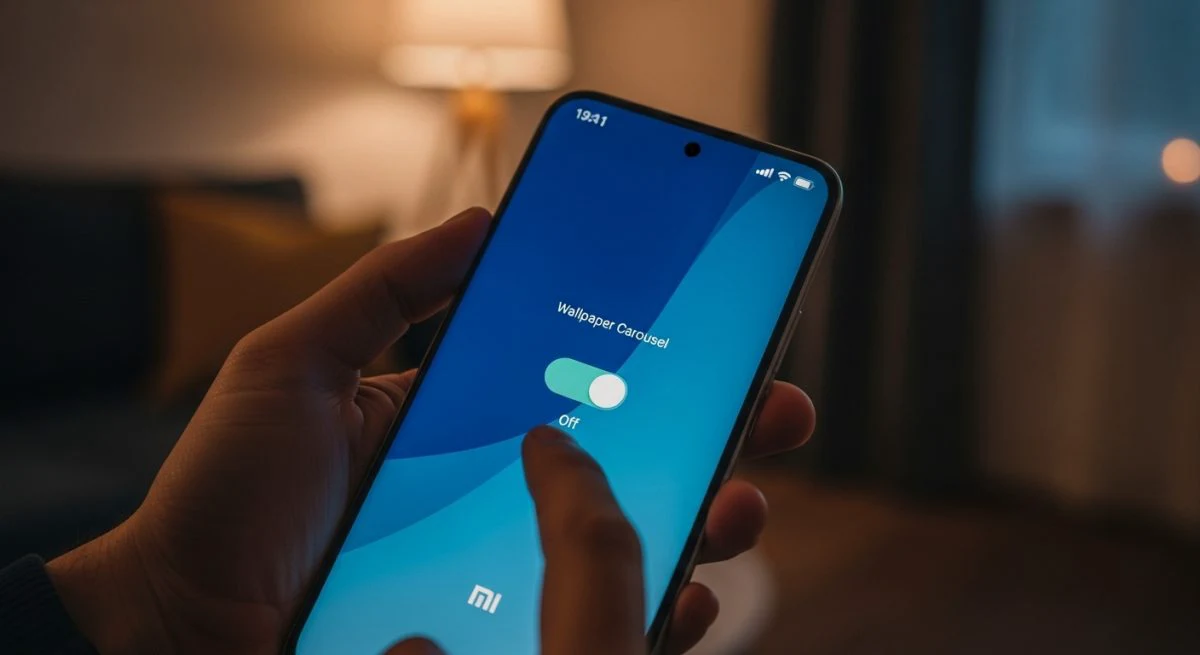
El Carrusel de fondos de pantalla es una de esas funciones que Xiaomi, Redmi y POCO incluyen en sus móviles con HyperOS y MIUI que puede generar opiniones divididas. Mientras que para algunos es una forma dinámica de descubrir imágenes nuevas, para muchos otros se convierte en una molestia que consume batería, gasta datos y muestra contenido no deseado en la pantalla de bloqueo.
Si perteneces al segundo grupo y has estado buscando la manera de desactivar esta función para siempre, has llegado al lugar indicado. Existen varios métodos para eliminar el Carrusel de fondos de pantalla, desde una simple desactivación hasta su desinstalación completa. A continuación, se detallan todos los pasos para que puedas recuperar el control total de tu pantalla de bloqueo.
¿Qué es exactamente el Carrusel de fondos de pantalla de Xiaomi?
Antes de eliminarlo, es útil entender qué es esta herramienta. El Carrusel de fondos de pantalla, también conocido como Glance for Mi, es una característica que cambia automáticamente la imagen de tu pantalla de bloqueo cada vez que enciendes el panel. En lugar de mostrar siempre la misma foto, presenta una selección de imágenes de alta calidad que se actualizan periódicamente.
El problema surge porque esta función ha evolucionado. Además de fotografías, a menudo muestra noticias, artículos e historias patrocinadas que pueden no ser de tu interés. Esto no solo resulta intrusivo, sino que también implica un consumo constante de datos móviles en segundo plano para descargar el nuevo contenido y un gasto adicional de batería. Por estos motivos, muchos usuarios prefieren optar por un fondo estático y personalizado.
Cómo desactivar el Carrusel de fondos de pantalla: el método rápido
La forma más sencilla de deshacerse del Carrusel es desactivándolo directamente desde los ajustes del sistema. Este método es rápido y reversible, ideal si solo quieres probar a tener un fondo de pantalla fijo.
Sigue estos pasos:
- Abre la aplicación de Ajustes en tu móvil Xiaomi.
- Busca y selecciona la opción Pantalla siempre activa y Pantalla de bloqueo.
- Dentro de este menú, pulsa en Carrusel de fondos de pantalla.
- Localiza el interruptor que dice Activar y desmárcalo.
Con esto, la función quedará inactiva y tu pantalla de bloqueo dejará de mostrar imágenes aleatorias. Sin embargo, es posible que el icono del Carrusel (una pequeña flor) siga apareciendo y que el sistema te sugiera activarlo de nuevo más adelante.
La solución más efectiva: revocar el consentimiento de la aplicación
Para evitar que el sistema insista en reactivar el Carrusel, el siguiente paso es retirarle los permisos que le concediste al usarlo por primera vez. Esto es más efectivo que simplemente apagar el interruptor.
Para revocar el consentimiento, haz lo siguiente:
- Sigue los pasos del método anterior para llegar a Ajustes > Pantalla siempre activa y Pantalla de bloqueo > Carrusel de fondos de pantalla.
- Asegúrate de que el interruptor Activar esté apagado.
- Justo debajo, busca y pulsa sobre la opción Política de privacidad.
- Dentro de este apartado, encontrarás una opción llamada Retirada del consentimiento. Púlsala.
- Aparecerá un mensaje de confirmación. Acepta para finalizar el proceso.
Al retirar el consentimiento, la aplicación pierde el permiso para operar y recopilar datos, lo que hace mucho menos probable que vuelva a molestarte. Este paso es un complemento ideal para la desactivación y una buena práctica para mejorar tu privacidad, similar a los ajustes que se realizan para quitar los anuncios de tu móvil Xiaomi.
¿Quieres eliminarlo por completo? Cómo desinstalar el Carrusel
Si estás decidido a que el Carrusel de fondos de pantalla no vuelva a aparecer nunca más en tu dispositivo, la solución definitiva es desinstalar la aplicación por completo. Aunque forma parte del sistema, Xiaomi permite eliminarla.
Desinstalar desde los ajustes de aplicaciones
Este método se realiza desde el gestor de aplicaciones de tu propio teléfono.
- Ve a Ajustes y entra en la sección Aplicaciones.
- Pulsa en Gestionar aplicaciones.
- Usa la barra de búsqueda para encontrar "Carrusel de fondos de pantalla". Si no aparece, pulsa el menú de tres puntos en la esquina superior derecha y selecciona Mostrar todas las aplicaciones.
- Una vez localizada, pulsa sobre ella.
- En la parte inferior de la pantalla, verás el botón Desinstalar. Púlsalo y confirma la acción.
Desinstalar a través de Google Play Store
Una alternativa igualmente sencilla es desinstalar la aplicación directamente desde su página en la tienda de Google.
- Abre la aplicación Google Play Store en tu móvil.
- Busca "Wallpaper Carousel" o "Carrusel de fondos de pantalla".
- Selecciona la aplicación oficial desarrollada por Xiaomi Inc.
- En lugar del botón "Abrir", te aparecerá la opción de Desinstalar. Púlsala.
Al desinstalar la aplicación, no solo desactivas la función, sino que también recuperas el espacio de almacenamiento que ocupaba, lo que puede ser útil si buscas liberar espacio fácilmente en tu Xiaomi.
Preguntas frecuentes sobre el Carrusel de fondos de Xiaomi
¿Volverá a aparecer el Carrusel después de una actualización del sistema?
Si solo lo has desactivado, es posible que una actualización lo reactive. Si lo has desinstalado, es menos probable, aunque Xiaomi podría volver a incluirlo en una actualización mayor de HyperOS o MIUI. En ese caso, solo tendrías que repetir el proceso de desinstalación.
¿Desactivar o desinstalar el Carrusel afecta negativamente a mi teléfono?
No, en absoluto. Desactivar o desinstalar esta aplicación es un proceso seguro y no afecta a ninguna función esencial de tu dispositivo. De hecho, puede mejorar ligeramente la autonomía de la batería y reducir el consumo de datos.
¿Puedo volver a activarlo si cambio de opinión?
Si únicamente lo desactivaste, puedes volver a la misma ruta en los ajustes y encender el interruptor. Si lo desinstalaste, tendrías que buscar la aplicación "Wallpaper Carousel" en la Google Play Store para volver a instalarla.
También te puede interesar
- Cómo reiniciar un móvil Xiaomi: la guía para cada situación
- Cómo cambiar el fondo de pantalla en Xiaomi HyperOS y personalizarlo
- Cómo poner una frase en la pantalla de bloqueo de tu Xiaomi con HyperOS
- Qué móviles tienen HyperOS: la lista completa y actualizada
- Cómo forzar la actualización a HyperOS en tu Xiaomi: métodos que sí funcionan
¿Te gustó este artículo?
Suscribite para recibir más contenido como este.