Cómo apagar un móvil bloqueado: soluciones si no recuerdas la contraseña
El apagado convencional puede quedar bloqueado por las medidas antirrobo de Android, pero existen alternativas según el estado del equipo: accesos rápidos, combinaciones de botones, Recovery o dejar que la batería se agote sin poner tus datos en riesgo.
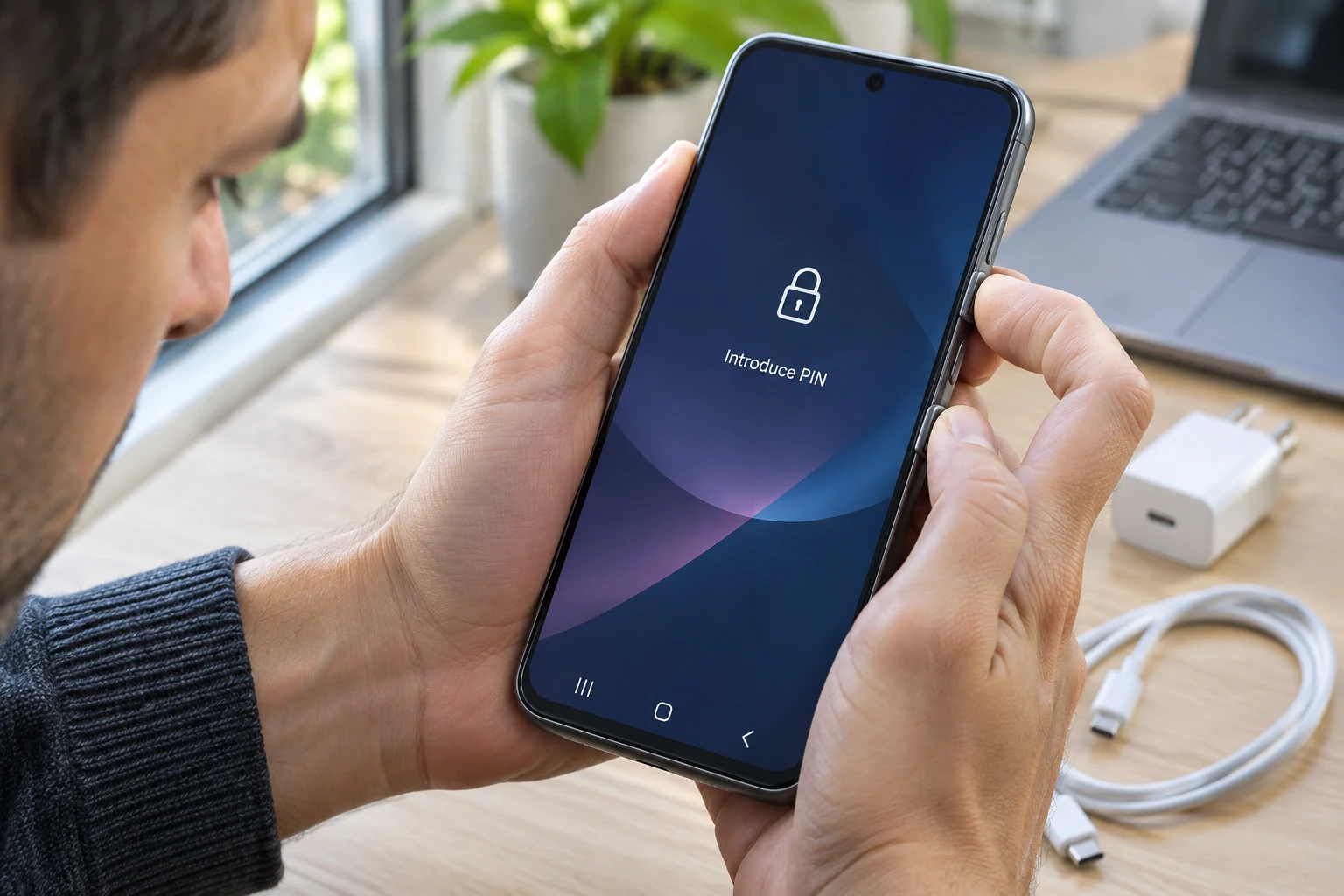
Intentar apagar un smartphone y encontrarse con una pantalla que exige el PIN, el patrón o la contraseña de desbloqueo es una situación frecuente. Si el terminal presenta un fallo en el panel táctil, se ha quedado congelado o simplemente no recuerdas las credenciales de acceso, esta traba de seguridad puede impedir que el dispositivo descanse o se reinicie con normalidad.
Aprender cómo apagar un móvil bloqueado sin introducir la clave es posible recurriendo a mecanismos directos del sistema y combinaciones de teclas físicas diseñadas para situaciones de emergencia.
Por qué el teléfono pide la contraseña para apagarse
En las versiones modernas de Android y en capas de personalización como Samsung One UI, el sistema operativo bloquea el apagado estándar como una medida de protección antirrobo.
La razón técnica es directa: si una persona extravía el terminal o sufre una sustracción, esta restricción impide que un tercero apague el equipo de inmediato. Al mantenerse encendido, el teléfono continúa conectado a la red móvil o Wi-Fi, lo que permite que las herramientas de localización remota sigan emitiendo la ubicación en tiempo real.
Aunque es una función pensada para proteger la privacidad, se convierte en un obstáculo cuando el propietario legítimo necesita cortar la energía del terminal por un mal funcionamiento. Si además experimentas problemas con la pantalla, como cuando la pantalla del móvil negra pero funciona, aplicar combinaciones de botones físicos se vuelve el único camino viable.
Método 1: Menú rápido desde la barra de notificaciones
En ciertas versiones del sistema operativo o según las políticas de seguridad configuradas en el dispositivo, el acceso directo de energía puede seguir disponible sin pedir credenciales adicionales.
- Enciende la pantalla para situarte en la interfaz de bloqueo.
- Desliza el dedo hacia abajo desde el borde superior de la pantalla dos veces seguidas para desplegar el panel completo de ajustes rápidos.
- Busca en la esquina superior derecha o en la barra de herramientas el icono de apagado (un círculo atravesado por una línea vertical).
- Pulsa sobre el icono y selecciona la opción de apagar.
Si el dispositivo tiene las directivas estrictas de seguridad activas, solicitará el código al pulsar el botón virtual. En ese caso, es necesario pasar a las soluciones por hardware.
Método 2: Apagado y reinicio forzado por botones físicos
Cuando la interfaz táctil no responde o el software bloquea el menú digital, el hardware ofrece una vía de interrupción directa. Este proceso corta los procesos en ejecución y obliga al terminal a reiniciarse.
Es importante destacar que el reinicio forzado por hardware no elimina fotos, aplicaciones ni configuraciones personales, ya que únicamente simula la desconexión momentánea de la batería. Sin embargo, al volver a encenderse, el sistema mantendrá el cifrado de datos y continuará exigiendo la clave de desbloqueo.
En teléfonos Samsung Galaxy y la mayoría de terminales Android
- Localiza el botón de encendido (o botón lateral) y el botón de bajar volumen.
- Mantén presionados simultáneamente ambos botones durante un lapso de 7 a 10 segundos.
- Suelta los botones únicamente cuando la pantalla se vuelva completamente negra y el dispositivo comience a reiniciarse.
En dispositivos Xiaomi, Redmi y POCO
- Ubica el botón físico de encendido.
- Mantenlo presionado de forma continua y firme durante más de 10 a 15 segundos.
- No liberes el botón hasta que la pantalla se apague por completo o aparezca el logotipo de la marca en pantalla.
Método 3: Apagar el terminal por completo desde el Modo Recovery
El método de botones físicos tradicional suele reiniciar el equipo de inmediato en lugar de dejarlo apagado. Si necesitas que el móvil o celular permanezca completamente apagado y no vuelva a encenderse en bucle, el menú de recuperación del sistema (Modo Recovery) ofrece una opción nativa para cortar la energía.
Advertencia de seguridad: El menú Recovery contiene herramientas avanzadas de mantenimiento. Bajo ninguna circunstancia debes seleccionar la opción «Wipe data / Factory reset», a menos que desees borrar de forma irreversible todos los datos de la memoria interna. Además, si se restablece el equipo por error, entrará en juego la protección de restablecimiento de fábrica (FRP de Google), la cual bloquea el terminal hasta introducir el correo y la contraseña vinculados previamente.
Para ingresar a este menú y apagar el dispositivo (habitual en terminales Samsung):
- Conecta el teléfono mediante un cable USB a un ordenador encendido (este requisito es necesario en las versiones recientes de software para habilitar el comando).
- Presiona a la vez el botón de encendido y el botón de bajar volumen para forzar el apagado de la pantalla.
- En el instante exacto en que la pantalla quede en negro, suelta el botón de bajar volumen e inmediatamente mantén presionado el botón de subir volumen, manteniendo presionado todavía el de encendido.
- Suelta ambas teclas en cuanto aparezca el logotipo del fabricante y se cargue una pantalla con texto en fondo negro.
- Utiliza las teclas de subir y bajar volumen para desplazarte por la lista de opciones.
- Sitúa el cursor sobre la opción denominada Power Off.
- Presiona una vez el botón de encendido para confirmar la orden. El terminal se apagará de manera definitiva sin iniciar de nuevo el sistema.
Si en algún momento el software presenta fallos más complejos al reiniciar o Android muestra el error «No se ha podido analizar el paquete», la intervención requerirá revisar la integridad de las aplicaciones instaladas una vez que recuperes el acceso.
Método 4: Agotamiento natural de la batería
Cuando los botones físicos presentan holgura, están dañados o el sistema operativo no responde a ninguna secuencia de teclas, existe una alternativa física libre de riesgos para los archivos del sistema.
Consiste en desconectar el teléfono de cualquier cargador o base inalámbrica y dejar que consuma toda su reserva de energía. Para acelerar el proceso de descarga sin interactuar con los menús:
- Mantén la pantalla encendida interactuando con toques esporádicos en la pantalla de bloqueo.
- Deja que las notificaciones sigan llegando si el móvil conserva conexión activa.
Una vez que la batería llega al cero absoluto, el dispositivo se apaga por falta de suministro eléctrico. En este estado, el hardware queda completamente inactivo hasta que decidas conectarlo de nuevo a la corriente para cargarlo.
También te puede interesar
- ¿Cómo recuperar archivos borrados de un dispositivo Android?
- Cómo Reproducir Videos de YouTube en Segundo Plano en Android
- Cómo corregir el error al obtener la dirección IP en Android
- 5 de los mejores emuladores de GameBoy Advance (GBA) para Android
- 9 aplicaciones gratuitas de podómetro y contador de pasos para Android
¿Te gustó este artículo?
Suscribite para recibir más contenido como este.