Cómo saber si tu móvil está hackeado: señales clave
Anuncios persistentes, aplicaciones desconocidas, códigos inesperados o accesos no reconocidos pueden revelar un problema de seguridad. Aprende a revisar permisos, cuentas y dispositivos, qué medidas tomar y cuándo pedir ayuda profesional.
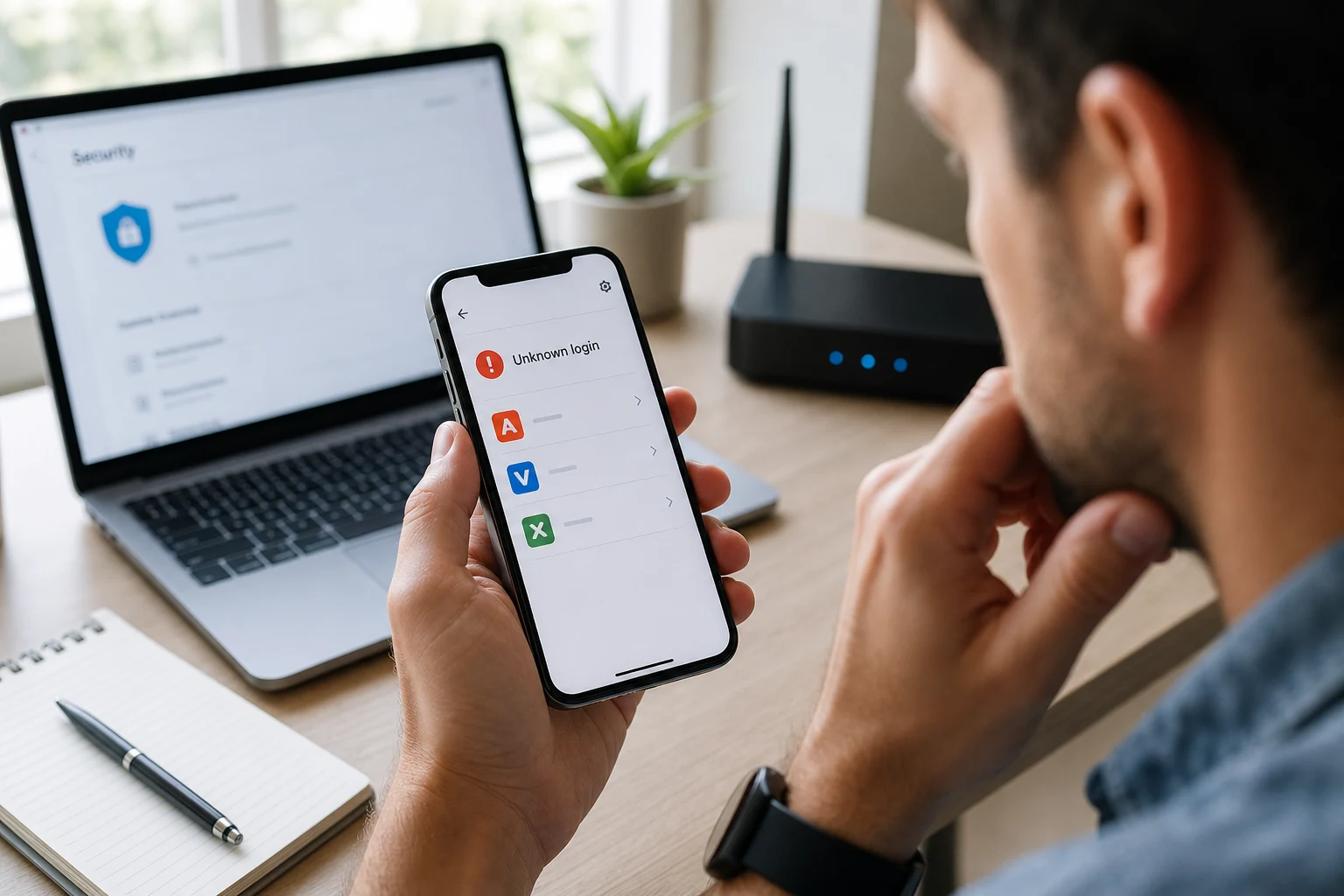
La causa más habitual de un móvil comprometido es una aplicación maliciosa o poco fiable que ha obtenido permisos excesivos. También puede ocurrir tras pulsar un enlace de phishing recibido por SMS, correo electrónico o mensajería, especialmente si ese enlace llevó a introducir contraseñas o instalar software.
No existe una señal única que confirme que un móvil o celular está hackeado. Lo importante es detectar comportamientos extraños, revisar los permisos de las aplicaciones y comprobar si hay actividad no reconocida en las cuentas vinculadas al dispositivo.
Señales de que tu móvil podría estar comprometido
Estas señales no demuestran por sí solas un hackeo, pero justifican una revisión inmediata, sobre todo si aparecen junto a accesos desconocidos en tus cuentas.
1. Aparecen anuncios, alertas de virus o ventanas que no desaparecen
Los anuncios emergentes persistentes, los avisos falsos que aseguran que el dispositivo tiene un virus y las ventanas que no se pueden cerrar son indicios frecuentes de software no deseado en Android.
No se debe pulsar en botones como “limpiar ahora”, “descargar protección” o “eliminar amenaza” dentro de esos avisos. Pueden dirigir a páginas fraudulentas o intentar instalar otra aplicación.
También conviene revisar el navegador si ocurren estos cambios:
- Se abren pestañas nuevas sin haberlas solicitado.
- El navegador redirige a páginas desconocidas.
- Aparecen barras de herramientas o extensiones no deseadas.
- La página de inicio o el buscador predeterminado han cambiado sin autorización.
2. El móvil funciona peor de forma repentina
Una lentitud anormal, fallos repetidos, una reducción inesperada del espacio disponible o problemas de funcionamiento pueden estar relacionados con aplicaciones dañinas o no fiables.
Estas situaciones no permiten confirmar por sí mismas que el móvil esté intervenido. Sin embargo, si coinciden con publicidad invasiva, aplicaciones desconocidas o cambios extraños en el navegador, es recomendable revisar el dispositivo cuanto antes.
3. Tus contactos reciben mensajes que no has enviado
Si amigos, familiares o compañeros reciben SMS, correos o mensajes enviados desde una cuenta sin que los hayas escrito, puede existir un compromiso de esa cuenta o del propio dispositivo.
Es especialmente urgente actuar si esos mensajes incluyen enlaces, peticiones de dinero, códigos de acceso o archivos. Los contactos deben ser avisados para que no interactúen con el contenido recibido.
4. Llegan códigos de acceso que nadie ha solicitado
Recibir un código de autenticación en dos pasos sin haber intentado iniciar sesión puede indicar que alguien está tratando de entrar en una cuenta.
Nunca compartas un código recibido por SMS, correo o aplicación de autenticación, aunque quien lo pida diga ser del banco, de una red social, de soporte técnico o de una empresa conocida.
Un código inesperado no confirma que hayan entrado en la cuenta, pero sí exige comprobar la seguridad de inmediato.
5. Hay inicios de sesión, compras o dispositivos desconocidos
En iPhone y otros dispositivos vinculados a una Cuenta de Apple, estas son señales importantes de riesgo:
- Avisos de inicio de sesión desde un dispositivo desconocido.
- Una contraseña modificada sin permiso.
- Compras que no reconoces.
- Dispositivos de confianza que no has añadido.
- La contraseña deja de funcionar.
- El iPhone aparece bloqueado o en modo Perdido sin haberlo activado.
Estos indicios apuntan más directamente a un posible acceso no autorizado a la cuenta que a un problema físico del móvil. Aun así, una cuenta comprometida puede poner en riesgo fotos, copias de seguridad, contactos y otros datos vinculados.
6. La cámara o el micrófono se activan sin motivo aparente en iPhone
En un iPhone con iOS 14 o posterior, el punto naranja indica que una aplicación está usando el micrófono. El punto verde indica que una aplicación está usando la cámara, o la cámara y el micrófono.
Si aparece uno de estos indicadores cuando no se está usando una función que lo justifique, conviene comprobar qué aplicación lo ha activado.
- Abre el Centro de control para identificar la app responsable.
- Ve a Ajustes > Privacidad y seguridad.
- Revisa los permisos de cámara y micrófono.
- Retira los permisos que no sean necesarios.
Una aplicación legítima puede necesitar estos permisos para realizar su función. El problema aparece cuando una app desconocida o innecesaria accede a ellos sin una razón clara.
Cómo detectar un móvil hackeado: comprobaciones seguras
La mejor forma de saber si un celular está hackeado consiste en revisar las aplicaciones instaladas, los permisos y las cuentas conectadas. Estas comprobaciones no requieren conocimientos técnicos y permiten encontrar señales útiles antes de tomar medidas más drásticas.
1. Revisa qué aplicaciones tienen acceso a datos sensibles
Las aplicaciones con permisos excesivos pueden acceder a información o funciones que no necesitan para cumplir su tarea. Conviene revisar especialmente los permisos de cámara, micrófono, ubicación, contactos, archivos y SMS.
En Android
En Android 13 y versiones posteriores, el Panel de privacidad permite comprobar qué aplicaciones han usado determinados permisos durante los últimos siete días. En Android 12, muestra la actividad de las últimas 24 horas.
La ruta habitual es:
- Abre Ajustes.
- Entra en Seguridad y privacidad o en Privacidad.
- Toca Panel de privacidad.
- Elige un permiso, como cámara, micrófono o ubicación.
- Pulsa sobre una aplicación para revisar o modificar su acceso.
Los nombres de los menús pueden variar según la marca, el modelo y la versión de Android. En Android 13 o posterior, el apartado Seguridad y privacidad también muestra alertas sobre riesgos, el estado de Google Play Protect, las actualizaciones del sistema y los permisos de privacidad.
En iPhone
En iPhone, los permisos se revisan desde Ajustes > Privacidad y seguridad. Desde ahí se puede comprobar qué aplicaciones tienen acceso a cámara, micrófono, contactos, fotos y ubicación.
Si una aplicación no reconocida tiene acceso a datos sensibles, no se debe ignorar. Primero conviene identificar para qué sirve y si procede de una fuente fiable antes de tomar una decisión.
2. Consulta la actividad reciente de las apps en iPhone
El Reporte de privacidad de apps de iPhone permite conocer cuántas veces y cuándo las aplicaciones han accedido a datos como ubicación, fotos, cámara, micrófono y contactos durante los últimos siete días. También muestra información sobre su actividad de red.
Para activarlo:
- Abre Ajustes.
- Ve a Privacidad y seguridad.
- Pulsa Reporte de privacidad de apps.
- Toca Activar el reporte de privacidad de apps.
El informe empieza a recopilar datos a partir de ese momento; no muestra actividad anterior a su activación. Si se desactiva, se eliminan del iPhone los datos recopilados por el informe.
3. Ejecuta un análisis con Google Play Protect
Google Play Protect analiza las aplicaciones instaladas en Android, incluidas las que proceden de fuentes desconocidas. Puede advertir sobre aplicaciones dañinas, inhabilitarlas o eliminarlas automáticamente.
Para revisarlo:
- Abre Google Play Store.
- Toca la imagen de perfil.
- Entra en Play Protect.
- Revisa el estado o ejecuta un análisis de aplicaciones.
Si se han instalado aplicaciones fuera de Google Play, Google recomienda activar la detección mejorada. Si Play Protect identifica una app potencialmente dañina, la notificación permite desinstalarla y, en algunos casos, el sistema puede eliminarla automáticamente.
4. Examina la lista de aplicaciones instaladas
Una aplicación que no se reconoce, que no se utiliza o que no procede de una fuente fiable merece una revisión. En Android, se puede consultar la lista desde Ajustes > Aplicaciones.
Busca especialmente aplicaciones que:
- No recuerdas haber instalado.
- Tienen nombres genéricos o poco claros.
- Piden permisos que no parecen necesarios.
- No proceden de Google Play.
- Coinciden con el momento en que comenzaron los anuncios, redirecciones o fallos.
No es recomendable eliminar una app del sistema ni una aplicación cuya función no esté clara sin comprobar antes de qué se trata. Si hay dudas, se puede consultar la información de la aplicación en Google Play o recurrir al soporte oficial del fabricante.
5. Comprueba la seguridad de tu cuenta de Google
Un móvil puede parecer comprometido cuando, en realidad, el acceso indebido está en una cuenta de correo, almacenamiento o redes sociales. Por eso es importante revisar las cuentas asociadas al dispositivo.
Para comprobar una cuenta de Google, abre un navegador y visita:
myaccount.google.com/security-checkup
La Revisión de seguridad permite identificar problemas detectados en la cuenta y corregirlos. Es conveniente prestar atención a dispositivos desconocidos, accesos inesperados y opciones de recuperación que no reconozcas.
6. Revisa tu Cuenta de Apple y los dispositivos asociados
En el caso de iPhone, entra en:
account.apple.com
Desde ahí se puede comprobar la información personal y de seguridad, consultar la lista de dispositivos asociados y eliminar los que no se reconozcan.
Si existe sospecha de que alguien ha accedido a la Cuenta de Apple, Apple recomienda cambiar la contraseña por una que sea segura y exclusiva. Si otra persona ya la ha modificado, debe iniciarse el proceso de restablecimiento.
Después de recuperar la cuenta, conviene comprobar con el proveedor de correo electrónico y con el operador móvil que las direcciones y números asociados siguen bajo control. También debe verificarse que no exista un reenvío de SMS no autorizado.
La autenticación de doble factor ayuda a impedir el acceso a la cuenta incluso si otra persona conoce la contraseña.
Qué hacer según el resultado de la revisión
Tras completar las comprobaciones, conviene actuar en este orden, de menor a mayor intervención.
Si no hay accesos extraños ni aplicaciones sospechosas
Mantén actualizado el sistema operativo y las aplicaciones. Las actualizaciones incorporan correcciones de seguridad y reducen la exposición a vulnerabilidades conocidas.
También es recomendable:
- Usar un bloqueo de pantalla fuerte.
- Activar biometría cuando el dispositivo la ofrezca.
- Usar autenticación de dos factores en las cuentas compatibles.
- Descargar aplicaciones únicamente desde tiendas oficiales.
- Revisar permisos antes de instalar una app.
- Eliminar aplicaciones que ya no se usan.
- Evitar redes Wi‑Fi públicas o desconocidas.
- Desactivar conexiones inalámbricas que no se estén utilizando.
- Mantener el control físico del móvil.
Si detectas una aplicación no fiable o permisos injustificados
Retira los permisos que no sean necesarios y valora desinstalar la aplicación desde el apartado de aplicaciones del dispositivo. Si Play Protect muestra una alerta, sigue la opción de desinstalación indicada por el sistema.
Una vez eliminada o restringida la app, revisa de nuevo los permisos, las cuentas y el comportamiento del navegador. Si continúan las ventanas emergentes, las redirecciones o los mensajes no enviados, es necesario pasar a medidas de recuperación más completas.
Si hay actividad no reconocida en una cuenta
Cambia la contraseña de la cuenta afectada por una contraseña segura y exclusiva, revisa los dispositivos vinculados y elimina los que no reconozcas. Activa o refuerza la autenticación de dos factores.
Si hay compras desconocidas, cambios de contraseña no autorizados o avisos de inicio de sesión que no corresponden al propietario, no conviene esperar a que aparezcan más señales. La prioridad debe ser recuperar el control de la cuenta y comprobar los métodos de contacto asociados.
Si los síntomas persisten
Cuando el problema continúa después de actualizar el sistema, retirar aplicaciones no fiables y revisar las cuentas, Google indica que puede ser necesario restablecer el dispositivo Android o pedir ayuda al fabricante.
Un restablecimiento es una medida avanzada y debe realizarse con precaución. Antes de valorar esa opción, es importante consultar las instrucciones oficiales del fabricante, confirmar que se puede acceder a las cuentas necesarias y revisar las opciones de recuperación disponibles.
Para seguir el proceso de recuperación y limpieza sin repetir pasos de diagnóstico, consulta qué hacer si te hackean el móvil.
Cuándo pedir ayuda profesional
En España, INCIBE ofrece la línea de ayuda en ciberseguridad 017, gratuita y confidencial, todos los días del año de 8:00 a 23:00. También atiende por WhatsApp en el 900 116 117, por Telegram mediante @INCIBE017 y a través de su formulario web.
Conviene solicitar ayuda si hay fraude, extorsión, compras no reconocidas, bloqueo de cuentas, suplantación de identidad o dudas sobre una aplicación con acceso a información sensible. Actuar pronto, conservar la calma y comprobar las cuentas y permisos permite diferenciar un fallo normal de un posible compromiso y proteger mejor el móvil.
También te puede interesar
- ¿Cómo recuperar archivos borrados de un dispositivo Android?
- Cómo Reproducir Videos de YouTube en Segundo Plano en Android
- Cómo corregir el error al obtener la dirección IP en Android
- 5 de los mejores emuladores de GameBoy Advance (GBA) para Android
- 9 aplicaciones gratuitas de podómetro y contador de pasos para Android
¿Te gustó este artículo?
Suscribite para recibir más contenido como este.