Cómo ver el historial de notificaciones en Android: recupera tus avisos borrados
Android guarda los avisos descartados durante 24 horas, pero solo después de activar el registro. Descubre la ruta exacta en móviles estándar y Samsung, qué ocurre al deshabilitarlo y las alternativas para Xiaomi, Redmi y POCO.
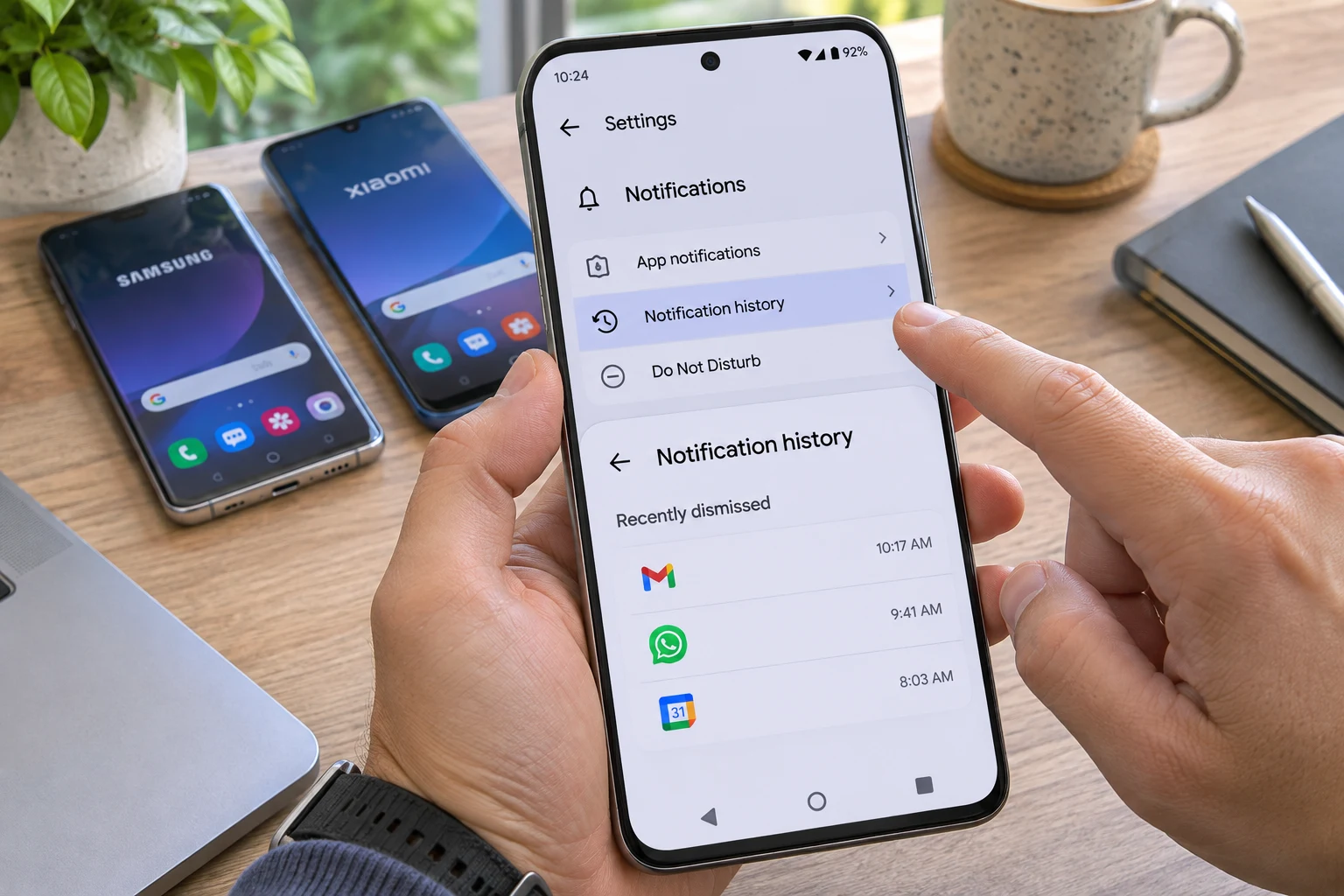
Descartar un aviso importante de la pantalla por error es un problema cotidiano. Al deslizar el dedo rápidamente, se pierden mensajes de mensajería, correos relevantes o alertas bancarias que desaparecen al instante. En Android existe una herramienta interna diseñada para recuperar estos avisos, pero suele generar confusión cuando el usuario intenta encontrarla por primera vez.
Por qué no aparecen las notificaciones eliminadas en el sistema
La razón principal por la que no es posible ver una alerta recién descartada es que la función nativa de registro viene desactivada de fábrica en la mayoría de dispositivos Android.
A diferencia de otras opciones del sistema operativo, esta herramienta no registra información de forma retroactiva. Esto significa que el registro solo empezará a guardar avisos a partir del segundo exacto en el que se enciende manualmente el interruptor. Cualquier aviso descartado antes de activar esta función no se puede recuperar mediante las opciones del sistema.
Una vez activado, el registro interno de Android almacena las alertas recibidas y descartadas durante las últimas 24 horas. Este servicio conserva el título y el cuerpo del texto tal como llegaron originalmente. Sin embargo, no guarda imágenes adjuntas, elementos visuales interactivos ni las opciones de respuesta rápida que aparecen en el panel desplegable habitual.
Cómo activar y ver el historial en Android estándar
En dispositivos que utilizan versiones limpias o con pocas modificaciones de Android, como los terminales Google Pixel o Motorola, el proceso de activación y consulta se realiza en pocos pasos:
- Abre el menú de Ajustes (o Configuración) en el dispositivo.
- Pulsa en la sección Notificaciones.
- Selecciona la opción Historial de notificaciones.
- Activa el interruptor con el nombre Usar el historial de notificaciones.
A partir de este momento, cada vez que llegue un aviso quedará almacenado durante un día completo.
Para consultar dónde ver notificaciones en el móvil de forma rápida tras haber activado la herramienta, solo es necesario deslizar la barra superior hacia abajo para desplegar el panel general. Justo al final de la lista de alertas activas aparecerá el botón Historial. Al tocarlo, el sistema abrirá directamente la pantalla con los avisos recientes y los descartados en las últimas 24 horas. También es posible acceder siguiendo la misma ruta dentro de los ajustes.
Advertencia de pérdida de datos: Si en algún momento se desactiva manualmente el interruptor del historial, Android borrará de forma automática e irreversible todo el registro acumulado hasta ese instante. Si se vuelve a encender, la lista comenzará completamente vacía.
Pasos para consultar el registro en teléfonos Samsung
Los dispositivos del fabricante Samsung utilizan la capa de personalización One UI, la cual organiza los menús internos de forma ligeramente distinta a la versión estándar del sistema operativo.
Para activar y revisar el listado en estos modelos:
- Entra en los Ajustes del teléfono.
- Dirígete al apartado Notificaciones.
- Pulsa sobre Ajustes avanzados.
- Selecciona Historial de notificaciones y enciende el interruptor.
Desde este mismo panel se listan todas las alertas organizadas por aplicaciones, lo que permite revisar avisos individuales aunque se hayan descartado de la pantalla de bloqueo o del panel principal.
El caso de dispositivos Xiaomi, Redmi y POCO
En los teléfonos de las marcas Xiaomi, Redmi y POCO que funcionan con las capas MIUI o HyperOS, la herramienta nativa del sistema suele encontrarse ausente, oculta o bloqueada de fábrica dentro de los menús convencionales de configuración.
Debido a esta limitación del software del fabricante, entrar en los ajustes habituales de notificaciones no suele mostrar la casilla de activación directa. Para resolver esta particularidad en estos modelos específicos, puedes consultar la guía para acceder al historial de notificaciones en Xiaomi mediante métodos adaptados a su entorno.
Crear un acceso directo mediante el widget del sistema
En algunas versiones previas de Android o en capas de personalización donde el botón de historial no se muestra en el panel desplegable, existe un método alternativo para entrar al registro sin navegar por los menús internos.
Este método utiliza un widget integrado en el propio sistema operativo:
- Ve a la pantalla de inicio del dispositivo y mantén pulsado el dedo sobre un espacio vacío.
- En el menú emergente que aparece, pulsa en Widgets.
- Busca y despliega la categoría correspondiente a Ajustes (en algunos modelos aparece como Acceso directo a Ajustes).
- Arrastra este icono a la pantalla de inicio.
- El sistema mostrará una lista de funciones internas: busca y selecciona Registro de notificaciones.
Al finalizar, se creará un icono directo en el escritorio del móvil o celular que permitirá abrir la lista de alertas recibidas con una sola pulsación.
Solución avanzada: uso de aplicaciones de terceros
Cuando un teléfono cuenta con una capa de personalización muy estricta que elimina por completo el registro nativo y los accesos directos por widget, la alternativa disponible consiste en recurrir a herramientas dedicadas desde Google Play Store diseñadas para registrar la actividad de las alertas.
Estas aplicaciones actúan como una bandeja de entrada secundaria que monitorea continuamente los avisos que envía el sistema operativo para guardarlos en una base de datos local.
Consideraciones de privacidad y permisos especiales
El uso de aplicaciones externas para este propósito requiere precaución técnica por parte del usuario:
- Permiso especial de lectura: Para que estas aplicaciones puedan funcionar, el sistema obliga a conceder manualmente el permiso denominado Acceso a notificaciones.
- Exposición de datos sensibles: Al otorgar este acceso, la aplicación externa obtiene la capacidad de leer íntegramente todo el contenido que aparece en pantalla. Esto incluye conversaciones privadas de aplicaciones de mensajería, nombres de contactos e información confidencial como códigos de verificación temporales enviados por SMS o entidades bancarias.
- Elección responsable: Conviene revisar la reputación del desarrollador y las políticas de tratamiento de datos de la herramienta antes de instalarla en el dispositivo.
También te puede interesar
- ¿Cómo recuperar archivos borrados de un dispositivo Android?
- Cómo Reproducir Videos de YouTube en Segundo Plano en Android
- Cómo corregir el error al obtener la dirección IP en Android
- 5 de los mejores emuladores de GameBoy Advance (GBA) para Android
- 9 aplicaciones gratuitas de podómetro y contador de pasos para Android
¿Te gustó este artículo?
Suscribite para recibir más contenido como este.