Android Auto no funciona: la guía para solucionar sus errores más comunes
Este artículo te guía para diagnosticar y resolver los fallos más habituales de Android Auto, desde la pantalla roja hasta desconexiones intermitentes. Aprende a identificar la causa, aplicar soluciones simples y rápidas y volver a conducir conectado.
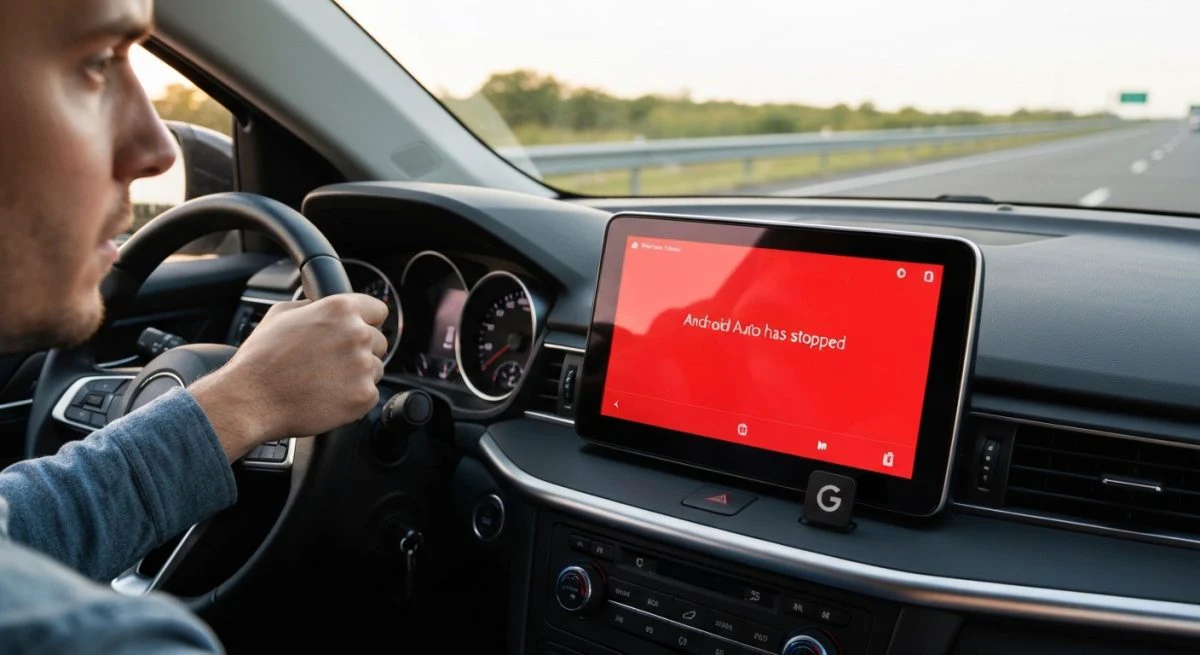
Android Auto se ha convertido en una herramienta casi indispensable para millones de conductores, llevando las aplicaciones más útiles del móvil a la pantalla del coche de forma segura y optimizada. Sin embargo, como cualquier tecnología, no está exenta de fallos. Desde la temida pantalla roja hasta problemas de conexión o desconexiones inesperadas, los errores pueden ser frustrantes. Afortunadamente, la mayoría de estos inconvenientes tienen solución.
Esta guía aborda los problemas más comunes de Android Auto y ofrece un paso a paso detallado para resolverlos, permitiendo volver a disfrutar de una experiencia de conducción conectada y sin interrupciones.
¿Por qué Android Auto no se conecta? Causas principales
Cuando Android Auto no se establece la conexión, el problema suele originarse en uno de estos cuatro pilares: el cable USB, el teléfono móvil, el sistema de infoentretenimiento del coche o la propia aplicación. Identificar la causa raíz es el primer paso para encontrar la solución.
Posibles causas del fallo de conexión:
- Cable USB defectuoso o incompatible: No todos los cables USB son iguales. Un cable de mala calidad, dañado o que no soporta transferencia de datos a alta velocidad es una de las causas más frecuentes de problemas.
- Problemas con el puerto USB: Tanto el puerto del coche como el del móvil pueden acumular suciedad, polvo o sufrir daños físicos que impidan una conexión estable.
- Configuración incorrecta del teléfono: Permisos de la aplicación no concedidos, ajustes de conexión USB mal configurados o un modo de ahorro de energía agresivo pueden interferir con el funcionamiento de Android Auto.
- Software desactualizado: Una versión obsoleta de la aplicación Android Auto, del sistema operativo Android o del software del coche puede generar incompatibilidades.
- Caché de la aplicación corrupta: Con el tiempo, los datos almacenados en la caché de la aplicación pueden corromperse y causar errores de funcionamiento.
Solución al error de la pantalla roja en Android Auto
El error de la "pantalla roja" es uno de los más alarmantes para los usuarios, ya que bloquea por completo la interfaz. Este fallo suele indicar un problema crítico en la comunicación entre el teléfono y el vehículo, a menudo relacionado con la renderización de la interfaz gráfica.
Paso 1: Reinicia el sistema por completo
La solución más sencilla suele ser la más efectiva. Un reinicio completo de todos los componentes puede restablecer la conexión y solucionar el error.
- Desconecta el teléfono del puerto USB del coche.
- Apaga el sistema de infoentretenimiento del vehículo y, si es posible, apaga el coche por completo durante unos minutos.
- Reinicia tu teléfono móvil.
- Una vez que tanto el coche como el teléfono se hayan reiniciado, vuelve a conectar el dispositivo al puerto USB.
Paso 2: Revisa y cambia el cable USB
Un cable defectuoso es un culpable habitual. Utiliza siempre un cable USB original y de alta calidad. Lo ideal es que sea corto (menos de 1.8 metros) para minimizar la pérdida de datos. Prueba con un cable diferente que sepas que funciona correctamente para la transferencia de datos.
Paso 3: Borra la caché y los datos de la aplicación
Los datos temporales corruptos pueden causar fallos graves como la pantalla roja.
- Abre los Ajustes de tu teléfono.
- Ve a Aplicaciones o Administrador de aplicaciones.
- Busca y selecciona Android Auto.
- Pulsa en Almacenamiento y caché.
- Selecciona Borrar caché.
- Si el problema persiste, vuelve a esta pantalla y selecciona Liberar espacio de almacenamiento o Borrar datos. Ten en cuenta que esto restablecerá la configuración de la app.
Paso 4: Revisa los ajustes de fecha y hora
Una discrepancia entre la fecha y hora del teléfono y la del coche puede causar errores de sincronización. Asegúrate de que en tu móvil estén activadas las opciones de "Fecha y hora automáticas" y "Zona horaria automática" dentro de los ajustes del sistema.
¿Android Auto se desconecta constantemente? Soluciones efectivas
Las desconexiones aleatorias mientras conduces son peligrosas y molestas. Generalmente, se deben a una conexión física inestable o a una gestión de energía demasiado agresiva por parte del teléfono.
1. Asegura la conexión física
- Usa un cable de alta calidad: Como se mencionó anteriormente, un cable de calidad es fundamental. Evita cables largos o desgastados.
- Limpia los puertos USB: Usa aire comprimido o un palillo de madera fino para limpiar con cuidado el puerto USB de tu teléfono y del coche. La pelusa y la suciedad pueden impedir un buen contacto.
- Prueba otro puerto USB: Si tu coche tiene varios puertos, prueba a conectar el teléfono en uno diferente.
2. Ajusta la configuración de batería de tu móvil
Los sistemas operativos modernos intentan ahorrar batería cerrando aplicaciones en segundo plano. A veces, Android Auto es una víctima de esta optimización.
- Desactiva la optimización de batería para Android Auto:
- Configuración específica para móviles Xiaomi:
- Ve a Ajustes > Aplicaciones > Android Auto.
- Busca la sección de Batería o Uso de la batería.
- Selecciona la opción Sin restricciones o No optimizar. El nombre exacto puede variar según el fabricante del móvil (Samsung, Xiaomi, etc.).
- Abre la aplicación Seguridad.
- Ve a Aumento de velocidad > Bloquear aplicaciones.
- Asegúrate de que Android Auto esté activado para evitar que el sistema lo cierre.
3. Olvida y vuelve a vincular el coche
Restablecer la conexión desde cero puede solucionar problemas de emparejamiento.
- En la app Android Auto de tu teléfono, ve a Ajustes > Coches conectados.
- Pulsa los tres puntos en la esquina superior derecha y selecciona Olvidar todos los coches.
- En el sistema de infoentretenimiento de tu coche, busca la lista de dispositivos conectados por Android Auto y elimina tu teléfono.
- Vuelve a conectar el teléfono al coche como si fuera la primera vez.
Guía general para solucionar otros errores comunes de Android Auto
Si los problemas anteriores no describen tu situación, o si experimentas fallos generales, como aplicaciones que no se abren o un rendimiento lento, sigue estos pasos de diagnóstico.
Requisitos básicos para el funcionamiento de Android Auto
Antes de nada, comprueba que cumples con los requisitos mínimos:
- Teléfono Android: Necesitas un teléfono con Android 8.0 (Oreo) o una versión superior.
- Plan de datos activo: Android Auto utiliza datos móviles para la navegación, la música en streaming y el asistente de voz.
- Coche o equipo de música compatible: No todos los vehículos son compatibles. Verifica la compatibilidad en el sitio web del fabricante de tu coche.
Pasos de solución de problemas
- Actualiza todo: Asegúrate de tener la última versión de la aplicación Android Auto desde Google Play Store. Además, comprueba si hay actualizaciones del sistema operativo para tu teléfono y para el software del sistema de infoentretenimiento de tu coche.
- Verifica los permisos de la aplicación: Android Auto necesita múltiples permisos para funcionar correctamente (ubicación, micrófono, notificaciones, etc.).
- Configura correctamente la conexión USB: Cuando conectas el teléfono al coche, debería aparecer una notificación para seleccionar el tipo de conexión USB. Asegúrate de que esté configurado para Transferencia de archivos / Android Auto y no solo para "Carga".
- Reinstala la aplicación: A veces, la solución más directa es desinstalar y volver a instalar Android Auto. Esto asegura que tienes una instalación limpia y sin archivos corruptos.
- Ve a Ajustes > Aplicaciones > Android Auto > Permisos.
- Asegúrate de que todos los permisos necesarios estén concedidos.
Caso específico: Problemas con Android Auto en coches Peugeot
Algunos usuarios de vehículos Peugeot han reportado problemas específicos, como el error "Android Auto error 7". A menudo, estos fallos están ligados a la versión del software del sistema del coche (SMEG/NAC).
- Actualiza el firmware del coche: Visita un concesionario oficial de Peugeot o busca en foros especializados si existe una actualización de firmware para el sistema de infoentretenimiento de tu modelo. Las actualizaciones suelen corregir bugs y mejorar la compatibilidad.
- Reinicia el sistema NAC/SMEG: Mantén presionado el botón del teléfono en el volante o en la consola durante unos 10-15 segundos hasta que la pantalla se apague y se reinicie. Esto puede solucionar bloqueos temporales.
Preguntas frecuentes sobre Android Auto
¿Por qué Android Auto pesa tanto?
El tamaño de la aplicación Android Auto puede parecer grande, pero hay que entender su función. No es solo una aplicación, sino una plataforma que integra y gestiona múltiples servicios:
- Google Maps y Waze: Contiene los componentes necesarios para ejecutar servicios de navegación complejos.
- Asistente de Google: Incluye toda la lógica para el reconocimiento de voz y la ejecución de comandos.
- Integración de apps de terceros: Alberga las interfaces y APIs para que aplicaciones como Spotify, WhatsApp o Telegram funcionen dentro del ecosistema.
- Datos en caché: Almacena mapas, listas de reproducción y otros datos para un acceso más rápido, lo que ocupa espacio adicional.
En resumen, su tamaño se debe a que es un sistema operativo secundario que se proyecta en la pantalla del coche, y no una simple aplicación.
¿Por qué YouTube no funciona en Android Auto?
Google, por razones de seguridad vial, no permite la reproducción de vídeo de aplicaciones como YouTube o Netflix en Android Auto de forma nativa. La plataforma está diseñada para minimizar las distracciones del conductor. Cualquier aplicación que requiera una interacción visual prolongada o que reproduzca vídeo está bloqueada por defecto.
Existen métodos no oficiales y aplicaciones de terceros que permiten ver vídeos, pero implican procesos complejos como el rooteo del teléfono o la instalación de apps desde fuentes no seguras, lo cual no es recomendable ya que puede comprometer la seguridad y estabilidad del dispositivo. La única alternativa oficial para contenido de YouTube es usar la aplicación YouTube Music, que sí está integrada y permite escuchar música y podcasts.
¿Qué hacer si nada de lo anterior funciona?
Si después de seguir todos estos pasos los problemas persisten, el fallo podría ser más complejo.
- Prueba con otro teléfono: Si es posible, intenta conectar un teléfono diferente al de tu coche. Si funciona, el problema reside en tu dispositivo.
- Prueba tu teléfono en otro coche: Conecta tu móvil a un coche compatible con Android Auto de un amigo o familiar. Si no funciona, confirma que el problema está en tu teléfono o en el cable.
- Contacta con el soporte técnico: Si el problema parece estar en el coche, contacta con el soporte técnico del fabricante del vehículo. Si el problema es del teléfono, contacta con el soporte del fabricante de tu móvil.
Mantener una conducción conectada y fluida es posible. Con paciencia y siguiendo estos pasos de manera metódica, la mayoría de los errores de Android Auto pueden ser diagnosticados y resueltos, devolviendo la funcionalidad completa a la pantalla de tu coche.
También te puede interesar
- Android Q Easter Egg: el juego de nonogramas oculto en tu móvil
- Cuándo llega Android 15: la guía sobre fechas y dispositivos
- Conectar móvil Android a una Smart TV: la guía con todos los métodos
- Honda no detecta tu móvil: soluciones al error "Android Auto device not detected"
- ¿Qué es Android Q? La guía definitiva sobre Android 10 y el sistema operativo de Google
¿Te gustó este artículo?
Suscribite para recibir más contenido como este.