Honda no detecta tu móvil: soluciones al error "Android Auto device not detected"
Descubre por qué aparece 'dispositivo no detectado' al usar Android Auto en Honda y cómo resolverlo sin ser experto. Esta guía ofrece pasos desde la verificación del cable hasta ajustes del teléfono y reinicios del sistema para reconectar.
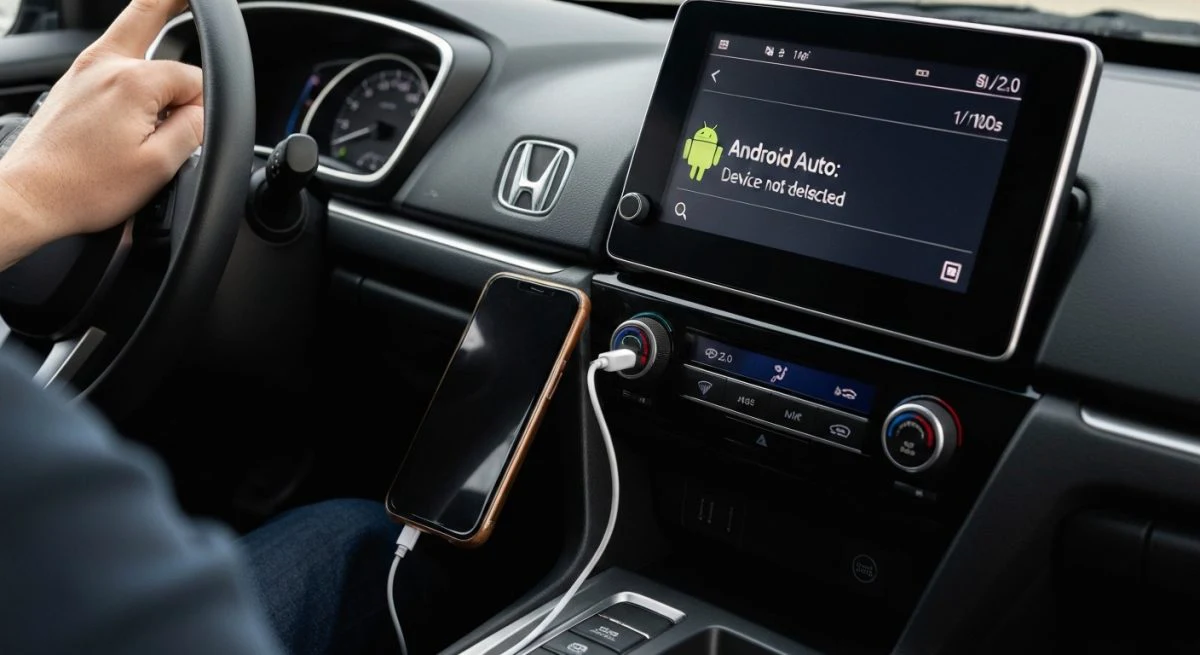
El mensaje de error "no Android Auto device detected" o "dispositivo no detectado" en un vehículo Honda puede ser frustrante, interrumpiendo el acceso a la navegación, música y aplicaciones esenciales mientras se conduce. Afortunadamente, este problema común tiene varias soluciones que van desde ajustes simples hasta procedimientos un poco más técnicos. Esta guía explora las causas más frecuentes y ofrece un paso a paso detallado para reconectar Android Auto y volver a la carretera sin contratiempos.
La conexión entre un smartphone y el sistema de infoentretenimiento de un coche es un proceso que involucra múltiples componentes: el cable USB, el software del teléfono, la aplicación Android Auto y el propio sistema del vehículo. Una falla en cualquiera de estos puntos puede resultar en el temido mensaje de error. A continuación, se detallan las soluciones más efectivas para resolver este inconveniente en tu Honda.
Verifica los requisitos básicos de compatibilidad
Antes de sumergirse en configuraciones complejas, es fundamental asegurarse de que todos los componentes cumplen con los requisitos necesarios para que Android Auto funcione correctamente.
- Teléfono compatible: Se necesita un teléfono con Android 8.0 (Oreo) o una versión superior.
- Plan de datos activo: Android Auto requiere una conexión a internet para la mayoría de sus funciones.
- Vehículo Honda compatible: Asegúrate de que el modelo y año de tu Honda soporta Android Auto. La mayoría de los modelos a partir de 2016 lo incluyen, pero siempre es bueno confirmarlo.
- Aplicación actualizada: Tanto la app de Android Auto como las aplicaciones que usas a través de ella (Google Maps, Spotify, etc.) deben estar actualizadas a su última versión desde la Google Play Store.
La solución más común: el cable USB
La causa principal del error "dispositivo no detectado" es, sorprendentemente, el cable USB. No todos los cables son iguales, y el sistema de infoentretenimiento de Honda es particularmente sensible a la calidad y el estado del mismo.
Características de un cable adecuado
- Cable de alta calidad: Utiliza siempre el cable original que vino con tu teléfono o uno de una marca reconocida y certificada para transferencia de datos.
- Menos de 2 metros: Los cables largos pueden causar una degradación de la señal. Opta por cables más cortos.
- Transferencia de datos: Asegúrate de que el cable no sea solo de carga. Debe ser capaz de transferir datos a alta velocidad. Los cables de baja calidad o de gasolineras a menudo solo sirven para cargar.
- Buen estado: Inspecciona el cable en busca de daños visibles, como torceduras, dobleces o conectores sueltos. Cualquier daño puede interferir con la conexión.
Pasos para probar el cable
- Prueba con otro cable: La forma más rápida de descartar un cable defectuoso es probar con uno diferente que sepas que funciona correctamente para la transferencia de datos.
- Limpia los puertos: Con el coche y el teléfono apagados, usa aire comprimido o un palillo de madera para limpiar suavemente el puerto USB del coche y el puerto de carga del teléfono. El polvo y la suciedad pueden obstruir la conexión.
- Conecta al puerto correcto: Asegúrate de conectar el cable al puerto USB principal de tu Honda, que suele estar marcado con un icono de smartphone o el logo de Android Auto.
Configuración correcta del teléfono
Si el problema no es el cable, el siguiente paso es revisar la configuración de tu smartphone. Un ajuste incorrecto puede impedir que el coche detecte el dispositivo.
Habilitar la transferencia de archivos
Cuando conectas el teléfono al coche, el dispositivo Android debería mostrar una notificación sobre el tipo de conexión USB.
- Conecta tu teléfono al puerto USB del Honda.
- Desliza hacia abajo desde la parte superior de la pantalla de tu móvil para abrir el panel de notificaciones.
- Busca una notificación que diga "Cargando este dispositivo por USB".
- Toca sobre ella y selecciona la opción "Transferencia de archivos" o "Android Auto". Si está en "Solo carga", el coche no podrá detectar el dispositivo.
Borrar la caché y los datos de la aplicación
Los datos almacenados en la aplicación de Android Auto pueden corromperse con el tiempo, causando problemas de conexión. Limpiar la caché y los datos puede resolverlo.
- Abre los Ajustes de tu teléfono.
- Ve a Aplicaciones o Administrador de aplicaciones.
- Busca y selecciona Android Auto.
- Entra en Almacenamiento y caché.
- Toca "Borrar caché".
- Vuelve a conectar el teléfono al coche. Si el problema persiste, repite los pasos y toca "Borrar datos" o "Liberar espacio de almacenamiento". Esto restablecerá la aplicación a su estado inicial y tendrás que configurarla de nuevo.
Revisar la configuración de inicio automático
Android Auto debe estar configurado para iniciarse automáticamente cuando detecta un coche compatible.
- Abre la aplicación Android Auto en tu teléfono (si no la encuentras, búscala dentro de los ajustes del teléfono).
- Ve a los ajustes de la aplicación.
- Busca una opción como "Iniciar Android Auto automáticamente" y asegúrate de que esté configurada en "Siempre" o "Predeterminado".
Solución de problemas en el sistema de infoentretenimiento de Honda
A veces, el problema reside en la unidad principal del vehículo. Un reinicio o la eliminación de dispositivos antiguos pueden solucionar el conflicto.
Reiniciar el sistema de infoentretenimiento
Un reinicio forzado puede resolver fallos temporales del software del coche. El proceso puede variar ligeramente según el modelo de Honda:
- Con el vehículo encendido, mantén presionado el botón de encendido/volumen del sistema de audio durante unos 5-10 segundos.
- El sistema mostrará una pregunta para confirmar si deseas reiniciar. Selecciona "Sí".
- El sistema se apagará y se reiniciará. Una vez que esté completamente activo, intenta conectar tu teléfono nuevamente.
Olvidar y volver a agregar el coche en Android Auto
Es posible que la conexión guardada entre tu teléfono y tu Honda se haya dañado.
- En tu teléfono, abre los ajustes de Android Auto.
- Ve a "Coches conectados anteriormente".
- Verás una lista de los vehículos a los que te has conectado. Toca los tres puntos junto a tu Honda y selecciona "Olvidar todos los coches".
- Vuelve a conectar tu teléfono al coche con el cable USB y sigue los pasos de configuración inicial como si fuera la primera vez.
Comprobar las actualizaciones del sistema Honda
Los fabricantes de automóviles lanzan actualizaciones de software para corregir errores y mejorar la compatibilidad. Consulta el manual de tu Honda o el sitio web oficial para ver si hay actualizaciones disponibles para el sistema de infoentretenimiento de tu modelo.
Pasos avanzados si el problema persiste
Si ninguna de las soluciones anteriores funciona, existen algunas medidas más avanzadas que pueden ayudar a identificar y resolver el problema.
Habilitar el modo de desarrollador y la depuración USB
Esta configuración permite una comunicación más directa entre el teléfono y otros dispositivos, lo que a veces puede forzar la conexión con Android Auto.
- Activar opciones de desarrollador:
- Habilitar la depuración por USB:
- Vuelve a conectar el teléfono a tu Honda. Es posible que aparezca una ventana emergente en tu teléfono pidiendo autorización. Marca la casilla "Permitir siempre desde esta computadora" y acepta.
- Ve a Ajustes > Acerca del teléfono.
- Busca el "Número de compilación" y tócalo repetidamente (unas 7 veces) hasta que aparezca un mensaje que diga "¡Ahora eres un desarrollador!".
- Regresa al menú principal de Ajustes y busca "Opciones de desarrollador" (generalmente en "Sistema").
- Activa el interruptor principal y luego busca y activa la "Depuración por USB".
- Acepta los avisos de seguridad que aparezcan.
Conflicto con otras aplicaciones o configuraciones
- Aplicaciones duales o clonadas: Funciones como "Dual Messenger" (Samsung) o "Aplicaciones duales" (Xiaomi) pueden crear conflictos. Desactiva la clonación para aplicaciones como WhatsApp o Telegram e intenta conectar de nuevo.
- VPN o cortafuegos: Una VPN activa puede interferir con la conexión de red que Android Auto necesita. Desactívala temporalmente.
- Modo de ahorro de energía: Asegúrate de que tanto el teléfono como la aplicación Android Auto no estén sujetos a restricciones de ahorro de energía que puedan limitar su funcionamiento en segundo plano.
En resumen, el error "no Android Auto device detected" en un Honda suele tener una solución sencilla. Comenzar por lo más básico, como verificar el cable USB y la configuración del teléfono, resuelve la gran mayoría de los casos. Si el problema persiste, reiniciar los sistemas y volver a establecer la conexión desde cero suele ser el siguiente paso más efectivo. Con paciencia y siguiendo esta guía, podrás volver a disfrutar de todas las ventajas de Android Auto en tu vehículo.
También te puede interesar
- Cuándo llega Android 15: la guía sobre fechas y dispositivos
- ¿Quién inventó Android? La historia de sus verdaderos creadores
- Android Auto no funciona: la guía para solucionar sus errores más comunes
- ¿Por qué mi móvil Android no se conecta al WiFi? Solución a problemas comunes
- Android Q Easter Egg: el juego de nonogramas oculto en tu móvil
¿Te gustó este artículo?
Suscribite para recibir más contenido como este.