El micrófono de tu Android no funciona: cómo saber si es software o hardware
Descubre por qué tu móvil puede funcionar en notas de voz, pero fallar durante las llamadas. Una serie de pruebas sencillas permite identificar obstrucciones, permisos bloqueados, conflictos de aplicaciones o una avería física.
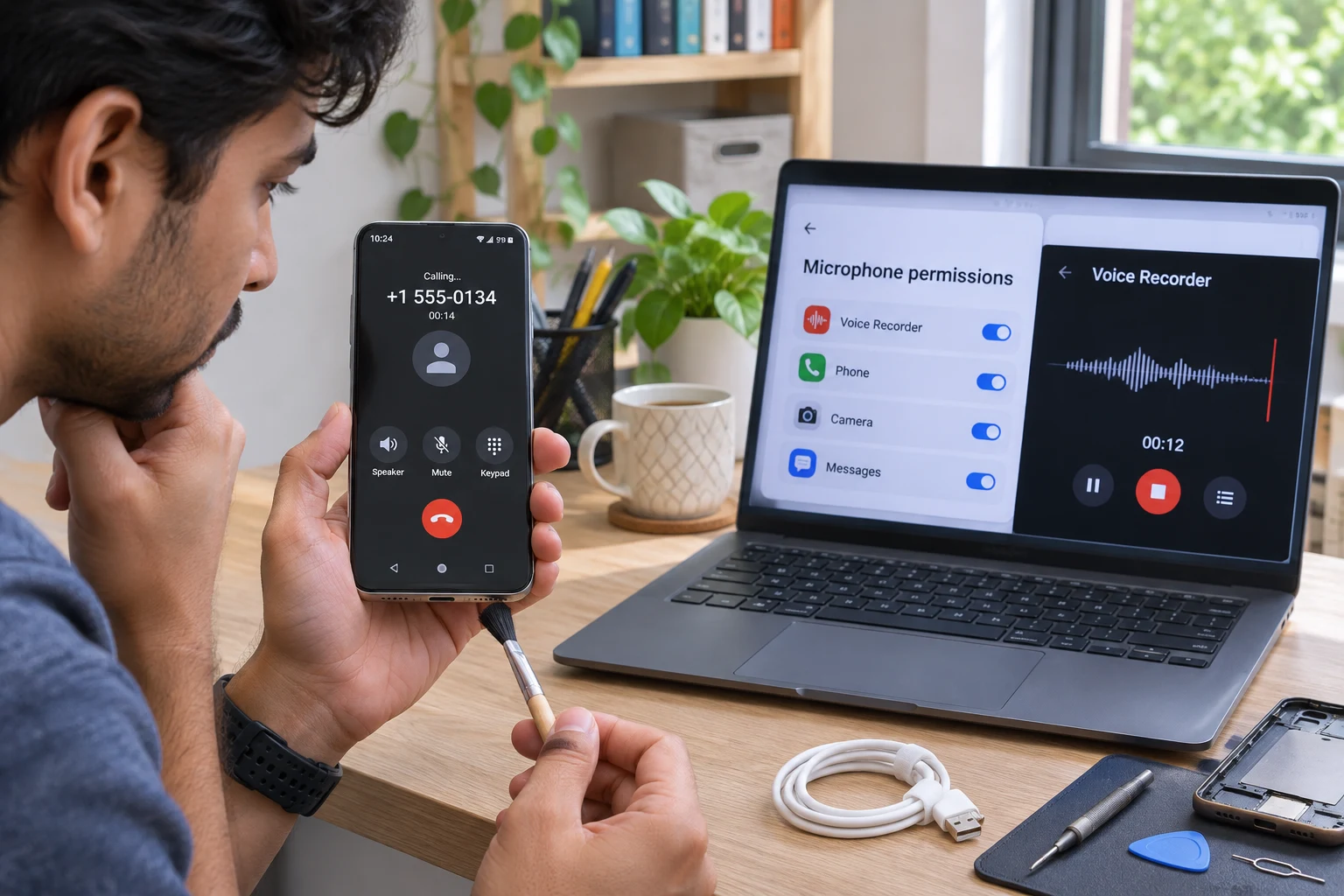
Cuando en tu dispositivo Android no funciona el micrófono, la comunicación se detiene por completo. Este fallo suele manifestarse de formas desconcertantes: en ocasiones envías una nota de voz sin inconvenientes, pero durante una llamada telefónica convencional la otra persona no recibe ningún sonido.
La causa más común detrás de este problema no suele ser una avería electrónica grave, sino una simple obstrucción física producida por pelusas, polvo acumulado o una funda mal colocada que tapa las entradas de audio del teléfono. Antes de pensar en reparaciones costosas, conviene entender la estructura interna de tu móvil y ejecutar pruebas metódicas para aislar el fallo.
Por qué te escuchan en unas aplicaciones y en otras no
Los teléfonos inteligentes modernos no dependen de una única entrada de sonido. Para procesar el audio de forma óptima, suelen incorporar múltiples componentes físicos distribuidos en el chasis:
- Micrófono principal: ubicado en el borde inferior del terminal, diseñado para capturar la voz cercana durante llamadas regulares sostenidas contra la oreja.
- Micrófono secundario: situado en el borde superior o en la zona frontal, encargado de la cancelación activa de ruido ambiental y de captar la voz en llamadas en modo altavoz o videollamadas.
- Micrófono posterior: en diversos modelos se sitúa junto al módulo de las cámaras para capturar el sonido ambiente al grabar vídeo.
El sistema operativo gestiona estos componentes mediante diferentes configuraciones internas. Las llamadas convencionales utilizan un perfil de audio de comunicación que activa preferentemente el micrófono inferior. En cambio, las aplicaciones de mensajería, cámaras y grabadoras emplean un perfil multimedia, ruteando la captura hacia micrófonos físicos distintos. Si tu teléfono tiene un micrófono dañado o bloqueado y otro intacto, el comportamiento del audio variará según la aplicación utilizada.
Pruebas iniciales para evaluar la captura de sonido
Antes de modificar ajustes complejos, resulta imprescindible comprobar el estado de la captura mediante herramientas integradas y pruebas en línea que aíslen el comportamiento del componente.
1. Retirar fundas y revisar bloqueos físicos
Comienza por retirar cualquier carcasa, funda o protector del celular. Comprueba visualmente que los pequeños orificios ubicados en el borde inferior, superior y posterior del dispositivo no se encuentren tapados por suciedad, adhesivos protectores mal alineados o restos de tela de los bolsillos.
2. Prueba con la grabadora de voz nativa
Abre la aplicación de grabadora de voz preinstalada en el móvil. Graba un mensaje corto de prueba hablando directamente hacia el orificio inferior y luego repite la acción hablando hacia la parte superior. Al reproducir la grabación, evalúa el resultado:
- Si el sonido se reproduce nítido, los componentes físicos responden y el fallo se localiza en la configuración de software o permisos de otras apps.
- Si el sonido se percibe amortiguado, entrecortado o completamente en silencio, la entrada física presenta problemas de bloqueo o daño interno.
3. Prueba mediante navegador web
Una vía alternativa para verificar la entrada sin instalar aplicaciones externas consiste en abrir el navegador web de tu teléfono y entrar en el sitio gratuito MicTests. Pulsa sobre el botón para iniciar la comprobación y concede el permiso de acceso cuando el sistema te lo pida en pantalla. Al hablar frente al terminal, comprueba si el medidor gráfico genera ondas de audio en tiempo real. La falta de respuesta en la gráfica confirma que el sistema no recibe señal sonora desde la entrada seleccionada.
Soluciones de software: de menor a mayor complejidad
Si las pruebas previas demuestran inconsistencias, sigue este orden estructurado para corregir las configuraciones del sistema operativo que suelen silenciar las entradas de voz.
1. Desconectar dispositivos Bluetooth
Los accesorios inalámbricos vinculados pueden apropiarse de la entrada de sonido sin que lo notes. Si unos auriculares, un manos libres del automóvil o un altavoz permanecen conectados cerca del dispositivo, el sistema desviará la captura de voz hacia ese periférico. Desactiva la conexión Bluetooth desde los ajustes rápidos del panel superior para forzar a que el móvil retome de inmediato el uso de sus micrófonos internos integrados.
2. Revisar el interruptor global de privacidad
A partir de la versión Android 12, el sistema operativo dispone de una función centralizada de seguridad que bloquea el acceso al micrófono en todo el teléfono de forma simultánea. Para comprobar su estado:
- Entra en Ajustes.
- Dirígete a la sección Seguridad y privacidad (o simplemente Privacidad según el fabricante).
- Localiza el interruptor denominado Acceso al micrófono y verifica que permanezca activado. Si esta casilla se encuentra desmarcada, ninguna aplicación ni función del sistema podrá registrar audio.
3. Configurar los permisos individuales de las aplicaciones
Cuando en tu dispositivo Android no me escuchan cuando llamo o el fallo ocurre exclusivamente en plataformas concretas como WhatsApp o la app de Teléfono, el problema reside en las restricciones de seguridad particulares de dicha herramienta. Si experimentas comportamientos anómalos solo en mensajería, también puedes revisar cómo solucionar fallos donde WhatsApp no funciona en tu Android.
Para verificar los permisos:
- Accede a Ajustes > Aplicaciones.
- Selecciona la aplicación que presenta el problema.
- Entra en el apartado Permisos.
- Pulsa en Micrófono y selecciona la opción Permitir solo mientras la app está en uso.
4. Diagnosticar conflictos con el Modo seguro
Ciertas aplicaciones instaladas recientemente pueden generar conflictos con los controladores de audio de Android. Para comprobar si una app de terceros es la responsable:
- Mantén presionado el botón físico de encendido del terminal hasta que aparezca en pantalla el menú de apagado.
- Mantén pulsado con el dedo el icono táctil de Apagar hasta que se visualice la opción Modo seguro.
- Pulsa sobre Modo seguro para reiniciar el móvil en este entorno limpio, donde solo se ejecutan los servicios esenciales del fabricante.
Una vez encendido en Modo seguro, realiza una llamada telefónica o utiliza la grabadora de voz nativa. Si el micrófono funciona correctamente en este entorno, se confirma que el origen es un conflicto de software generado por una aplicación que instalaste con posterioridad. En este caso, bastará con reiniciar el teléfono con normalidad e ir desinstalando de forma progresiva las aplicaciones descargadas recientemente hasta dar con la causante. Si durante estas pruebas notas anomalías de estabilidad en el sistema, consulta la guía sobre tu Android se reinicia solo: las causas más comunes y sus soluciones para abordar problemas de arranque.
Menús de diagnóstico por código según el fabricante
Varios fabricantes integran paneles de comprobación a nivel de ingeniería que permiten testear los componentes del hardware directamente desde la aplicación de llamadas, puenteando las capas estándar del sistema operativo.
| Fabricante | Código de marcación | Procedimiento de prueba |
|---|---|---|
| Samsung | *#0*# | Marca el código en el teclado telefónico para abrir el menú general de pruebas. Entra en las opciones de audio/micrófono para validar la captura en tiempo real. |
| Xiaomi (MIUI / HyperOS) | *#*#6484#*#* | Escribe la secuencia para desplegar el menú CIT (Control and Information Terminal). Localiza las pruebas de micrófono principal y secundario. |
Al ejecutar estas pruebas mediante códigos numéricos, el sistema evaluará si los componentes de audio procesan la señal de entrada sin depender de las aplicaciones habituales.
El paso avanzado definitivo: restablecimiento del sistema
Si las comprobaciones de software no arrojan resultados positivos y los menús de diagnóstico muestran errores persistentes que podrían deberse a una corrupción profunda del sistema, el último recurso antes de la reparación física es restablecer el teléfono a sus valores de fábrica.
Advertencia de seguridad: el restablecimiento de fábrica elimina de forma irreversible todas las fotos, contactos, mensajes, cuentas y aplicaciones almacenadas en la memoria interna del teléfono. Es indispensable realizar una copia de seguridad previa de todos los datos personales en la nube o en un ordenador antes de proceder.
Para llevar a cabo el proceso:
- Asegúrate de contar con suficiente carga de batería (preferiblemente más del 50%).
- Ve a Ajustes > Sistema o Administración general.
- Selecciona Restablecer > Restablecer datos de fábrica.
- Confirma la acción introduciendo el PIN de bloqueo o contraseña de seguridad.
Una vez concluido el reinicio inicial del dispositivo, prueba el micrófono de inmediato antes de restaurar tus copias de seguridad o volver a descargar tus aplicaciones habituales.
Cuándo acudir a un servicio técnico
El diagnóstico es concluyente: si tras realizar estas comprobaciones el micrófono falla tanto en la aplicación nativa de grabadora como en el sitio web de pruebas, en el Modo seguro, en el menú oculto de ingeniería e incluso después de un formateo completo, el problema corresponde a una avería de hardware.
Los fallos de hardware suelen derivar de daños por caídas, exposición a líquidos que hayan degradado la membrana interna o el desprendimiento del módulo de audio soldado a la placa base. Ante este escenario, la única solución efectiva consiste en acudir al soporte técnico oficial del fabricante o a un taller especializado para la sustitución del componente dañado.
También te puede interesar
- ¿Cómo recuperar archivos borrados de un dispositivo Android?
- Cómo Reproducir Videos de YouTube en Segundo Plano en Android
- Cómo corregir el error al obtener la dirección IP en Android
- 5 de los mejores emuladores de GameBoy Advance (GBA) para Android
- 9 aplicaciones gratuitas de podómetro y contador de pasos para Android
¿Te gustó este artículo?
Suscribite para recibir más contenido como este.