Cómo pasar fotos por Bluetooth: guía práctica para móviles y ordenador
Descubre qué debes activar antes de enviar imágenes, dónde se guardan en Windows y cómo solucionar los fallos más habituales de detección, emparejamiento o recepción entre móviles Android y ordenadores cercanos.
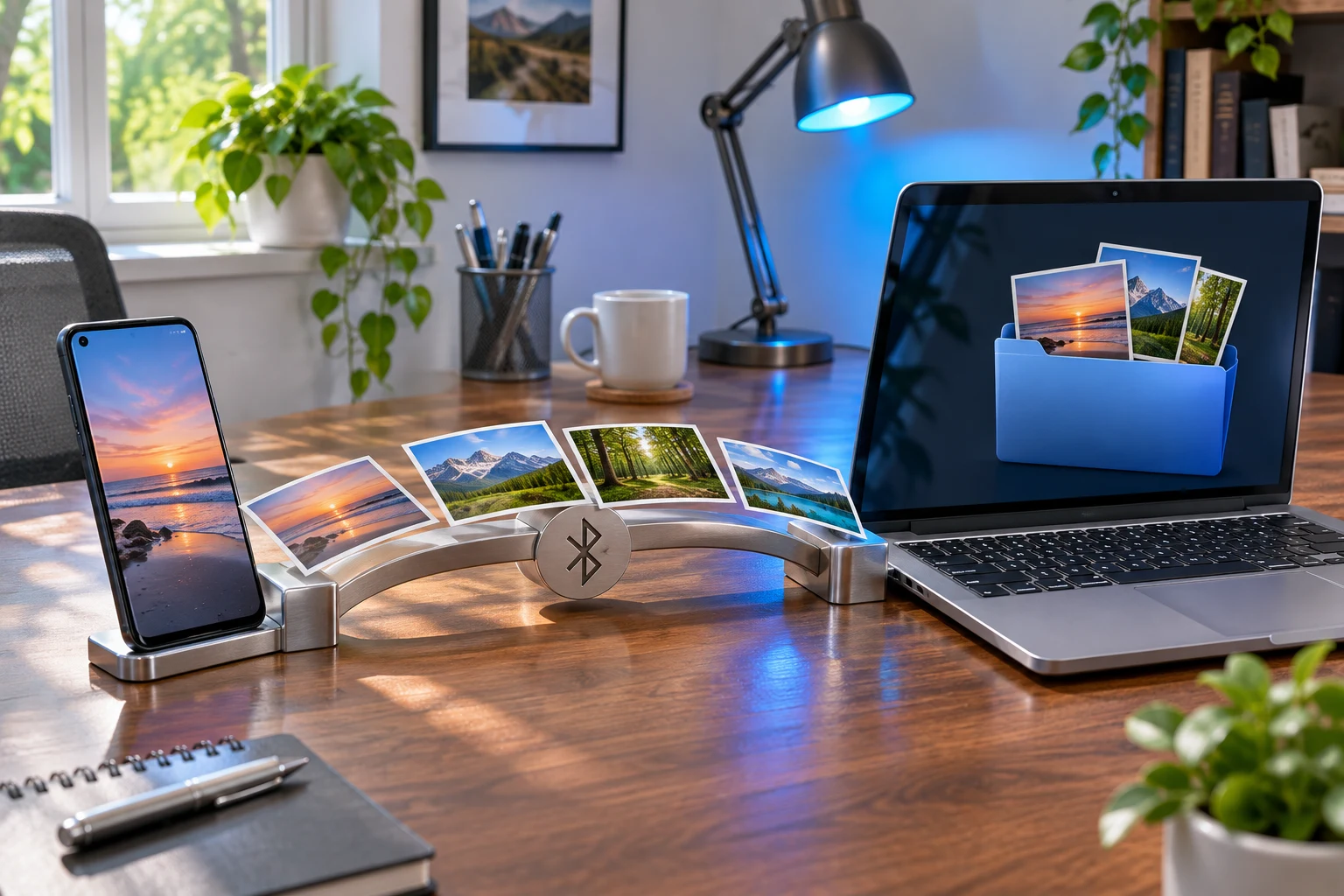
Enviar imágenes sin cables ni necesidad de conexión a internet sigue siendo una alternativa directa cuando se requiere transferir recuerdos o documentos de inmediato. Saber cómo pasar fotos por Bluetooth entre terminales cercanos resuelve el envío de archivos sin depender de aplicaciones de mensajería que compriman la calidad original.
Antes de comenzar, es necesario tener en cuenta una limitación técnica: la transferencia directa mediante el perfil estándar de Bluetooth solo es compatible de forma nativa entre dispositivos Android o entre Android y ordenadores con Windows. El sistema iOS de Apple no admite el envío de fotos mediante Bluetooth estándar hacia dispositivos que no formen parte de su ecosistema.
Si buscas alternativas con cable o para otros sistemas, existen métodos para aprender cómo pasar fotos del móvil al ordenador mediante opciones complementarias.
Por qué falla la transferencia de fotos por Bluetooth hacia el ordenador
El motivo más habitual por el que se interrumpe o no inicia el envío hacia un PC es que Windows no se encuentra en modo de espera activa para recibir archivos. A diferencia de un teléfono que suele mostrar un aviso emergente automático, un ordenador con Windows requiere abrir manualmente su asistente de recepción antes de que el móvil o celular emita la imagen. Si no se inicia este asistente previo, el teléfono receptor o emisor indicará que la conexión ha fallado o que el destinatario ha rechazado el envío.
Cómo pasar fotos por Bluetooth desde el móvil al ordenador con Windows
Para transferir cualquier fotografía desde un teléfono Android a un equipo con Windows 10 o Windows 11, el proceso requiere preparar el sistema receptor y luego enviar el elemento desde la galería.
1. Activar la recepción en Windows
- En el ordenador, accede a Inicio > Configuración.
- Dirígete a la sección Bluetooth y dispositivos y selecciona Dispositivos.
- Baja hasta el apartado de Configuración relacionada y haz clic sobre la opción «Enviar o recibir archivos por Bluetooth».
- En la ventana que aparece en pantalla, pulsa en «Recibir archivos». El equipo quedará en espera de la conexión entrante.
2. Enviar la imagen desde el móvil
- Abre la galería de tu teléfono y entra en la fotografía que deseas enviar.
- Presiona el botón de Compartir.
- Selecciona Bluetooth dentro del menú de aplicaciones y accesos disponibles.
- Escoge el nombre de tu ordenador dentro de la lista de dispositivos detectados.
- Verás cómo comienza la barra de progreso de la transferencia en la pantalla de la PC.
3. Guardar el archivo en el ordenador
Cuando la barra de transferencia termine de completarse, el sistema solicitará confirmar la ubicación de guardado en el disco (la ruta configurada por defecto suele ser la carpeta Documentos).
Aviso importante: Debes pulsar obligatoriamente el botón «Finalizar» tras elegir la carpeta de destino. Si cierras o cancelas la ventana del asistente antes de pulsar este botón, el archivo recibido se descartará por completo del almacenamiento del ordenador y tendrás que repetir el envío.
Cómo pasar fotos entre dos móviles Android
El envío directo entre dos terminales con el sistema operativo de Google requiere únicamente verificar la visibilidad y aceptar la transferencia.
- Activar la visibilidad en el móvil receptor: Accede a los ajustes de Bluetooth del teléfono que va a recibir la imagen y asegúrate de que la conexión esté encendida y la visibilidad permanezca activa para que otros dispositivos cercanos puedan localizarlo.
- Seleccionar la imagen en el emisor: En el móvil de origen, abre la galería de fotos, localiza la imagen deseada y pulsa el icono de Compartir.
- Elegir la vía de envío: Selecciona la opción Bluetooth en el listado de opciones para compartir.
- Vincular el destino: Pulsa sobre el nombre del móvil receptor cuando aparezca entre los equipos detectados.
- Aceptar la descarga: En la pantalla del móvil receptor aparecerá una notificación entrante sobre la transferencia. El usuario debe pulsar manualmente en Aceptar para que la descarga de la fotografía comience de inmediato.
Solución a problemas de conexión por Bluetooth: de menor a mayor complejidad
Si durante el proceso los equipos no logran encontrarse o el envío se cancela a mitad de camino, se pueden aplicar diferentes correcciones técnicas ordenadas según su nivel de dificultad.
Solución básica: reiniciar conexiones y búsqueda
Cuando dos dispositivos no se detectan durante el rastreo inicial, la medida básica consiste en desactivar el interruptor de Bluetooth en ambos terminales, esperar un par de segundos y volver a encenderlo. Tras esto, reinicia la búsqueda de dispositivos cercanos desde el menú de ajustes de ambos equipos para refrescar la lista de terminales al alcance.
Solución intermedia: desvincular y volver a emparejar
Si los errores de conexión se repiten continuamente al intentar enviar el archivo:
- Ve a los ajustes de Bluetooth en ambos dispositivos.
- Localiza el nombre del otro equipo en la lista de dispositivos vinculados.
- Elige la opción de desvincular o «olvidar» el dispositivo en ambos sistemas.
- Inicia un nuevo proceso de emparejamiento desde cero.
- Comprueba que el código numérico de confirmación que aparece en ambas pantallas coincida y confirma el enlace en los dos terminales.
Solución avanzada: actualizar o reinstalar el controlador en Windows
Cuando el fallo reside en la conectividad del ordenador y no se soluciona reiniciando la conexión, es conveniente revisar el estado del adaptador en el sistema:
- Haz clic derecho sobre el botón de Inicio de Windows y abre el Administrador de dispositivos.
- Despliega la categoría denominada Bluetooth.
- Haz clic derecho sobre el adaptador Bluetooth del equipo.
- Selecciona la opción Actualizar controlador para que el sistema busque actualizaciones de software necesarias.
- Si el problema continúa, puedes hacer clic derecho sobre el adaptador y seleccionar Desinstalar el dispositivo. Al reiniciar el ordenador, Windows reinstalará el controlador de forma automática solucionando posibles bloqueos del componente.
Para casos en los que la conectividad inalámbrica presente fallos generales de comunicación en el terminal, revisar guías técnicas sobre por qué mi móvil Android no se conecta al WiFi ayuda a descartar averías más complejas en las antenas internas del dispositivo. En caso de requerir un restablecimiento de fábrica en las conexiones del teléfono, consulta la documentación oficial del fabricante de tu modelo para verificar qué configuraciones de red se eliminan durante el procedimiento.
También te puede interesar
- ¿Cómo recuperar archivos borrados de un dispositivo Android?
- Cómo Reproducir Videos de YouTube en Segundo Plano en Android
- Cómo corregir el error al obtener la dirección IP en Android
- 5 de los mejores emuladores de GameBoy Advance (GBA) para Android
- 9 aplicaciones gratuitas de podómetro y contador de pasos para Android
¿Te gustó este artículo?
Suscribite para recibir más contenido como este.