Móvil bloqueado por la cuenta de Google: cómo recuperar el acceso
El bloqueo FRP protege los móviles restablecidos frente a usos no autorizados. Descubre cómo recuperar la cuenta, qué hacer si el dispositivo es de segunda mano y cuándo necesitas demostrar la propiedad ante el servicio técnico.
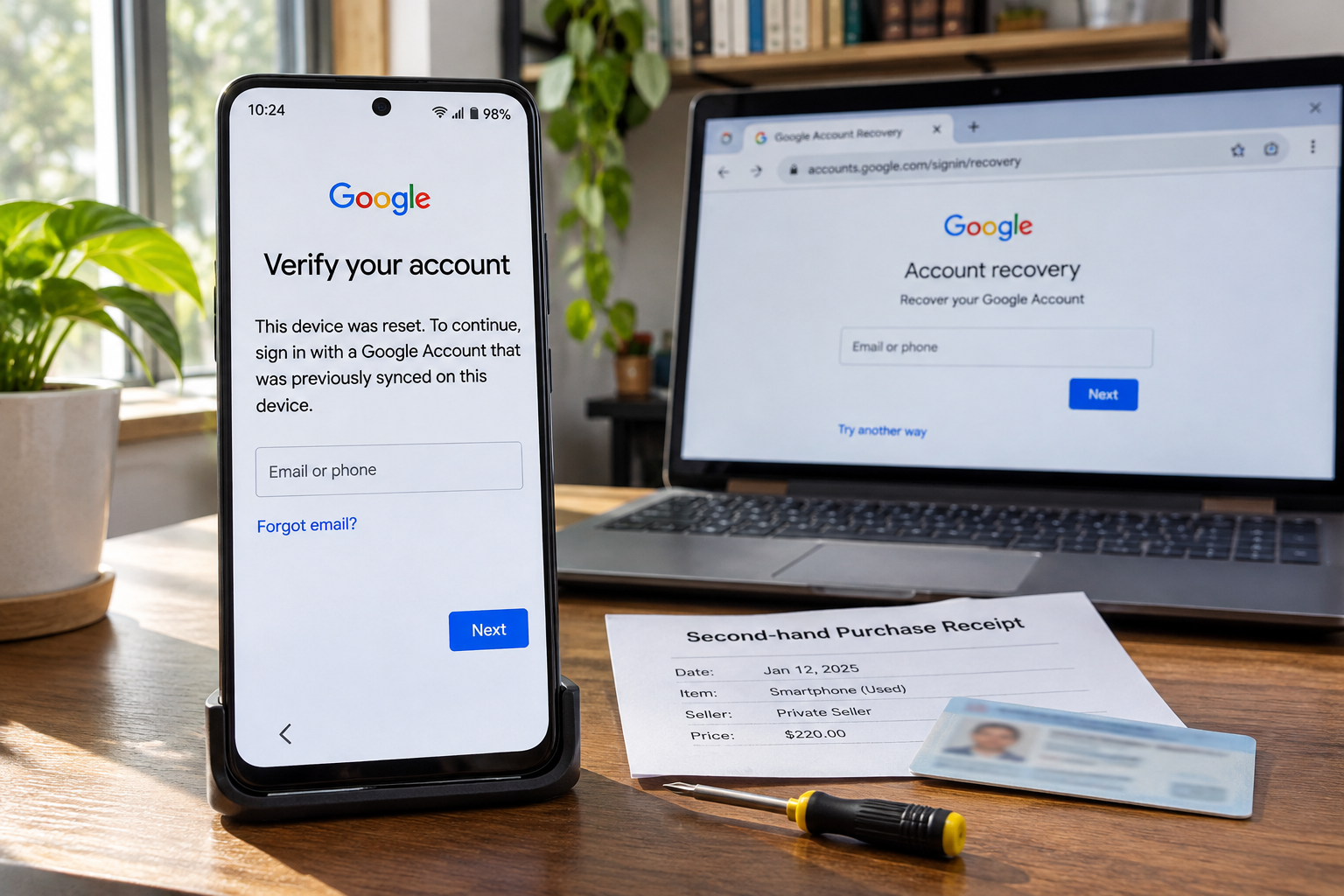
Encender el teléfono tras un formateo y encontrar una pantalla que exige los datos de una cuenta anterior es una situación habitual. Si el móvil o celular es de tu propiedad y no recuerdas las credenciales que utilizaba, no significa que el terminal quede inutilizable de forma permanente. Existen procedimientos oficiales para restablecer tus datos, verificar tu identidad ante el sistema o acudir al soporte autorizado para restaurar el acceso.
Por qué tu móvil queda bloqueado tras restablecerlo de fábrica
Este bloqueo no es un fallo del sistema operativo, sino una medida de seguridad conocida como Factory Reset Protection (FRP). Esta protección se integró en el ecosistema Android a partir de la versión 5.1 (Lollipop) y está diseñada para evitar que una persona no autorizada formatee un teléfono extraviado o sustraído para usarlo como propio.
El sistema FRP se activa automáticamente en cuanto configuras una cuenta de Google y estableces un método de seguridad para la pantalla, como un PIN, un patrón gráfico o una contraseña.
El bloqueo se dispara cuando el borrado se efectúa fuera de los menús convencionales del sistema operativo. Esto ocurre de manera habitual al ejecutar un formateo profundo (hard reset) mediante la combinación de botones físicos a través del menú Recovery, o bien cuando se ordena un borrado remoto. Al iniciarse de nuevo, el asistente de bienvenida comprueba la memoria de seguridad y solicita de forma obligatoria el correo electrónico y la contraseña de la última cuenta de Google que estuvo vinculada y sincronizada en el terminal.
Solución 1: Introduce las credenciales correctas en el asistente
La primera alternativa, y la más directa, consiste en proporcionar la información original que el asistente de configuración solicita en pantalla:
- Conecta el dispositivo a una red wifi estable para garantizar que pueda comunicarse con los servidores de autenticación.
- Introduce la dirección de correo completa vinculada originalmente al teléfono.
- Escribe la contraseña correspondiente y pulsa en continuar.
Si el sistema rechaza los datos o no recuerdas la combinación exacta, evita probar combinaciones al azar. Introducir contraseñas erróneas de forma reiterada activa restricciones adicionales en los servidores de autenticación.
Solución 2: Recupera tu correo y contraseña desde otro dispositivo
Cuando no recuerdas la clave o la dirección exacta, debes utilizar las herramientas oficiales de restablecimiento de identidad que ofrece la plataforma antes de volver a interactuar con el teléfono.
Si olvidaste el nombre de usuario o la dirección
En caso de tener dudas sobre cuál era el correo exacto que utilizaba el teléfono:
- Accede desde un ordenador o desde otro terminal a la página de búsqueda de cuentas de Google.
- Ingresa el número de teléfono asociado a la cuenta o la dirección de correo secundaria de recuperación que registraste en su momento.
- Escribe el nombre y apellidos completos tal y como figuraban en el perfil del usuario.
- Completa la verificación mediante el código SMS o el mensaje recibido en el correo alternativo para ver la lista de cuentas coincidentes.
Si olvidaste la contraseña
Para generar una clave nueva:
- Entra directamente en el asistente web oficial a través de
g.co/recovero enaccounts.google.com/signin/recovery. - Escribe la dirección de correo identificada.
- Sigue las instrucciones que aparecen en pantalla para verificar que la cuenta te pertenece (recibir un código en tu teléfono de respaldo, confirmar una notificación en otro dispositivo de confianza o responder a las preguntas de seguridad previamente configuradas).
- Establece una contraseña nueva y guárdala en un lugar seguro. Si necesitas ayuda detallada sobre este paso, puedes consultar cómo recuperar tu cuenta de Google si olvidaste la contraseña.
Advertencia importante: el periodo de espera de seguridad
Una vez que modificas la contraseña desde la web de recuperación, las medidas de protección de la plataforma imponen una espera obligatoria de 24 a 72 horas para sincronizar el cambio con los dispositivos bloqueados por FRP.
Si introduces la nueva contraseña inmediatamente en el terminal bloqueado, el sistema la rechazará como incorrecta. Debes mantener el teléfono encendido, conectado a la red y esperar a que transcurra este periodo íntegro sin hacer intentos repetidos, ya que cada intento fallido puede reiniciar o alargar este plazo de bloqueo de seguridad.
Solución 3: Cómo actuar si el teléfono era de segunda mano
Si compraste el equipo usado y al encenderlo aparece la cuenta del propietario anterior, no podrás saltar la pantalla sin su colaboración. Sin embargo, no es estrictamente necesario que la persona te entregue su contraseña personal para solucionar el problema. El titular original puede desvincular el dispositivo de forma remota:
- El vendedor o dueño anterior debe iniciar sesión con su cuenta en un navegador web.
- Debe dirigirse al apartado Seguridad de su cuenta de Google.
- En la sección Tus dispositivos, tiene que localizar el móvil en la lista de terminales activos.
- Debe seleccionar el equipo y pulsar en Cerrar sesión o Quitar.
Una vez completada la desvinculación remota en los servidores, reinicia el teléfono bloqueado y conéctalo a la red wifi para que detecte la actualización de estado y permita configurarlo con una cuenta nueva.
Solución 4: Acude al servicio técnico oficial con la factura de compra
Si agotaste las vías de recuperación de la cuenta digital y no puedes acceder a los métodos de autenticación de respaldo, el único canal legal y seguro para restablecer el terminal es contactar con el soporte técnico oficial de la marca del dispositivo.
Los fabricantes cuentan con herramientas internas capaces de limpiar las particiones de seguridad del terminal, pero exigen acreditar la propiedad del producto para evitar desbloquear dispositivos de procedencia ilícita.
Requisitos indispensables para el trámite técnico:
- Factura comercial original o comprobante de compra: Debe ser un documento fiscal válido emitido por una tienda o distribuidor autorizado donde figuren claramente tus datos personales.
- Identificadores del terminal: La factura debe contener de forma legible el número de serie o el código IMEI del equipo bloqueado para certificar que el comprobante corresponde con exactitud al teléfono presentado.
El fabricante o centro técnico autorizado verificará la autenticidad de los documentos antes de proceder con el restablecimiento de fábrica a nivel de hardware en sus instalaciones.
Cómo evitar este bloqueo en futuros formateos
Para que el dispositivo no vuelva a quedar retenido por la pantalla de protección FRP en el futuro, es indispensable seguir el orden correcto antes de restaurar los valores de fábrica:
- Entra en el menú de Ajustes del teléfono.
- Accede al apartado Cuentas (o Contraseñas y cuentas, según la capa de personalización).
- Selecciona la cuenta de Google principal activa en el sistema.
- Pulsa en la opción Eliminar cuenta o Quitar cuenta y confirma la acción introduciendo el PIN o huella del teléfono.
- Repite este proceso si existen varias cuentas registradas.
Una vez desvinculadas las cuentas desde el menú interno con el dispositivo desbloqueado, puedes proceder a restaurar los valores de fábrica desde el apartado de administración general del sistema sin riesgo de que el terminal solicite credenciales previas al encenderse.
También te puede interesar
- ¿Cómo recuperar archivos borrados de un dispositivo Android?
- Cómo Reproducir Videos de YouTube en Segundo Plano en Android
- Cómo corregir el error al obtener la dirección IP en Android
- 5 de los mejores emuladores de GameBoy Advance (GBA) para Android
- 9 aplicaciones gratuitas de podómetro y contador de pasos para Android
¿Te gustó este artículo?
Suscribite para recibir más contenido como este.