Cómo desbloquear un móvil con la pantalla rota: recupera tus datos paso a paso
Desde un ratón OTG hasta herramientas oficiales de Samsung, existen varias vías para recuperar fotos, contactos y documentos sin reparar de inmediato el dispositivo. Descubre cuál funciona según el daño, la conexión disponible y la configuración previa del móvil.
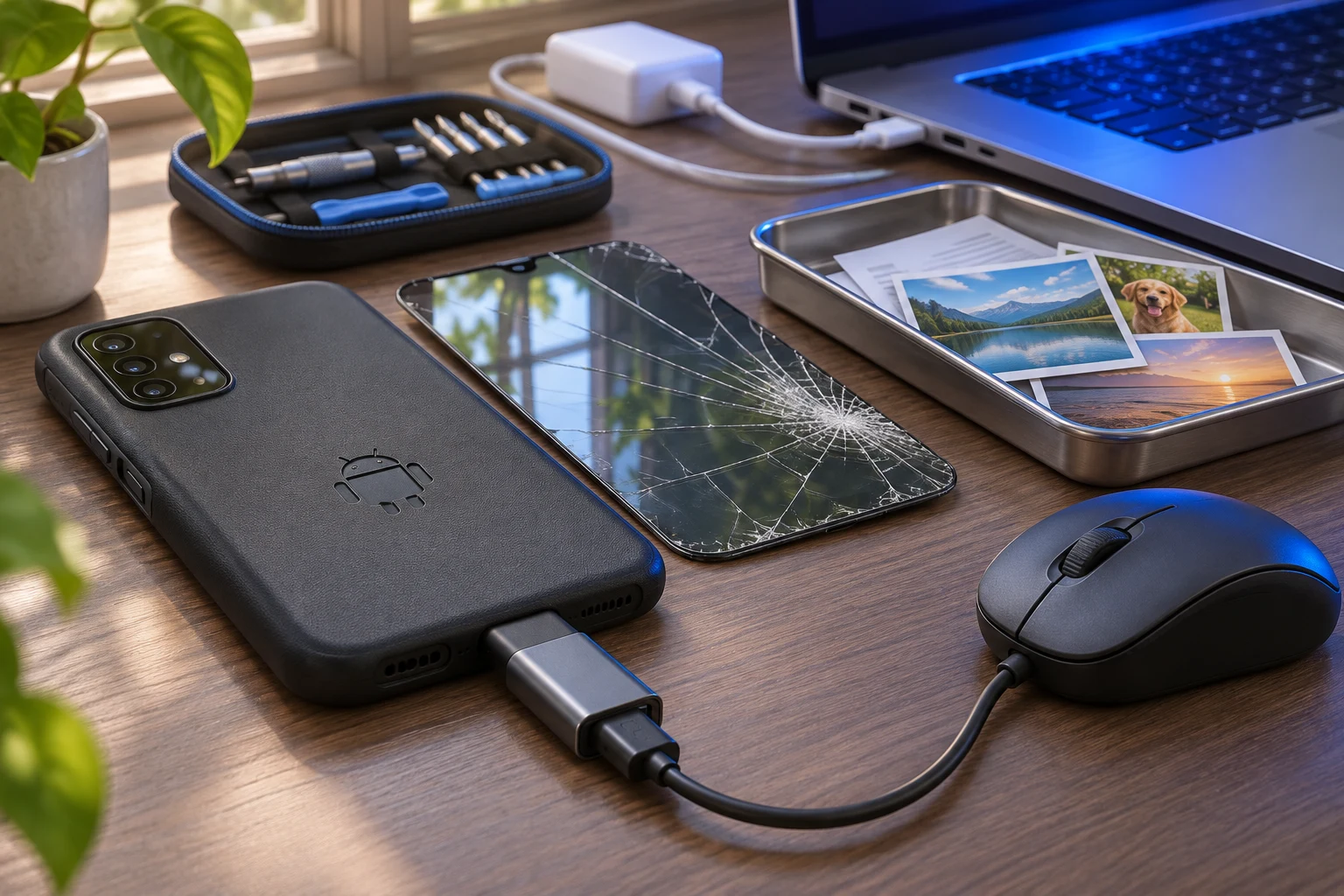
Una caída o un golpe fuerte pueden inutilizar el panel táctil de un teléfono en un segundo. Aunque la imagen siga visible, la falta de respuesta táctil impide introducir el código PIN o trazar el patrón de seguridad, bloqueando el acceso a fotografías, contactos y documentos importantes.
Antes de dar por perdida la información o enviar el dispositivo a reparación, existen métodos efectivos para retomar el control del terminal y extraer todos los archivos de forma segura.
Por qué la pantalla se ve pero no responde al tacto
Los paneles de los smartphones modernos están compuestos por varias capas superpuestas. Las dos principales son el panel emisor de imagen (tecnología LCD u OLED) y el digitalizador táctil, una lámina de cristal transparente sensible a la presión o a la capacitancia eléctrica de los dedos.
Cuando un golpe daña el dispositivo, es frecuente que el digitalizador se fracture o se desconecte internamente de la placa base, mientras que el panel de imagen continúa mostrando la interfaz con total normalidad. Si el teléfono emite sonidos al recibir notificaciones, vibra o mantiene encendidas sus luces LED, significa que la placa base y el sistema operativo continúan en pleno funcionamiento. En este estado, el rescate de datos es completamente viable utilizando métodos alternativos de entrada.
En situaciones donde el panel ni siquiera enciende, el diagnóstico cambia ligeramente; para esos casos específicos, puedes consultar qué hacer ante una pantalla del móvil negra pero funciona.
Método 1: Conectar un ratón o teclado mediante adaptador USB OTG
La solución más rápida y económica para interactuar con un teléfono cuyo táctil no responde consiste en utilizar periféricos físicos de ordenador. Los sistemas Android cuentan con compatibilidad nativa para ratones y teclados convencionales mediante la tecnología USB On-The-Go (OTG).
Elementos necesarios
- Un adaptador USB OTG (conector macho tipo C o micro-USB según el puerto de tu móvil, y conector hembra USB-A estándar).
- Un ratón convencional de ordenador con cable USB (o con receptor inalámbrico por radiofrecuencia).
- Opcional: un concentrador o hub USB multipuerto si necesitas conectar varios accesorios a la vez.
Paso a paso para desbloquear
- Conecta el extremo pequeño del adaptador OTG al puerto de carga del móvil o celular.
- Enchufa el ratón USB en la entrada hembra del adaptador.
- Espera un par de segundos. En la pantalla del dispositivo aparecerá un cursor de ratón convencional.
- Haz clic y arrastra hacia arriba para desplegar la pantalla de bloqueo.
- Introduce tus credenciales: pulsa sobre los números si tienes un código PIN, o mantén presionado el botón izquierdo del ratón para trazar el patrón gráfico continuo.
Si tu bloqueo consiste en una contraseña alfanumérica larga, puedes conectar un teclado físico mediante el mismo adaptador OTG y escribir la clave directamente para pulsar la tecla Intro.
Cómo extraer la información tras el desbloqueo
Una vez superada la pantalla de bloqueo con el ratón, tienes dos alternativas para asegurar tus archivos:
- Copia de seguridad en la nube: Navega con el cursor hacia los ajustes del terminal o abre servicios como Google Drive o Google One para subir tus carpetas principales mediante conexión Wi-Fi.
- Extracción mediante memoria USB: Si utilizas un hub USB conectado por OTG, puedes mantener el ratón conectado en un puerto y enchufar un pendrive en otro. Abre la aplicación de explorador de archivos del sistema, selecciona las carpetas de fotos, descargas o documentos y cópialas directamente a la memoria externa.
Si decides desconectar el ratón para enchufar el teléfono a un ordenador mediante cable de datos, ten en cuenta que el sistema suele solicitar autorización manual para activar el modo de «Transferencia de archivos / MTP». Algunos dispositivos permiten conmutar esta opción desde la barra de notificaciones antes de desconectar el periférico, pero lo más cómodo y seguro sigue siendo transferir los datos directamente a una memoria externa mediante el concentrador de puertos.
Si utilizas un dispositivo de este fabricante y el panel táctil no responde, también puedes revisar cómo resolver fallos cuando la pantalla táctil de tu Samsung no funciona.
Método 2: Desbloqueo remoto oficial en dispositivos Samsung
Los usuarios de la marca Samsung disponen de una alternativa inalámbrica que no requiere cables ni adaptadores físicos, siempre que el dispositivo mantenga conexión a Internet (por Wi-Fi o datos móviles) y estuviera vinculado previamente a una cuenta de Samsung.
La plataforma oficial SmartThings Find (anteriormente conocida como Find My Mobile) incluye una herramienta diseñada específicamente para estas incidencias:
- Accede desde un ordenador o desde otro dispositivo a la web oficial de SmartThings Find de Samsung e inicia sesión con la misma cuenta configurada en el teléfono averiado.
- Selecciona tu modelo en la lista de terminales vinculados.
- En el panel de herramientas lateral, haz clic en la opción Desbloquear.
- Confirma la acción introduciendo nuevamente la contraseña de tu cuenta Samsung.
El servidor enviará una orden remota al teléfono que eliminará temporalmente la pantalla de bloqueo. Una vez desbloqueado, conecta el móvil al ordenador mediante un cable USB estándar y abre el programa oficial Samsung Smart Switch en el PC para crear una copia de seguridad íntegra de fotografías, contactos, mensajes y aplicaciones sin tocar la pantalla rota.
Método 3: Conexión a monitor externo si la pantalla tampoco da imagen
En caídas más graves, el impacto puede destruir tanto el digitalizador táctil como el panel emisor de luz, dejando el frontal completamente apagado pero con el equipo encendido.
Si el hardware del teléfono admite salida de vídeo mediante el estándar DisplayPort Alternate Mode a través del puerto USB tipo C (característica habitual en gamas medias-altas y terminales de gama alta), es posible proyectar la imagen en un monitor o televisor:
- Conecta un adaptador multipuerto USB-C que incluya salidas HDMI y puertos USB convencionales.
- Conecta un cable HDMI desde el adaptador hasta un monitor o televisor externo.
- Conecta un ratón USB en uno de los puertos del adaptador multipuerto.
- Enciende el televisor y selecciona la entrada HDMI correspondiente. Verás la pantalla del teléfono o un entorno de escritorio en el monitor, lo que te permitirá interactuar con el cursor del ratón, desbloquear el sistema y transferir los archivos.
En modelos de gama de entrada o terminales que carecen de soporte de salida de vídeo por hardware en el puerto USB-C, este método no emitirá señal hacia la pantalla externa.
Método 4: Control avanzado mediante comandos ADB o herramientas de PC
Para usuarios con conocimientos técnicos, el protocolo Android Debug Bridge (ADB) o aplicaciones de ordenador como Scrcpy permiten visualizar y controlar el teléfono en la pantalla del ordenador mediante el cable USB.
Sin embargo, este método tiene un requisito técnico obligatorio: la opción «Depuración por USB» debe haber sido activada en los Ajustes de desarrollador antes de que la pantalla se rompiera. Asimismo, el ordenador conectado debe haber sido autorizado previamente como equipo de confianza. Si estos permisos no estaban concedidos de antemano, el sistema operativo denegará la conexión por seguridad y no será posible enviar comandos para extraer los datos mediante esta vía.
Precauciones críticas para no perder tus datos
Durante el proceso de recuperación de un teléfono con daños físicos, existen ciertos procedimientos que se deben evitar:
- Cuidado con las herramientas de borrado remoto: Servicios como «Buscar mi dispositivo» de Google permiten gestionar terminales a distancia. Nunca selecciones la opción «Restablecer dispositivo» o «Borrar datos», ya que esta orden eliminará de forma irreversible y permanente todos los archivos de la memoria interna.
- Evita agotar la batería por completo: Tras un reinicio completo del sistema, la mayoría de los protocolos de arranque seguro de Android deshabilitan los métodos biométricos y pueden bloquear la comunicación con accesorios USB hasta que se introduzca la clave principal por primera vez. Mantén el teléfono con carga suficiente para facilitar la detección inmediata de ratones y teclados OTG.
También te puede interesar
- ¿Cómo recuperar archivos borrados de un dispositivo Android?
- Cómo Reproducir Videos de YouTube en Segundo Plano en Android
- Cómo corregir el error al obtener la dirección IP en Android
- 5 de los mejores emuladores de GameBoy Advance (GBA) para Android
- 9 aplicaciones gratuitas de podómetro y contador de pasos para Android
¿Te gustó este artículo?
Suscribite para recibir más contenido como este.