Actualiza tu iPhone: la guía para tener siempre la última versión
Garantiza la seguridad y rendimiento óptimo en tu iPhone. Aprende a prepararlo adecuadamente, actualiza vía inalámbrica o con ordenador, y soluciona cualquier problema. Tu dispositivo siempre a punto y protegido con esta guía.
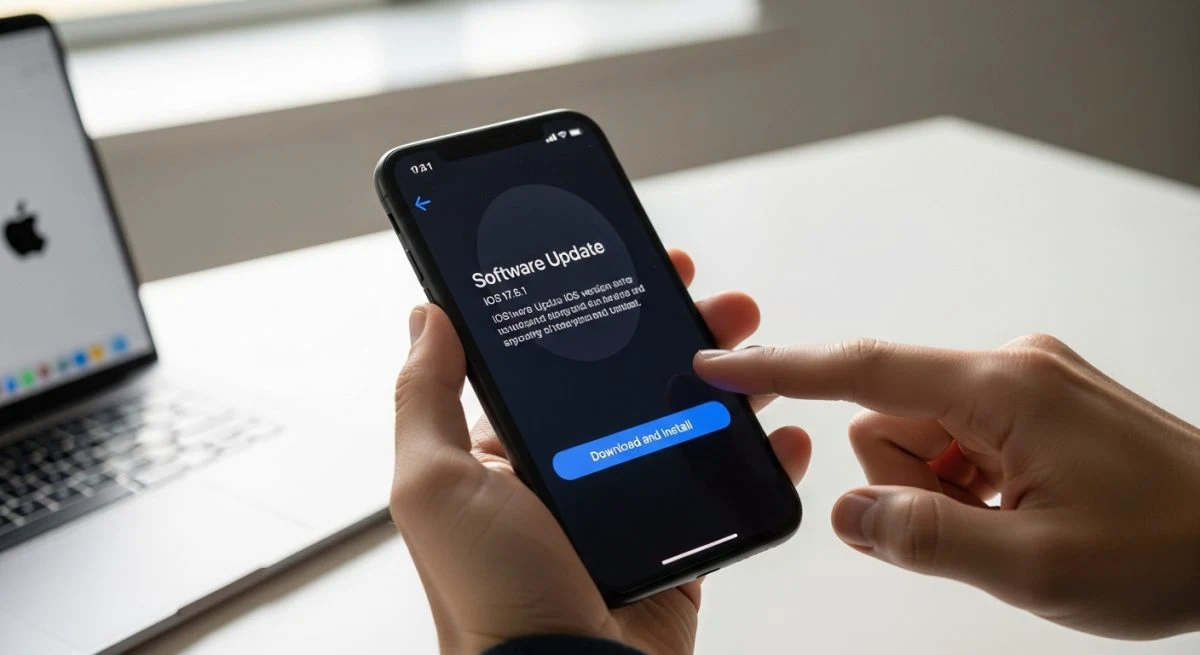
Mantener el software de tu iPhone actualizado es crucial no solo para acceder a las últimas funciones y mejoras de diseño, sino también para garantizar la seguridad y el rendimiento óptimo de tu dispositivo. Cada nueva versión de iOS incluye parches de seguridad vitales y correcciones de errores. Aquí te explicamos de forma sencilla y clara cómo puedes actualizar tu iPhone.
Antes de empezar: prepara tu iPhone para la actualización
Antes de lanzarte a instalar la nueva versión de iOS, es fundamental tomar algunas precauciones para proteger tus datos y asegurar que el proceso se realice sin contratiempos.
- Realiza una copia de seguridad: Es el paso más importante. Aunque los fallos durante la actualización son raros, siempre existe una pequeña posibilidad. Una copia de seguridad garantiza que tu información personal (fotos, contactos, mensajes) esté a salvo. Puedes hacerla a través de iCloud o conectando el iPhone a un ordenador.
- Conéctate a una red Wi-Fi estable: Las actualizaciones de iOS suelen ser archivos grandes. Descargarlos a través de una red Wi-Fi no solo es más rápido, sino que también evita consumir tu plan de datos móviles.
- Asegura suficiente batería: Conecta tu iPhone a una fuente de alimentación durante todo el proceso. Una actualización puede tardar bastante y si el dispositivo se apaga a mitad de camino, podría causar problemas de software.
- Libera espacio de almacenamiento: Si tu iPhone tiene poco espacio, es posible que la actualización no pueda descargarse. Ve a
Ajustes > General > Espacio en iPhonepara ver qué está ocupando más memoria y elimina archivos o aplicaciones que ya no necesites. Si es necesario, iOS puede ofrecer eliminar temporalmente algunas apps para hacer espacio.
Cómo actualizar tu iPhone de forma inalámbrica (OTA)
El método más común y sencillo para actualizar un iPhone es "Over The Air" (OTA), es decir, directamente desde el dispositivo sin necesidad de un ordenador.
- Abre la aplicación Ajustes en tu iPhone.
- Ve a la sección General.
- Pulsa en Actualización de software.
- El iPhone buscará automáticamente si hay una nueva versión de iOS disponible.
- Si hay una actualización, verás la opción de "Descargar e instalar". Púlsala.
- Introduce tu código de desbloqueo cuando se te solicite.
- Acepta los términos y condiciones.
- La descarga comenzará y, una vez finalizada, el iPhone se reiniciará para instalar la actualización. El proceso puede durar varios minutos.
Activa las actualizaciones automáticas y olvídate
Si prefieres que tu iPhone se mantenga al día por sí solo, puedes configurar las actualizaciones automáticas. De esta forma, el dispositivo descargará e instalará las nuevas versiones de iOS durante la noche, siempre que esté conectado al Wi-Fi y cargando.
Para activarlas:
- Sigue la ruta
Ajustes > General > Actualización de software. - Pulsa en Actualizaciones automáticas.
- Activa las opciones "Descargar actualizaciones de iOS" e "Instalar actualizaciones de iOS".
Cómo actualizar tu iPhone usando un ordenador
Si no puedes actualizar de forma inalámbrica por falta de espacio o por algún error, utilizar un ordenador es una alternativa fiable. El proceso varía ligeramente dependiendo de si usas un Mac o un PC con Windows.
Actualizar con un Mac (macOS Catalina o posterior)
En las versiones más recientes de macOS, el Finder es el encargado de gestionar los dispositivos iOS.
- Conecta tu iPhone al Mac con un cable USB.
- Abre el Finder y selecciona tu iPhone en la barra lateral izquierda.
- En la pestaña General, haz clic en "Buscar actualización".
- Si hay una actualización disponible, haz clic en "Actualizar" o "Descargar y actualizar".
- El Mac descargará el software y lo instalará en tu iPhone. No desconectes el dispositivo hasta que el proceso finalice.
Actualizar con un PC con Windows o un Mac (macOS Mojave o anterior)
En ordenadores con Windows o versiones antiguas de macOS, necesitarás la aplicación iTunes.
- Asegúrate de tener la última versión de iTunes instalada en tu PC. Puedes descargarla desde la Microsoft Store.
- Conecta tu iPhone al ordenador mediante un cable USB.
- Abre iTunes.
- Haz clic en el pequeño icono del iPhone que aparece en la parte superior izquierda de la ventana.
- Ve a la sección Resumen.
- Haz clic en "Buscar actualización".
- Si se encuentra una nueva versión, pulsa en "Descargar y actualizar" y sigue las instrucciones.
¿Qué hacer si algo sale mal? Solución de problemas comunes
A veces, el proceso de actualización puede encontrar obstáculos. Aquí tienes algunas soluciones a los problemas más frecuentes:
- No hay suficiente espacio: Como se mencionó antes, este es el problema más habitual. La solución es liberar espacio en tu iPhone eliminando aplicaciones, fotos, vídeos o archivos innecesarios.
- La descarga tarda demasiado: Una descarga lenta suele deberse a una conexión a internet inestable o a una alta demanda en los servidores de Apple, especialmente justo después de un lanzamiento importante. Sé paciente o intenta conectarte a una red diferente.
- Error durante la actualización: Si aparece un mensaje de error, intenta reiniciar tu iPhone y el router Wi-Fi. Si el problema persiste, elimina la actualización descargada (
Ajustes > General > Espacio en iPhone, busca la actualización en la lista y elimínala) y vuelve a intentarlo. - El iPhone se queda "atascado": Si el iPhone no responde durante la actualización, puede que necesites forzar un reinicio. Si el dispositivo sigue sin funcionar correctamente después, la última opción sería formatear tu iPhone y restaurar la copia de seguridad.
Mantener tu iPhone actualizado es una tarea sencilla pero esencial para disfrutar de la mejor experiencia de usuario y proteger tu información personal. Con estos pasos, podrás instalar cada nueva versión de iOS de forma segura y sin complicaciones.
También te puede interesar
- Oculta tus fotos en iPhone: la guía para proteger tu privacidad
- Cómo tomar una captura de pantalla en iPhone: todos los métodos
- Apaga tu iPhone fácilmente: los métodos para todos los modelos
- Bloquea tu iPhone robado: una guía para proteger tus datos
- Comparte tu conexión a internet: cómo usar tu iPhone como un router
¿Te gustó este artículo?
Suscribite para recibir más contenido como este.