Cómo actualizar WhatsApp en iPhone: la guía para no perderte nada
Actualizar WhatsApp en tu iPhone es esencial para disfrutar de nuevas funciones y mantener la seguridad de tu dispositivo. Descubre los métodos de actualización, cómo resolver problemas comunes y asegura que tu app esté siempre al día sin complicaciones.
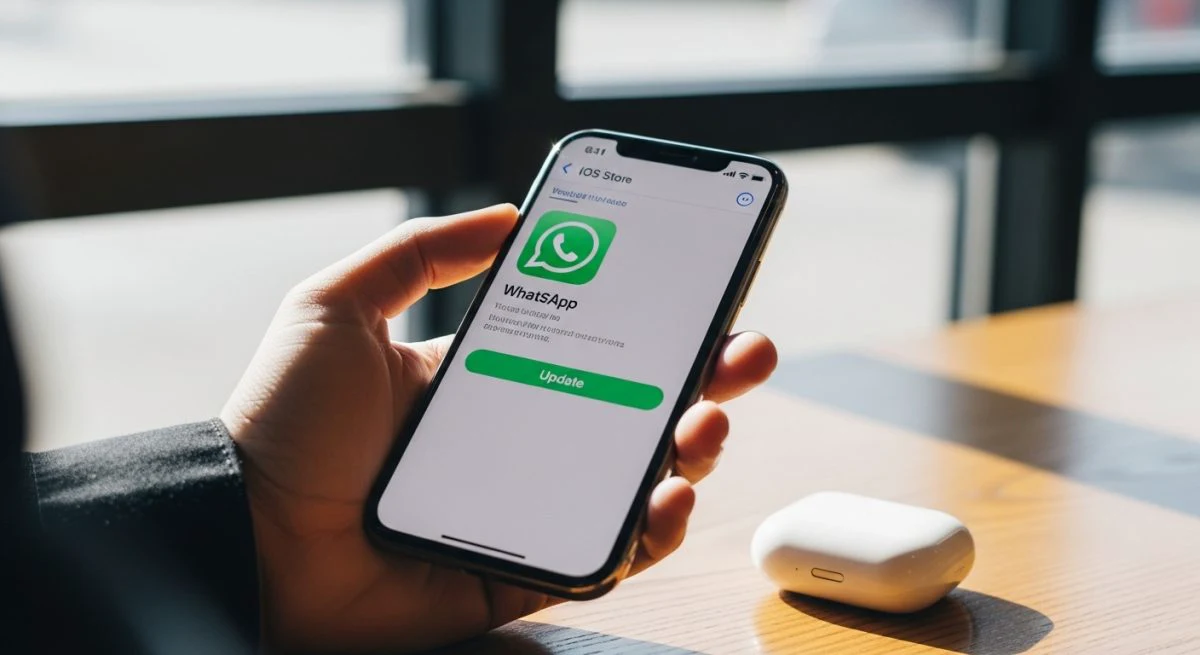
Mantener WhatsApp actualizado en tu iPhone es fundamental para acceder a las últimas funciones, mejoras de seguridad y correcciones de errores. Afortunadamente, el proceso es muy sencillo y puedes hacerlo de forma manual o configurar tu dispositivo para que lo haga automáticamente.
A continuación, se detallan todos los métodos para asegurar que siempre tengas la versión más reciente de WhatsApp, además de soluciones a los problemas más comunes que podrías encontrar en el camino.
Cómo actualizar WhatsApp manualmente desde la App Store
Este es el método más directo y te permite forzar la actualización si tienes prisa por obtener una nueva función. Solo tienes que seguir estos sencillos pasos:
- Abre la App Store en tu iPhone. Es el icono azul con una "A" blanca.
- Pulsa sobre tu foto de perfil o el icono de tu cuenta, ubicado en la esquina superior derecha de la pantalla.
- Desliza la pantalla hacia abajo para que se refresque y muestre las actualizaciones pendientes.
- Busca WhatsApp en la lista de aplicaciones con actualizaciones disponibles.
- Si ves WhatsApp en la lista, simplemente pulsa el botón "Actualizar" que aparece a su lado. Si no aparece, significa que ya tienes la última versión instalada.
Una vez que pulsas "Actualizar", el proceso comenzará y solo tardará unos segundos, dependiendo de tu conexión a internet.
Activa las actualizaciones automáticas y olvídate de hacerlo a mano
Si prefieres no tener que revisar manualmente si hay nuevas versiones, la mejor opción es permitir que tu iPhone gestione las actualizaciones por ti. De esta forma, WhatsApp y el resto de tus aplicaciones se actualizarán automáticamente en segundo plano, generalmente cuando estés conectado a una red Wi-Fi.
Para activar esta función:
- Ve a Ajustes en tu iPhone.
- Desplázate hacia abajo y selecciona App Store.
- En la sección "Descargas automáticas", activa el interruptor de "Actualizaciones de apps".
Con esta opción habilitada, tu iPhone se encargará de todo el trabajo, garantizando que siempre disfrutes de la última versión de tus aplicaciones sin esfuerzo.
¿No aparece la actualización de WhatsApp? Soluciones a problemas comunes
En ocasiones, puedes encontrarte con que la actualización no aparece o no se puede completar. Estos son los problemas más habituales y cómo solucionarlos.
Verifica tu conexión a internet
Una actualización requiere una conexión a internet estable. Asegúrate de estar conectado a una red Wi-Fi de confianza, ya que las descargas a través de datos móviles pueden ser lentas o fallar si la señal es débil.
Libera espacio de almacenamiento en tu iPhone
Si tu iPhone tiene poco espacio, no podrá descargar e instalar la actualización. Para comprobar tu almacenamiento, ve a Ajustes > General > Almacenamiento del iPhone. Si está casi lleno, considera eliminar aplicaciones que no usas, borrar fotos y vídeos antiguos o transferirlos a iCloud para liberar espacio.
Comprueba la compatibilidad de tu versión de iOS
WhatsApp, como muchas otras aplicaciones, requiere una versión mínima del sistema operativo para funcionar. Si tienes un iPhone muy antiguo o no has actualizado iOS en mucho tiempo, es posible que no puedas instalar la última versión de WhatsApp.
Para verificar si tienes una actualización de iOS pendiente, ve a Ajustes > General > Actualización de software. Si hay una nueva versión disponible, es recomendable instalarla.
Reinicia tu iPhone
El clásico consejo de "apagar y encender" sigue siendo una de las soluciones más efectivas para problemas inexplicables. Un reinicio puede solucionar errores temporales del sistema que podrían estar impidiendo que la App Store funcione correctamente. Para apagar los modelos más recientes, como el iPhone 11 o posteriores, puedes seguir una guía específica sobre cómo apagar su iPhone 11 o iPhone X.
Cierra sesión y vuelve a iniciarla en la App Store
A veces, refrescar la conexión con los servidores de Apple puede solucionar el problema.
- Ve a Ajustes y pulsa sobre tu nombre en la parte superior.
- Selecciona Contenido y compras.
- Pulsa en Cerrar sesión.
- Vuelve a iniciar sesión con tu Apple ID y contraseña, y luego intenta actualizar la aplicación de nuevo.
Cómo saber si tienes la última versión de WhatsApp
Si quieres confirmar que tu aplicación está al día, puedes comparar la versión que tienes instalada con la que se ofrece en la App Store.
- Para ver tu versión actual: Abre WhatsApp, ve a Configuración > Ayuda. En la parte superior de la pantalla verás el número de la versión (por ejemplo, "WhatsApp Messenger versión 2.24.18.75").
- Para ver la última versión disponible: Abre la App Store, busca "WhatsApp Messenger" y pulsa sobre la aplicación. En la sección "Novedades", encontrarás el "Historial de versiones" con el número de la más reciente.
Si ambos números coinciden, ¡estás al día!
También te puede interesar
- Qué es AirDrop en iPhone: tu guía para compartir archivos sin esfuerzo
- Cómo activar Siri en iPhone: la guía para usar el asistente de Apple
- Cómo activar el roaming en tu iPhone: guía paso a paso
- Activar eSIM en iPhone: la guía paso a paso para configurar tu SIM digital
- ¿Qué es la R-SIM en un iPhone? La clave para liberar tu móvil
¿Te gustó este artículo?
Suscribite para recibir más contenido como este.