Activar eSIM en iPhone: la guía paso a paso para configurar tu SIM digital
Descubre cómo activar la eSIM en tu iPhone de manera sencilla y rápida. Conoce los requisitos, métodos disponibles y consejos útiles para resolver posibles inconvenientes durante el proceso. Optimiza tu experiencia móvil con esta innovadora tecnología.
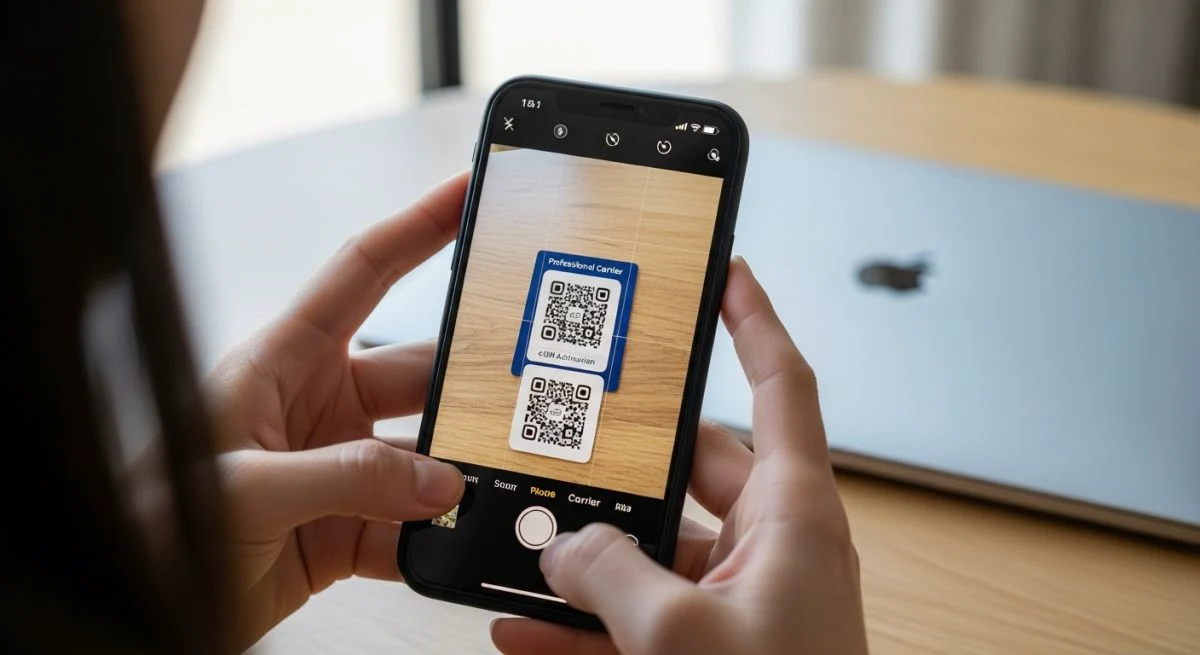
La tecnología eSIM ha simplificado la forma en que gestionamos nuestras líneas móviles, eliminando la necesidad de una tarjeta SIM física. Activar una eSIM en un iPhone es un proceso rápido que te permite tener una nueva línea o incluso varias en un mismo dispositivo. Si acabas de recibir tu código de activación o planeas cambiar a una SIM digital, aquí encontrarás todos los métodos para hacerlo de forma sencilla.
La eSIM, o SIM integrada, es un chip que viene soldado directamente en la placa base de tu iPhone. Esto no solo ofrece mayor seguridad, sino que también facilita el cambio de operadora y la gestión de planes de datos, especialmente cuando viajas. Para entender mejor su funcionamiento, puedes consultar qué es la eSIM del iPhone: la guía para usar tu SIM digital.
Requisitos previos para activar una eSIM en tu iPhone
Antes de comenzar el proceso de activación, es fundamental asegurarse de que cumples con ciertas condiciones para evitar contratiempos. Revisa esta lista para confirmar que tienes todo lo necesario:
- Un iPhone compatible: Necesitas un iPhone XS, iPhone XS Max, iPhone XR o un modelo posterior.
- Sistema operativo actualizado: Tu dispositivo debe tener instalada la versión más reciente de iOS compatible.
- Conexión a internet estable: Es indispensable estar conectado a una red Wi-Fi durante todo el proceso de activación.
- Una operadora que admita eSIM: No todas las compañías telefónicas ofrecen este servicio. Confirma que tu operadora proporciona planes con eSIM.
- El plan de activación: Tu operadora te proporcionará un método de activación, que generalmente es un código QR, aunque también puede ser a través de una aplicación o introduciendo los datos manualmente.
Cómo activar tu eSIM en iPhone: los métodos principales
Existen varias formas de activar una eSIM en tu iPhone. La más común es mediante un código QR, pero también puedes hacerlo a través de la app de tu operadora o introduciendo los detalles de forma manual. A continuación, se detallan los pasos para cada método.
Método 1: Usar un código QR de tu operadora
Este es el procedimiento más extendido por su simplicidad. Tu operadora te enviará un código QR por correo electrónico o en formato físico. Una vez lo tengas, sigue estos pasos:
- Abre la aplicación Ajustes en tu iPhone.
- Pulsa en Datos móviles.
- Selecciona Añadir eSIM o Añadir plan móvil.
- Elige la opción Usar código QR.
- Enfoca la cámara de tu iPhone en el código QR proporcionado por tu operadora hasta que lo reconozca.
Con iOS 17.4 o versiones posteriores, si recibes el código QR en un correo electrónico o en una página web en el mismo iPhone, puedes mantener pulsado el código y seleccionar Añadir eSIM en el menú emergente. Tras escanear el código, solo tendrás que seguir las instrucciones en pantalla para finalizar la activación.
Método 2: A través de la aplicación de tu operadora
Algunas operadoras facilitan la activación de la eSIM directamente desde su aplicación oficial, lo que puede simplificar aún más el proceso.
- Descarga la aplicación de tu operadora desde la App Store.
- Inicia sesión con tus credenciales.
- Busca una opción como "Activar eSIM", "Pasar a eSIM" o similar dentro de la app.
- Sigue las instrucciones que te indique la aplicación. Generalmente, la activación se completa en pocos minutos sin necesidad de escanear códigos.
Método 3: Introducir los datos manualmente
Si no tienes un código QR o no puedes escanearlo, tu operadora puede proporcionarte los detalles de activación para que los introduzcas a mano.
- Ve a Ajustes > Datos móviles.
- Toca Añadir eSIM.
- En la parte inferior de la pantalla de escaneo del QR, selecciona Introducir datos manualmente.
- Ingresa la información proporcionada por tu operadora, que suele incluir una dirección SM-DP+, un código de activación y, a veces, un código de confirmación.
- Pulsa Siguiente y sigue los pasos finales.
Método 4: Transferir una eSIM desde otro iPhone (Quick Transfer)
Si estás cambiando a un nuevo iPhone y ya usabas una eSIM, puedes transferirla fácilmente durante la configuración inicial del nuevo dispositivo. Este método, conocido como Quick Transfer, requiere iOS 16 o posterior en ambos teléfonos.
Al configurar un iPhone nuevo, el sistema te preguntará si quieres transferir tu plan móvil desde otro dispositivo. Solo tienes que asegurarte de que tu antiguo iPhone esté cerca, desbloqueado y con el Bluetooth activado. Sigue las instrucciones que aparecerán en pantalla para completar la transferencia sin necesidad de contactar a tu operadora.
Configuración post-activación: personaliza tu nueva línea
Una vez que la eSIM esté activada, el iPhone te pedirá que configures algunos ajustes para gestionar tus líneas. Esto es especialmente útil si tienes tanto una SIM física como una eSIM (Dual SIM).
- Etiquetas de los planes: Puedes asignar etiquetas personalizadas a cada línea, como "Principal" y "Trabajo", para identificarlas fácilmente.
- Línea predeterminada: Elige qué línea quieres usar por defecto para las llamadas de voz y los SMS. Puedes cambiar esta configuración más tarde para contactos específicos.
- iMessage y FaceTime: Selecciona la línea que deseas asociar a estos servicios de Apple.
- Datos móviles: Decide qué línea utilizará los datos móviles. Con la función Dual SIM, puedes incluso permitir que el iPhone cambie de línea para datos automáticamente según la cobertura y la disponibilidad.
¿Problemas para activar la eSIM? Sigue estos consejos
Aunque el proceso suele ser fluido, a veces pueden surgir inconvenientes. Si tienes problemas para activar tu eSIM, prueba estas soluciones:
- Verifica la conexión a internet: Una conexión Wi-Fi débil o inestable es la causa más común de fallos en la activación. Asegúrate de tener una buena señal.
- Reinicia el iPhone: Un reinicio simple puede solucionar problemas temporales de software.
- Comprueba si hay actualizaciones de iOS: Ve a Ajustes > General > Actualización de software para asegurarte de que tu sistema operativo está al día.
- Confirma que tu iPhone está desbloqueado: Si tu iPhone está bloqueado por una operadora anterior, no podrás usar una eSIM de otra compañía hasta que lo liberes.
- Contacta con tu operadora: Si has intentado todo lo anterior y el problema persiste, lo mejor es ponerte en contacto con el servicio de atención al cliente de tu compañía. Es posible que necesiten verificar el estado de tu línea o proporcionarte un nuevo código de activación.
También te puede interesar
- Cómo activar Siri en iPhone: la guía para usar el asistente de Apple
- ¿Qué quiere decir iPhone detectable? Desvelando su significado
- Cómo actualizar WhatsApp en iPhone: la guía para no perderte nada
- ¿Qué buscador tiene el iPhone? Conoce el motor de tu Safari
- Qué es AirDrop en iPhone: tu guía para compartir archivos sin esfuerzo
¿Te gustó este artículo?
Suscribite para recibir más contenido como este.