Cómo activar Siri en iPhone: la guía para usar el asistente de Apple
Descubre cómo optimizar tu experiencia con Siri en iPhone. Desde la configuración inicial de "Oye Siri" hasta la activación mediante botones, aprende los métodos más efectivos para interactuar con el asistente de Apple y resolver problemas comunes.
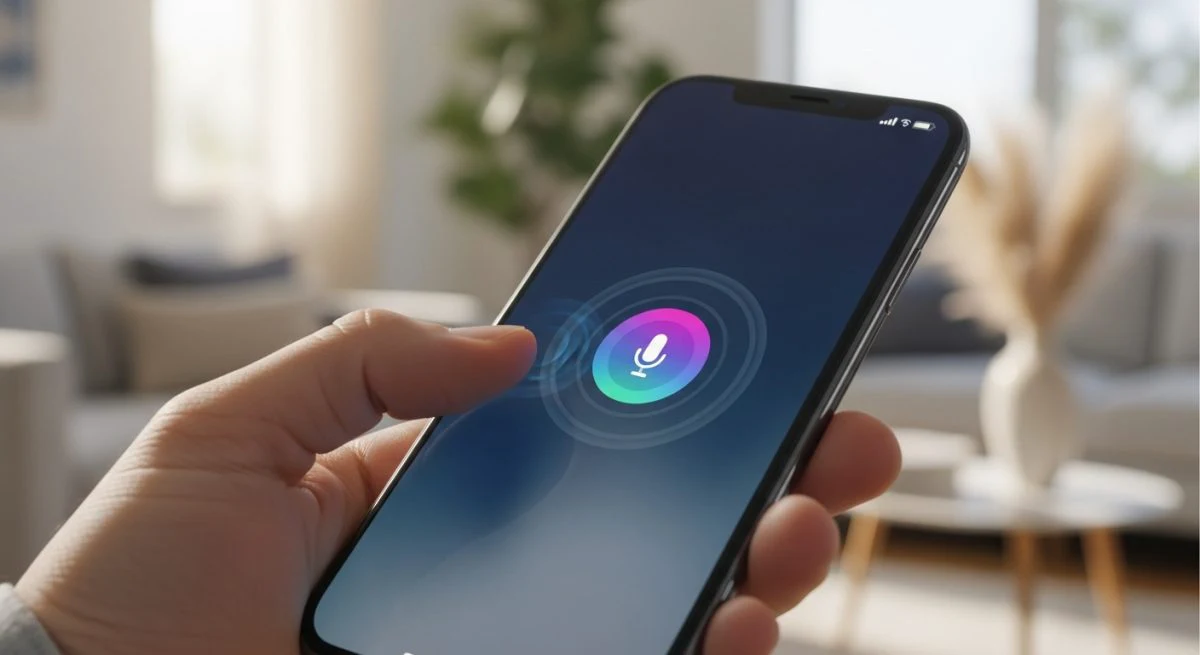
Siri, el asistente virtual de Apple, es una herramienta potente diseñada para simplificar el uso del iPhone. Permite realizar llamadas, enviar mensajes, establecer recordatorios, buscar información y controlar dispositivos domésticos inteligentes, todo mediante comandos de voz. Activar y configurar Siri es un proceso sencillo que abre un abanico de posibilidades para interactuar con el dispositivo de una manera más eficiente y cómoda.
Configurar Siri correctamente desde el principio es fundamental para aprovechar al máximo sus capacidades. A continuación, se detallan los diferentes métodos para activar y personalizar el asistente en cualquier modelo de iPhone.
Cómo configurar "Oye Siri" por primera vez
La forma más popular de interactuar con Siri es a través del comando de voz "Oye Siri". Esta función permite activar el asistente sin necesidad de tocar el iPhone. Para configurarlo, es necesario entrenar a Siri para que reconozca una voz específica.
- Abre la app de Ajustes en tu iPhone.
- Desplázate hacia abajo y pulsa en "Siri y Buscar".
- Activa la opción "Al oír 'Oye Siri'" o "Activar al oír Siri".
- El sistema te guiará a través de un proceso de configuración. Se te pedirá que repitas varias frases en voz alta, como "Oye Siri, envía un mensaje" o "Oye Siri, ¿qué tiempo hace hoy?". Esto calibra el reconocimiento de voz.
- Una vez completado, pulsa "OK".
A partir de este momento, cada vez que digas "Oye Siri" con el iPhone cerca, el asistente se activará y estará listo para recibir un comando.
Activar Siri con los botones del iPhone
Además del comando de voz, Siri se puede activar utilizando los botones físicos del dispositivo. El método varía ligeramente dependiendo del modelo de iPhone.
En iPhone con Face ID (iPhone X y posteriores)
En los modelos más recientes que no tienen botón de inicio, Siri se activa con el botón lateral.
- Mantén pulsado el botón lateral (el que se encuentra en el lado derecho del dispositivo) hasta que aparezca la interfaz de Siri en la pantalla.
- Una vez que aparezca, suelta el botón y formula tu pregunta o comando.
En iPhone con botón de inicio (iPhone 8, SE y anteriores)
En los modelos más antiguos que incluyen un botón de inicio físico, este es el que se utiliza para llamar al asistente.
- Mantén pulsado el botón de inicio hasta que Siri se active en la pantalla.
- Al igual que en los modelos más nuevos, suelta el botón y di lo que necesites.
Para configurar esta opción, ve a Ajustes > Siri y Buscar y asegúrate de que la opción "Pulsar botón para abrir Siri" (o "Pulsar botón de inicio para abrir Siri") esté activada.
Otras formas de usar Siri: escribir en lugar de hablar
Para situaciones en las que no es posible hablar, como en una biblioteca o una reunión, Apple ofrece la función "Escribir a Siri". Esta opción de accesibilidad permite interactuar con el asistente a través del teclado.
Cómo activar "Escribir a Siri"
- Ve a la aplicación Ajustes.
- Pulsa en "Accesibilidad".
- Desplázate hasta la sección "General" y selecciona "Siri".
- Activa la opción "Escribir a Siri".
Una vez activada, cuando invoques a Siri usando el botón lateral o el botón de inicio, aparecerá una interfaz con un teclado para que puedas escribir tu consulta. Es importante tener en cuenta que al activar esta función, el comando de voz "Oye Siri" seguirá funcionando, pero la activación por botón solo permitirá la entrada de texto.
¿Qué hacer si Siri no funciona? Soluciones a problemas comunes
En ocasiones, Siri puede no responder como se espera. Antes de contactar con el soporte técnico de Apple, existen varias comprobaciones que pueden solucionar los problemas más frecuentes.
Verifica la conexión a internet
Siri necesita una conexión activa a internet (Wi-Fi o datos móviles) para procesar la mayoría de las solicitudes. Si no hay conexión, Siri no podrá funcionar. Asegúrate de que el Modo Avión no esté activado y de que la conexión a la red sea estable.
Revisa los ajustes de Siri
Es posible que la función se haya desactivado accidentalmente. Vuelve a Ajustes > Siri y Buscar y comprueba que las opciones "Al oír 'Oye Siri'" y "Pulsar botón para abrir Siri" estén habilitadas. Si ya lo están, prueba a desactivarlas, esperar unos segundos y volver a activarlas. Esto puede reiniciar la función.
Comprueba los micrófonos
Si el comando "Oye Siri" no funciona, el problema podría estar en los micróacos del iPhone. Para comprobar si funcionan correctamente, prueba a grabar una nota de voz en la app "Notas de Voz" o grabar un video. Si el audio no se captura, es posible que los micrófonos estén obstruidos por suciedad o una funda. Límpialos con cuidado con un cepillo suave y seco.
Desactiva el modo de bajo consumo
El modo de bajo consumo desactiva algunas funciones del iPhone para ahorrar batería, y una de ellas puede ser la escucha activa de "Oye Siri". Para desactivarlo, ve a Ajustes > Batería y apaga el interruptor de "Modo de bajo consumo".
Reinicia el iPhone
Un reinicio simple a menudo puede solucionar problemas de software menores. La forma de hacerlo depende del modelo de tu dispositivo. Para modelos más recientes, como el iPhone 11 o posterior, puedes ir a Ajustes > General > Apagar. Para otros modelos, la combinación de botones puede variar, pero generalmente implica mantener presionado el botón lateral junto con uno de los botones de volumen. Si quieres saber más, puedes consultar cómo apagar su iPhone 11 o iPhone X.
Al seguir estos pasos, activar y personalizar Siri se convierte en una tarea sencilla, permitiendo a cualquier usuario de iPhone sacar el máximo partido a una de las herramientas de asistencia más avanzadas del mercado.
También te puede interesar
- Cómo actualizar WhatsApp en iPhone: la guía para no perderte nada
- Activar eSIM en iPhone: la guía paso a paso para configurar tu SIM digital
- Qué es AirDrop en iPhone: tu guía para compartir archivos sin esfuerzo
- ¿Qué quiere decir iPhone detectable? Desvelando su significado
- Cómo activar el roaming en tu iPhone: guía paso a paso
¿Te gustó este artículo?
Suscribite para recibir más contenido como este.