Cómo hacer que gire la pantalla de tu iPhone: la guía definitiva
Descubre cómo solucionar el problema de rotación de pantalla en tu iPhone con sencillos pasos. Aprende a desactivar el bloqueo de orientación, verifica la compatibilidad de aplicaciones y aprovecha funciones útiles para mejorar tu experiencia visual.
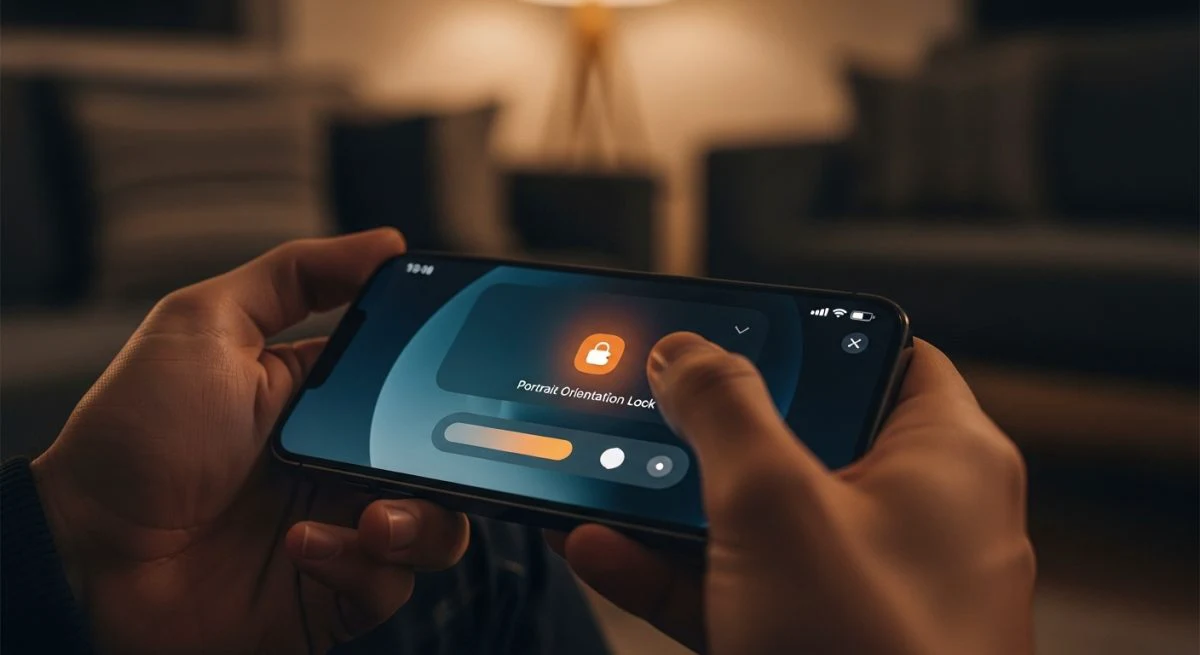
¿Intentas ver un vídeo en horizontal pero la pantalla de tu iPhone se niega a girar? Es una situación más común de lo que parece y, afortunadamente, la solución suele ser muy sencilla. La mayoría de las veces, el problema se debe a que el bloqueo de orientación vertical está activado.
Esta guía completa te explica paso a paso cómo activar y desactivar la rotación de pantalla, además de ofrecer soluciones a problemas comunes que pueden impedir que tu dispositivo ajuste la orientación automáticamente.
El principal motivo: el bloqueo de orientación vertical
La causa más frecuente por la que la pantalla de un iPhone no gira es que el "Bloqueo de orientación vertical" está activado. Esta función bloquea la pantalla en modo vertical, sin importar cómo sostengas el dispositivo.
¿Cómo comprobar y desactivar el bloqueo?
El proceso varía ligeramente dependiendo de tu modelo de iPhone:
- En iPhone X o modelos posteriores: Desliza el dedo hacia abajo desde la esquina superior derecha de la pantalla para abrir el Centro de control.
- En iPhone SE, iPhone 8 o modelos anteriores: Desliza el dedo hacia arriba desde el borde inferior de la pantalla para acceder al Centro de control.
Una vez en el Centro de control, busca el icono que tiene un candado dentro de una flecha circular. Si este icono está resaltado en blanco o rojo, significa que el bloqueo de rotación está activo. Para desactivarlo, simplemente pulsa sobre él. Verás un mensaje que dice "Bloqueo de la orientación vertical: no". Ahora, la pantalla debería girar libremente.
Pasos para hacer que la pantalla de tu iPhone gire
Una vez que te has asegurado de que el bloqueo de orientación vertical está desactivado, el proceso para girar la pantalla es tan simple como girar físicamente tu iPhone.
- Desbloquea el bloqueo de orientación: Accede al Centro de control como se explicó anteriormente y asegúrate de que el icono del candado no esté activado.
- Abre una aplicación compatible: Es importante saber que no todas las aplicaciones permiten la rotación de pantalla. La pantalla de inicio, por ejemplo, no gira en la mayoría de los modelos de iPhone. Abre una aplicación como Safari, YouTube, Fotos o la Calculadora, que sí están diseñadas para funcionar en ambos modos.
- Gira tu iPhone: Simplemente pon tu dispositivo de lado, en posición horizontal. La pantalla debería ajustarse automáticamente. En algunas aplicaciones, como la Calculadora, el modo horizontal revela funciones adicionales.
¿Qué hacer si la pantalla sigue sin girar?
Si has desactivado el bloqueo de orientación y la pantalla aún no rota, existen otras posibles causas y soluciones que puedes probar.
Verifica la compatibilidad de la aplicación
Como se mencionó, algunas aplicaciones están diseñadas para funcionar exclusivamente en modo vertical. Si la pantalla no gira en una app específica, prueba en otra como Mensajes o Safari para confirmar si el problema es de la aplicación o del dispositivo.
Desactiva el zoom de pantalla
Una función de accesibilidad llamada "Zoom de pantalla" puede interferir con la rotación automática. Si está activada, puede impedir que la pantalla cambie a modo horizontal.
Para verificar esta configuración:
- Abre la aplicación Ajustes.
- Ve a Pantalla y brillo.
- Busca la opción Zoom de pantalla (en algunos modelos puede estar dentro de "Visualización").
- Asegúrate de que esté seleccionada la opción Predeterminada en lugar de "Con zoom". Si necesitas cambiarla, el iPhone se reiniciará para aplicar el ajuste.
Reinicia tu iPhone
Un reinicio simple a menudo puede solucionar fallos temporales del software que podrían estar afectando al acelerómetro, el sensor que detecta la orientación del dispositivo. Si la pantalla de mi iPhone no responde: la guía paso a paso a los giros, un reinicio puede ser la solución más rápida.
Consideraciones sobre el modelo de tu iPhone
Es importante recordar que la rotación de la pantalla de inicio solo está disponible en algunos modelos "Plus" y "Max" de iPhone. En la mayoría de los modelos estándar, la pantalla de inicio permanecerá siempre en orientación vertical.
Casos especiales y trucos adicionales
Existe una forma alternativa de controlar el bloqueo de rotación sin necesidad de acceder al Centro de control, utilizando la función "Tocar atrás".
Configurar "Tocar atrás" para el bloqueo de rotación:
- Ve a Ajustes > Accesibilidad > Tocar.
- Desplázate hacia abajo y selecciona Tocar atrás.
- Elige Tocar dos veces o Tocar tres veces.
- En la lista de acciones, selecciona Bloquear rotación.
Con esta configuración, podrás activar o desactivar el bloqueo de orientación simplemente dando dos o tres toques en la parte trasera de tu iPhone.
Entender cómo funciona la rotación de pantalla en tu iPhone te permite aprovechar al máximo las aplicaciones y disfrutar de una experiencia de visualización más cómoda y versátil. En la mayoría de los casos, la solución está a un solo toque en el Centro de control.
También te puede interesar
- iPhone no disponible: la guía paso a paso para recuperar tu móvil
- ¿Tu iPhone no reconoce el cargador MagSafe? Guía de soluciones
- Cómo activar el modo Concentración en iPhone para trabajar sin interrupciones
- Libera espacio en iCloud: trucos para no borrar tus fotos originales
- Tu iPhone se queda pegado en la pantalla de Apple: guía paso a paso
¿Te gustó este artículo?
Suscribite para recibir más contenido como este.