iCloud lleno: qué hacer cuando te avisa que no hay espacio
Descubre cómo recuperar espacio de forma segura, identificar qué archivos ocupan más y evitar que fotos, copias de seguridad, WhatsApp o documentos vuelvan a bloquear la sincronización de tus dispositivos Apple.
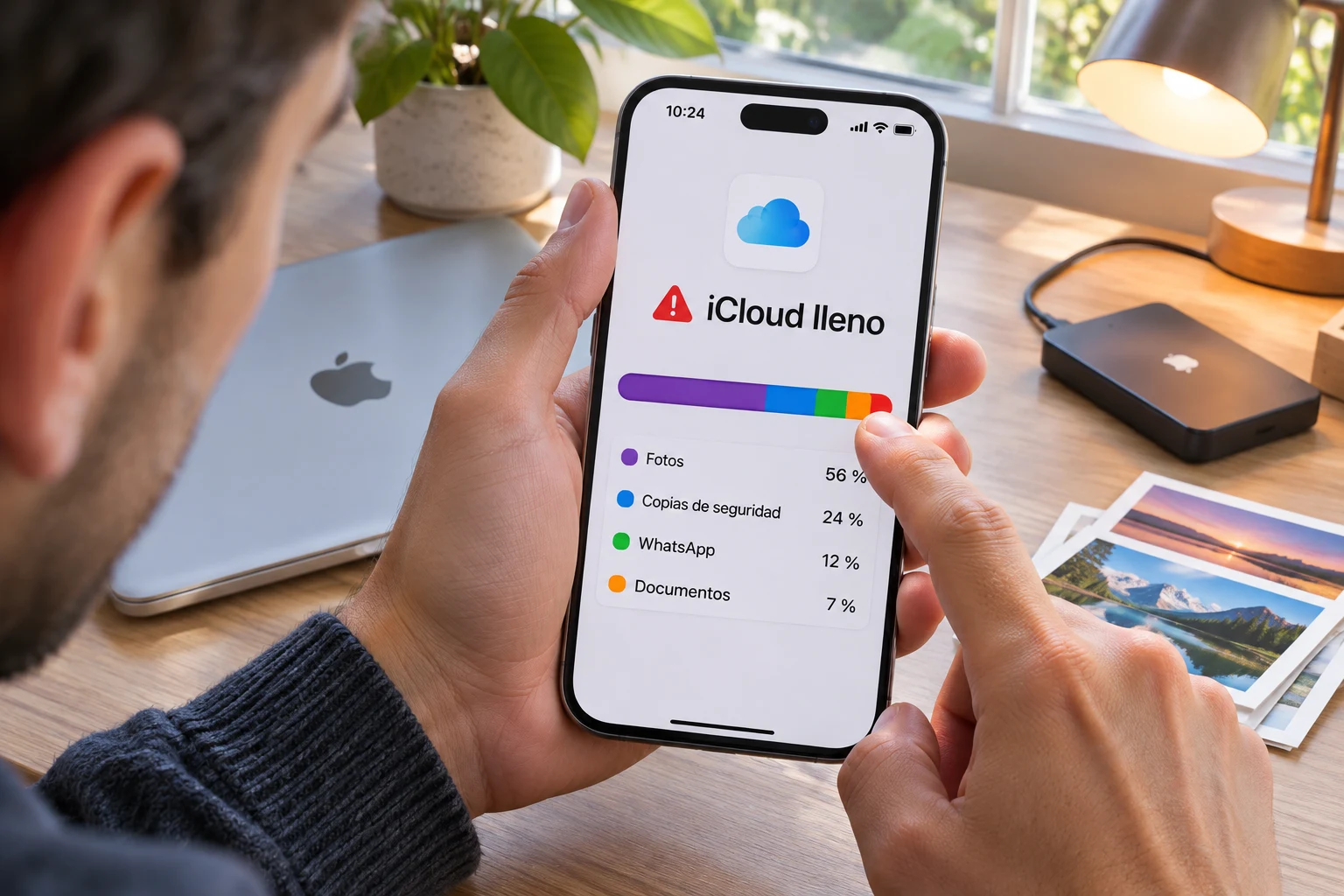
Recibir la notificación de almacenamiento lleno en iCloud es una de las situaciones más habituales al utilizar un iPhone o iPad. Cuando el espacio en los servidores de Apple se satura, el dispositivo deja de crear copias de seguridad automáticas, las fotos recientes no se suben a la nube y varias aplicaciones detienen su sincronización.
Resolver este problema no requiere conocimientos avanzados. A continuación, se detallan las causas del bloqueo y los pasos prácticos para recuperar espacio de manera segura.
Por qué se llena iCloud tan rápido
Cada cuenta de Apple ID incluye de forma predeterminada 5 GB de almacenamiento gratuito en iCloud. Esta cifra resulta insuficiente para la mayoría de los usuarios actuales.
La causa principal de que este espacio se agote rápidamente reside en la sincronización automática de fotos y vídeos en alta resolución, sumada al peso acumulativo de las copias de seguridad del sistema. Cuando estas dos funciones están activas por defecto, un móvil recién configurado puede agotar los 5 GB de cortesía en cuestión de pocas semanas.
Cómo comprobar qué está ocupando espacio en tu cuenta
Antes de borrar cualquier archivo, conviene identificar con exactitud qué elementos consumen la mayor parte de la cuota:
- Entra en la app Ajustes en tu móvil o celular.
- Toca tu nombre en la parte superior de la pantalla.
- Pulsa sobre iCloud y luego en Gestionar almacenamiento (o Almacenamiento en iCloud según la versión del sistema).
En esta sección aparece una barra visual dividida por colores que desglosa el uso del espacio entre fotos, copias de seguridad, documentos de iCloud Drive y aplicaciones de mensajería.
Solución al aviso de iCloud lleno: pasos ordenados de menor a mayor complejidad
A continuación se presentan las soluciones organizadas desde las más sencillas e inmediatas hasta los ajustes avanzados del sistema.
1. Aplicar las recomendaciones del sistema
A partir de versiones como iOS 17, el sistema operativo incorpora una herramienta que simplifica la limpieza de la nube:
- Accede a Ajustes > [tu nombre] > iCloud.
- Busca el apartado llamado Recomendaciones para ti.
Esta función analiza automáticamente el contenido del almacenamiento y sugiere eliminar fotos duplicadas o de gran tamaño, archivos pesados sin uso reciente y respaldos antiguos guardados en la cuenta.
2. Vaciar el álbum «Eliminado recientemente» en Fotos
Borrar fotos o vídeos de la galería no libera espacio en iCloud de forma instantánea.
Advertencia sobre el borrado de fotos: si la opción Fotos en iCloud está encendida, cualquier foto o vídeo que borres desde la aplicación Fotos de tu móvil se eliminará también de todos los demás dispositivos vinculados a tu Apple ID y de los servidores de iCloud.
Al descartar imágenes, estas se trasladan al álbum Eliminado recientemente, donde permanecen durante 30 días ocupando espacio en iCloud. Para recuperar ese margen de inmediato:
- Abre la app Fotos.
- Desplázate hacia abajo hasta la sección Utilidades y pulsa en Eliminados (o «Eliminado recientemente»).
- Usa la autenticación (Face ID, Touch ID o código).
- Pulsa en Seleccionar y luego en Eliminar todo.
Si deseas conservar tus recuerdos sin saturar la nube gratuita de Apple, puedes consultar estos trucos para liberar espacio en iCloud sin borrar tus fotos originales.
3. Gestionar los archivos grandes en iCloud Drive
Los documentos descargados desde el navegador o compartidos en aplicaciones de trabajo suelen acumularse sin control en iCloud Drive:
- Abre la app Archivos en tu dispositivo o entra con tu navegador a iCloud.com.
- Ve a la pestaña Explorar y entra en la carpeta iCloud Drive.
- Revisa y elimina las carpetas o documentos que ya no utilices.
- Tras borrarlos, entra en la sección Eliminados recientemente dentro de la misma app Archivos y vacía la papelera; de lo contrario, el espacio no se liberará de inmediato.
4. Reducir el tamaño de la copia de seguridad de WhatsApp
Las aplicaciones de mensajería instantánea representan otra de las fuentes más comunes de ocupación del espacio. La copia de seguridad que WhatsApp genera en iOS se almacena directamente dentro de iCloud.
Para aligerar este respaldo:
- Abre WhatsApp y ve a Configuración > Chats > Copia de seguridad.
- Desactiva la opción Incluir vídeos para evitar que los archivos multimedia pesados se suban a la nube.
- También puedes acceder a Configuración > Almacenamiento y datos > Administrar almacenamiento dentro de la app para eliminar chats enteros con archivos pesados o vídeos reenviados múltiples veces.
5. Configurar qué aplicaciones guardan copia de seguridad
Por defecto, el sistema respalda los datos de casi todas las aplicaciones instaladas, incluyendo juegos y servicios que no necesitan respaldo en la nube.
Para seleccionar qué aplicaciones deben respaldarse:
- Dirígete a Ajustes > [tu nombre] > iCloud.
- Pulsa en Copia de seguridad en iCloud (o Gestionar almacenamiento de la copia).
- Selecciona tu dispositivo actual.
- En la lista de apps, desactiva aquellas de las que no necesites conservar datos. Esto reducirá drásticamente el tamaño del próximo archivo de respaldo.
6. Eliminar copias de seguridad de dispositivos antiguos
Si has cambiado de terminal en los últimos años, es muy probable que iCloud conserve copias de seguridad completas de teléfonos o tabletas que ya no utilizas.
Advertencia sobre copias de seguridad: desactivar y eliminar la copia de seguridad de un dispositivo en iCloud borra permanentemente ese archivo de la nube y detiene los respaldos automáticos en línea de dicho equipo. Realiza este paso únicamente con dispositivos en desuso.
Para eliminar estos respaldos:
- Ve a Ajustes > [tu nombre] > iCloud > Gestionar almacenamiento de la cuenta.
- Entra en Copias de seguridad.
- Revisa la lista: si aparece algún dispositivo antiguo que ya no tengas o no uses, pulsa sobre él.
- Selecciona Eliminar copia de seguridad (o Desactivar y eliminar) y confirma la acción.
Ampliar la capacidad con un plan de pago (iCloud+)
Si tras limpiar el almacenamiento tus datos imprescindibles continúan superando los 5 GB gratuitos, la alternativa definitiva consiste en ampliar la capacidad mediante una suscripción mensual a iCloud+.
Cómo cambiar el plan desde el dispositivo
- Abre Ajustes > [tu nombre] > iCloud.
- Pulsa sobre Gestionar plan (o Comprar más espacio / Cambiar plan de almacenamiento).
- Elige la capacidad que se adapte a tus necesidades y confirma la suscripción mediante el método de pago vinculado a tu Apple ID.
Capacidades y precios de referencia
Apple ofrece varios niveles de almacenamiento mensual: 50 GB, 200 GB, 2 TB, 6 TB y 12 TB. Los tres planes iniciales presentan los siguientes costes según la región:
| Capacidad | Precio mensual (España / Zona Euro) | Precio mensual (Latinoamérica en USD) |
|---|---|---|
| 50 GB | 0,99 € | 0,99 USD |
| 200 GB | 2,99 € | 2,99 USD |
| 2 TB | 9,99 € | 9,99 USD |
La cuota básica de 50 GB suele ser suficiente para mantener al día las fotos y las copias de seguridad de un único usuario, mientras que los planes a partir de 200 GB permiten compartir el almacenamiento con otros miembros mediante la función En familia de Apple.
También te puede interesar
¿Te gustó este artículo?
Suscribite para recibir más contenido como este.