Libera espacio en iCloud: trucos para no borrar tus fotos originales
Descubre cómo liberar espacio en iCloud sin perder recuerdos. Desde optimizar fotos y revisar copias de seguridad, hasta limpiar iCloud Drive y gestionar datos de apps, correo y mensajes. Soluciones para ganar gigabytes sin borrar tus fotos.
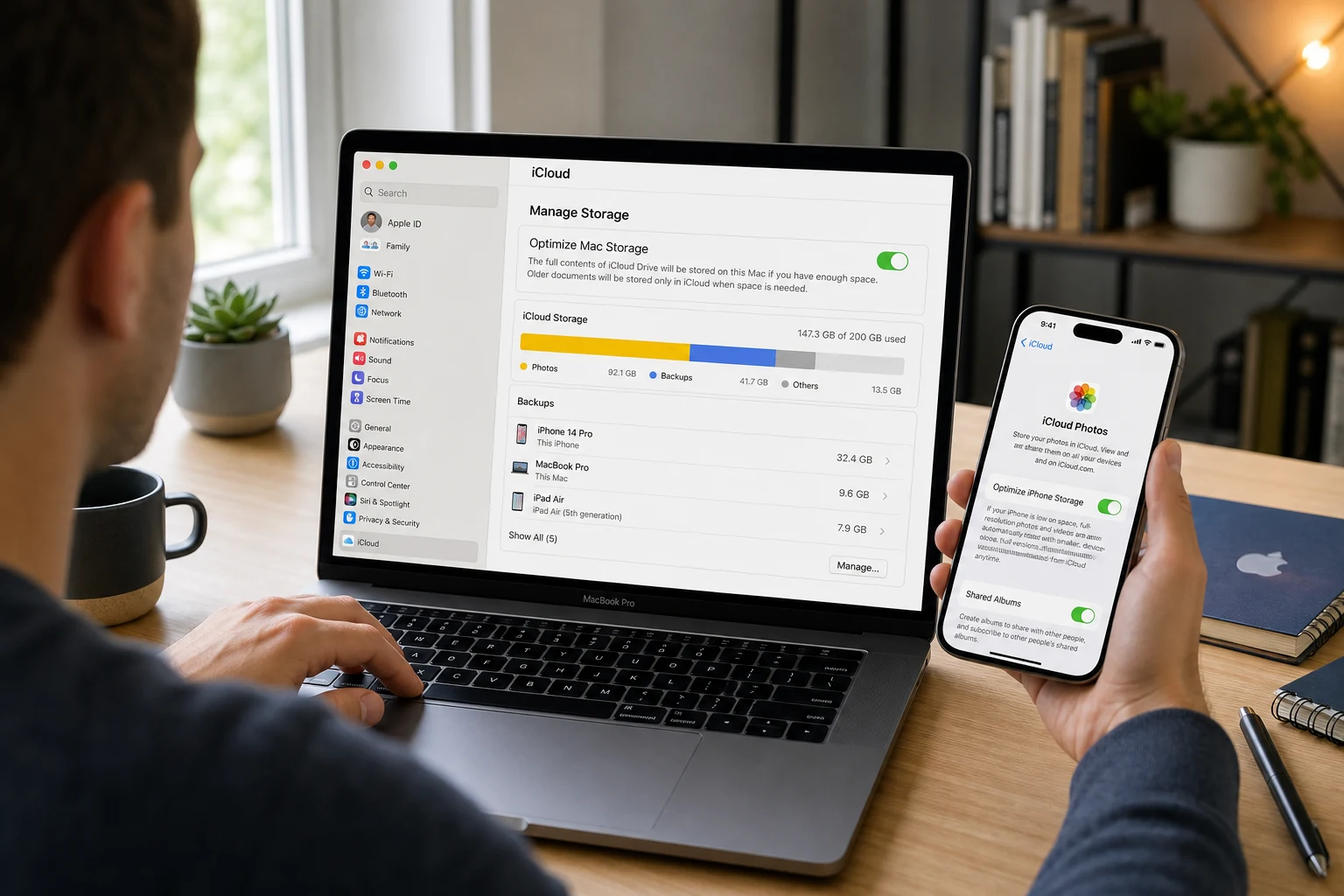
El aviso "Almacenamiento en iCloud casi lleno" es una fuente de estrés para muchos usuarios de Apple. La primera reacción suele ser pensar en borrar fotos y vídeos, pero existen múltiples formas de recuperar un espacio valioso sin sacrificar tus recuerdos más preciados. La clave está en entender qué consume tu almacenamiento y cómo gestionarlo de forma inteligente.
Generalmente, el espacio de iCloud no se agota solo por las fotos. Las copias de seguridad de tus dispositivos, los archivos guardados en iCloud Drive y los datos de aplicaciones como WhatsApp o Mensajes son los grandes responsables de ocupar esos gigabytes gratuitos. A continuación, se detallan varias estrategias, ordenadas de la más sencilla a la más compleja, para optimizar tu cuenta sin eliminar las imágenes y vídeos originales.
1. Optimiza el almacenamiento de fotos: la solución más eficaz
La forma más sencilla y potente de reducir el espacio que ocupan tus fotos en iCloud es activar la función "Optimizar almacenamiento". Esta herramienta no borra tus fotos originales, sino que las mantiene seguras en la nube con su calidad máxima y deja una versión más ligera y de menor resolución en tu dispositivo.
¿Cómo funciona?
Cuando el espacio en tu iPhone o iPad empieza a escasear, el sistema reemplaza automáticamente las fotos y vídeos de alta resolución por versiones más pequeñas. Las originales siempre estarán disponibles en iCloud.com y podrás descargarlas en su calidad total en cualquier momento con una conexión a internet.
Pasos para activar "Optimizar almacenamiento":
- Abre la aplicación Ajustes en tu iPhone o iPad.
- Pulsa sobre tu nombre en la parte superior para acceder a la configuración de tu Apple ID.
- Selecciona iCloud y luego Fotos.
- Asegúrate de que la opción "Sincronizar este iPhone" (o iPad) esté activada.
- Selecciona Optimizar almacenamiento.
Con este simple cambio, liberarás una cantidad significativa de espacio en tu dispositivo físico, lo que a su vez reduce la carga sobre tu almacenamiento general de iCloud.
2. Gestiona las copias de seguridad: elimina lo innecesario
Las copias de seguridad de iCloud son vitales para restaurar tu dispositivo, pero a menudo guardan datos de aparatos antiguos que ya no usas. Eliminar estos respaldos obsoletos puede liberar varios gigabytes al instante.
Cómo revisar y eliminar copias de seguridad antiguas:
- Ve a Ajustes > [Tu nombre] > iCloud.
- Pulsa en Gestionar almacenamiento de la cuenta (o "Gestionar almacenamiento" en versiones más antiguas).
- Selecciona Copias de seguridad.
- Verás una lista de los dispositivos que están haciendo una copia en iCloud. Pulsa sobre el nombre de un dispositivo que ya no utilices.
- Selecciona Eliminar y desactivar copia de seguridad.
¡Advertencia! Asegúrate de eliminar únicamente las copias de dispositivos que ya no posees o que has decidido no respaldar más en la nube. Borrar la copia de tu dispositivo actual sin tener una alternativa podría ocasionar una pérdida de datos si necesitas restaurarlo.
También puedes reducir el tamaño de la copia de tu dispositivo actual. Dentro de la misma sección, puedes desactivar el respaldo de aplicaciones que no consideres importantes, como juegos o apps de streaming, cuyos datos no necesitas conservar en la nube.
3. Limpia tu iCloud Drive: el trastero digital olvidado
iCloud Drive es el servicio de almacenamiento de archivos de Apple, similar a Google Drive o Dropbox. Es muy probable que con el tiempo hayas acumulado documentos, descargas y otros archivos que ya no necesitas.
Pasos para limpiar iCloud Drive desde tu iPhone o iPad:
- Abre la aplicación Archivos (el icono de la carpeta azul).
- En la sección "Ubicaciones", pulsa en iCloud Drive.
- Mantén pulsado sobre un archivo o carpeta que quieras eliminar y selecciona Eliminar. Para borrar varios, pulsa el botón "Seleccionar" en la esquina superior y marca todo lo que desees borrar.
También puedes acceder a tus archivos desde cualquier navegador web visitando icloud.com/iclouddrive, lo que facilita la gestión si prefieres hacerlo desde un ordenador.
4. Revisa los datos de las aplicaciones
Muchas aplicaciones utilizan iCloud para sincronizar y guardar datos. Con el tiempo, esta información puede acumularse y ocupar un espacio considerable. WhatsApp, por ejemplo, es conocida por sus copias de seguridad de gran tamaño que incluyen fotos y vídeos.
Cómo gestionar los datos de las apps en iCloud:
- Dirígete a Ajustes > [Tu nombre] > iCloud.
- Pulsa en Gestionar almacenamiento de la cuenta.
- Verás una lista de las aplicaciones que más espacio están utilizando en iCloud, ordenadas de mayor a menor.
- Pulsa sobre una aplicación para ver más detalles. En muchos casos, verás una opción para Eliminar datos de iCloud o "Desactivar y Eliminar".
Precaución: Borrar los datos de una aplicación desde este menú es una acción permanente. Por ejemplo, si eliminas los datos de WhatsApp, estarás borrando la copia de seguridad de tus chats. Asegúrate de que realmente no necesitas esa información antes de proceder.
Una buena práctica es revisar qué aplicaciones guardan datos automáticamente. Por ejemplo, puedes desactivar la copia automática de fotos y vídeos en apps de mensajería para evitar que memes y archivos sin importancia acaben en tu nube.
5. Administra el correo y los mensajes
Si utilizas una dirección de correo electrónico de iCloud (@icloud.com, @me.com o @mac.com), todos tus correos y archivos adjuntos se almacenan en tu espacio de iCloud. Lo mismo ocurre con la aplicación Mensajes si tienes la sincronización activada.
- Mail de iCloud: La forma más eficiente de limpiarlo es acceder a tu correo desde la app Mail o en icloud.com y eliminar los mensajes con archivos adjuntos grandes y pesados. No olvides vaciar la papelera después.
- Mensajes en iCloud: Ve a Ajustes > [Tu nombre] > iCloud > Gestionar almacenamiento de la cuenta > Mensajes. Aquí podrás revisar y eliminar conversaciones, fotos, vídeos y otros adjuntos que ocupan más espacio.
Gestionar tu almacenamiento de iCloud de forma proactiva te evitará tener que tomar decisiones drásticas. Con estos pasos, podrás mantener tus fotos seguras y tu cuenta optimizada sin necesidad de pagar por más espacio, a menos que realmente lo necesites.
También te puede interesar
- Tu iPhone se queda pegado en la pantalla de Apple: guía paso a paso
- Cómo activar el modo Concentración en iPhone para trabajar sin interrupciones
- Face ID no te reconoce: la guía para que vuelva a funcionar
- ¿Tu iPhone no reconoce el cargador MagSafe? Guía de soluciones
- iPhone sin mostrar uso de batería por app: guía para solucionarlo
¿Te gustó este artículo?
Suscribite para recibir más contenido como este.