Cambia de móvil sin perder nada: transfiere todos tus datos fácilmente
Este artículo ofrece guías detalladas para migrar tu información. Aprende a transferir contactos, fotos, apps y chats de WhatsApp entre Android, iPhones, o al cambiar de sistema operativo. ¡Tu transición perfecta!
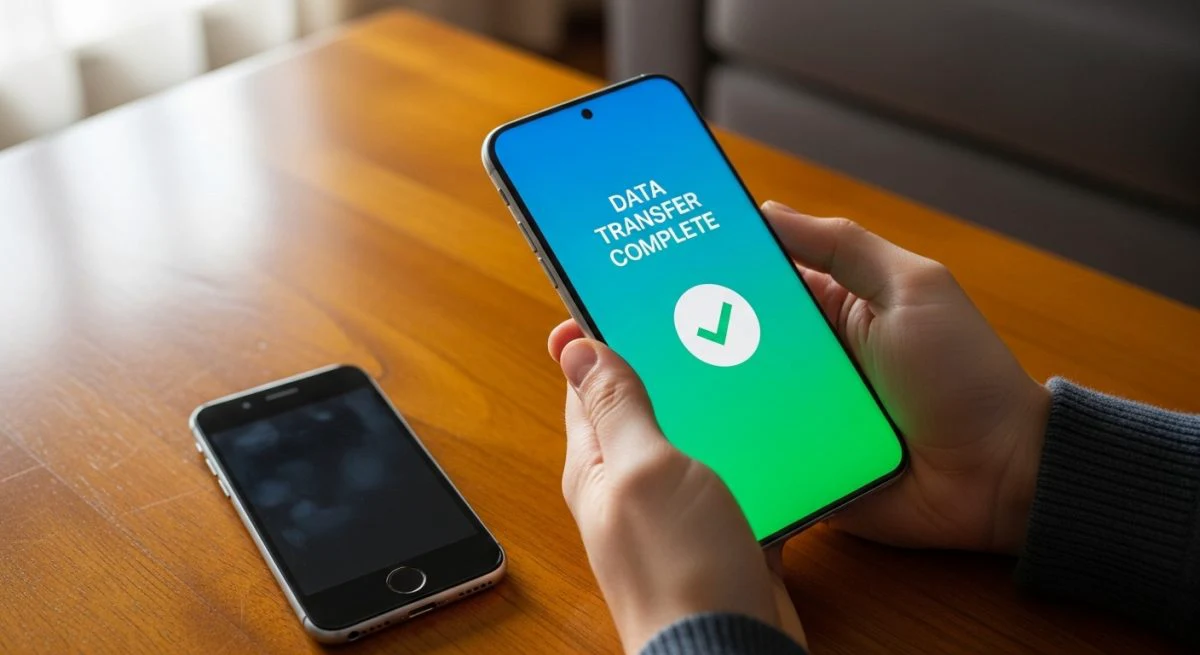
Cambiar de smartphone es una experiencia emocionante, pero a menudo viene acompañada de un gran temor: perder fotos, contactos, conversaciones y todos los datos acumulados durante años. Afortunadamente, la tecnología ha avanzado tanto que este proceso puede ser sorprendentemente sencillo y seguro. Con la preparación adecuada y las herramientas correctas, es posible migrar toda tu vida digital a un nuevo dispositivo sin dejar nada atrás.
Ya sea que te mantengas en el mismo sistema operativo o te aventures a cambiar de Android a iPhone (o viceversa), existen métodos fiables para asegurar que la transición sea fluida. A continuación, se detallan los pasos y herramientas para cada escenario.
Antes de empezar: la preparación es clave
Una buena preparación es el 90% del éxito. Antes de iniciar cualquier transferencia, asegúrate de cumplir con estos requisitos básicos para evitar interrupciones y problemas.
- Carga ambos teléfonos: Conecta tanto tu móvil antiguo como el nuevo a una fuente de alimentación. Un proceso de transferencia puede consumir mucha batería y no querrás que uno de los dispositivos se apague a mitad de camino.
- Conexión a Wi-Fi: Asegúrate de que ambos teléfonos estén conectados a una red Wi-Fi estable y rápida. Transferir gigabytes de datos a través de datos móviles puede agotar tu plan y ser mucho más lento.
- Haz una copia de seguridad general: Aunque los métodos de transferencia directa suelen ser fiables, nunca está de más tener un respaldo. Realiza una copia de seguridad completa en la nube (Google Drive para Android, iCloud para iPhone).
- Ten tus contraseñas a mano: Necesitarás la contraseña de tu cuenta de Google y/o tu Apple ID para autorizar la migración y configurar el nuevo dispositivo.
Cómo cambiar de un Android a otro Android
Migrar entre dispositivos Android es el escenario más sencillo gracias a la profunda integración con los servicios de Google.
El método nativo de Google (recomendado)
La forma más fácil de transferir tus datos es durante la configuración inicial del nuevo teléfono. Google ha perfeccionado este proceso para que sea casi automático.
- Inicia el nuevo móvil: Enciende tu nuevo dispositivo Android y sigue los pasos de configuración inicial.
- Conecta y transfiere: Cuando se te pregunte, elige la opción para copiar aplicaciones y datos de tu antiguo teléfono. Puedes hacerlo de dos maneras:
- Inicia sesión en tu cuenta de Google: En tu nuevo móvil, introduce las credenciales de la misma cuenta de Google que usabas en el antiguo.
- Selecciona qué transferir: El sistema te mostrará una lista de todo lo que se puede copiar: aplicaciones, contactos, fotos y vídeos (a través de Google Photos), historial de llamadas, mensajes SMS y ajustes del dispositivo. Selecciona todo y comienza la transferencia.
- Con un cable: La forma más rápida y estable. Conecta ambos teléfonos con un cable USB-C a USB-C o usando un adaptador (USB-A a USB-C).
- De forma inalámbrica: Si no tienes un cable, puedes optar por la transferencia inalámbrica. Solo asegúrate de que ambos dispositivos estén cerca y en la misma red Wi-Fi.
Aplicaciones del fabricante
Muchos fabricantes ofrecen sus propias herramientas de migración que pueden transferir aún más datos, como la disposición de la pantalla de inicio o datos de aplicaciones específicas. Algunas de las más populares son:
- Samsung Smart Switch: Permite transferir datos de forma inalámbrica o por cable desde cualquier Android (o incluso iPhone) a un nuevo Galaxy.
- Xiaomi Mi Mover: Facilita la migración de datos desde un dispositivo antiguo a un nuevo teléfono Xiaomi.
- OPPO Clone Phone: Clona los datos de tu antiguo teléfono a un nuevo dispositivo OPPO escaneando un código QR.
Cómo cambiar de un iPhone a otro iPhone
Apple ha creado un ecosistema muy cerrado pero extremadamente eficiente para migrar entre sus dispositivos.
Usando el Inicio Rápido (Quick Start)
Este es el método más directo y recomendado si tu antiguo iPhone tiene iOS 11 o posterior.
- Enciende tu nuevo iPhone y colócalo cerca del antiguo.
- La pantalla de Inicio Rápido aparecerá en tu antiguo iPhone, ofreciéndote configurar el nuevo.
- Confirma tu Apple ID y espera a que aparezca una animación en el nuevo iPhone.
- Usa la cámara de tu antiguo iPhone para escanear la animación.
- Introduce el código de tu antiguo dispositivo en el nuevo y sigue las instrucciones para configurar Face ID o Touch ID.
- Elige si quieres transferir directamente desde el iPhone o restaurar desde una copia de seguridad de iCloud. La transferencia directa es más completa.
Usando una copia de seguridad de iCloud
Si no puedes usar el Inicio Rápido, una copia de seguridad en iCloud es la siguiente mejor opción.
- En tu antiguo iPhone: Ve a
Ajustes > [tu nombre] > iCloud > Copia de seguridad en iCloudy pulsa en "Realizar copia de seguridad ahora". - En tu nuevo iPhone: Durante la configuración inicial, en la pantalla "Apps y datos", selecciona "Restaurar con copia de iCloud". Inicia sesión con tu Apple ID y elige la copia de seguridad más reciente.
Migrar entre sistemas: Android a iPhone
Cambiar de ecosistema puede parecer complicado, pero Apple ha creado una herramienta específica para facilitar el proceso.
La app "Pasar a iOS"
- Descarga la app: En tu teléfono Android, descarga la aplicación "Pasar a iOS" desde la Google Play Store.
- Inicia la configuración del iPhone: Durante la configuración inicial de tu nuevo iPhone, busca la pantalla "Apps y datos" y selecciona "Transferir datos desde Android".
- Genera el código: Tu iPhone creará una red Wi-Fi temporal y mostrará un código de un solo uso.
- Conecta y transfiere: Abre la app "Pasar a iOS" en tu Android, acepta los términos, e introduce el código que se muestra en el iPhone. Selecciona el contenido que deseas mover (contactos, historial de mensajes, fotos y vídeos de la cámara, favoritos web, cuentas de correo y calendarios) y espera a que finalice el proceso.
Importante: Las aplicaciones de Android no se transfieren directamente. El sistema buscará las versiones gratuitas equivalentes en la App Store y las descargará. Las apps de pago deberás comprarlas de nuevo.
Migrar entre sistemas: iPhone a Android
Google también ha simplificado enormemente el proceso de bienvenida para los ex-usuarios de iPhone.
- Conecta ambos teléfonos: Durante la configuración de tu nuevo Android, se te dará la opción de transferir datos. Conecta tu iPhone al Android usando un cable (Lightning a USB-C).
- Confía en el dispositivo: En tu iPhone, aparecerá una ventana emergente. Pulsa "Confiar" para permitir que el móvil Android acceda a los datos.
- Inicia sesión en Google: En el Android, inicia sesión con tu cuenta de Google.
- Selecciona qué copiar: Elige los datos que quieres migrar, como contactos, fotos (que se respaldarán en Google Photos), calendarios y aplicaciones. Al igual que en el caso contrario, las apps se buscarán en la Play Store.
- Desactiva iMessage: Este es un paso crucial. Para asegurarte de recibir SMS de otros usuarios de iPhone, ve a
Ajustes > Mensajesen tu antiguo iPhone y desactiva iMessage.
Atención especial a WhatsApp y otros datos
Algunos datos requieren un paso extra para ser transferidos correctamente.
- Conversaciones de WhatsApp:
- Fotos y vídeos: La mejor solución universal es usar un servicio en la nube como Google Photos o iCloud Photos. Sube todo tu contenido desde el móvil antiguo y podrás acceder a él desde cualquier dispositivo nuevo.
- Contraseñas: Usa un gestor de contraseñas como el de Google, el Llavero de iCloud o una app de terceros (1Password, Bitwarden). Así tendrás acceso a todas tus credenciales sin importar el dispositivo.
- Android a Android: Haz una copia de seguridad en
Ajustes > Chats > Copia de seguridadvinculada a tu cuenta de Google Drive. Al instalar WhatsApp en el nuevo móvil, te ofrecerá restaurarla. - iPhone a iPhone: El proceso es similar, pero la copia se guarda en iCloud.
- Android a iPhone (y viceversa): WhatsApp ya ofrece una función nativa para migrar chats entre sistemas operativos. La encontrarás en
Ajustes > Chats > Trasladar los chats a iPhone(en Android) oTrasladar los chats a Android(en iPhone). Generalmente, esta opción aparece durante el proceso de transferencia inicial con las apps "Pasar a iOS" o la configuración de Android.
Pasos finales: qué hacer después de la migración
Una vez que todos tus datos estén en el nuevo teléfono, no olvides los últimos retoques.
- Verifica todo: Tómate tu tiempo para revisar que tus contactos, fotos y aplicaciones más importantes se hayan transferido correctamente.
- Configura la seguridad: Establece tu huella dactilar, reconocimiento facial y un PIN o patrón de bloqueo.
- Introduce la tarjeta SIM: Inserta tu tarjeta SIM física en el nuevo dispositivo o configura tu eSIM a través de tu operador.
- Borra el móvil antiguo de forma segura: Una vez que estés 100% seguro de que no te falta nada, es fundamental borrar toda tu información personal del dispositivo antiguo antes de venderlo, regalarlo o reciclarlo. Para ello, realiza un restablecimiento de fábrica.
- En Android:
Ajustes > Sistema > Opciones de restablecimiento > Borrar todos los datos (restablecer la configuración de fábrica). - En iPhone:
Ajustes > General > Transferir o restablecer el iPhone > Borrar contenidos y ajustes.
Este último paso asegura que nadie pueda acceder a tu información. Si te preocupa haber eliminado algo por error, recuerda que hay formas de buscar archivos eliminados, aunque el éxito no está garantizado. Por ello, una doble verificación antes del borrado es siempre la mejor práctica. Para más detalles sobre esto, puedes consultar dónde está la papelera en el móvil y cómo encontrarla en Android y iPhone.
También te puede interesar
- Esto sucede realmente si envuelves tu móvil en papel aluminio
- Pasar datos de Android a iPhone: la guía para una migración fácil
- ¿Dejar el móvil cargando toda la noche? Mitos y verdades
- Lleva tus juegos de Steam al móvil: la guía para jugar donde quieras
- Etiquetas NFC en el móvil: qué son y cómo pueden automatizar tu vida
¿Te gustó este artículo?
Suscribite para recibir más contenido como este.