Pasar datos de Android a iPhone: la guía para una migración fácil
¿Preocupado por tus fotos, chats y contactos? Te desvelamos las mejores herramientas, incluida la oficial "Trasladar a iOS", para mover toda tu información a tu nuevo dispositivo de forma segura y sin complicaciones.
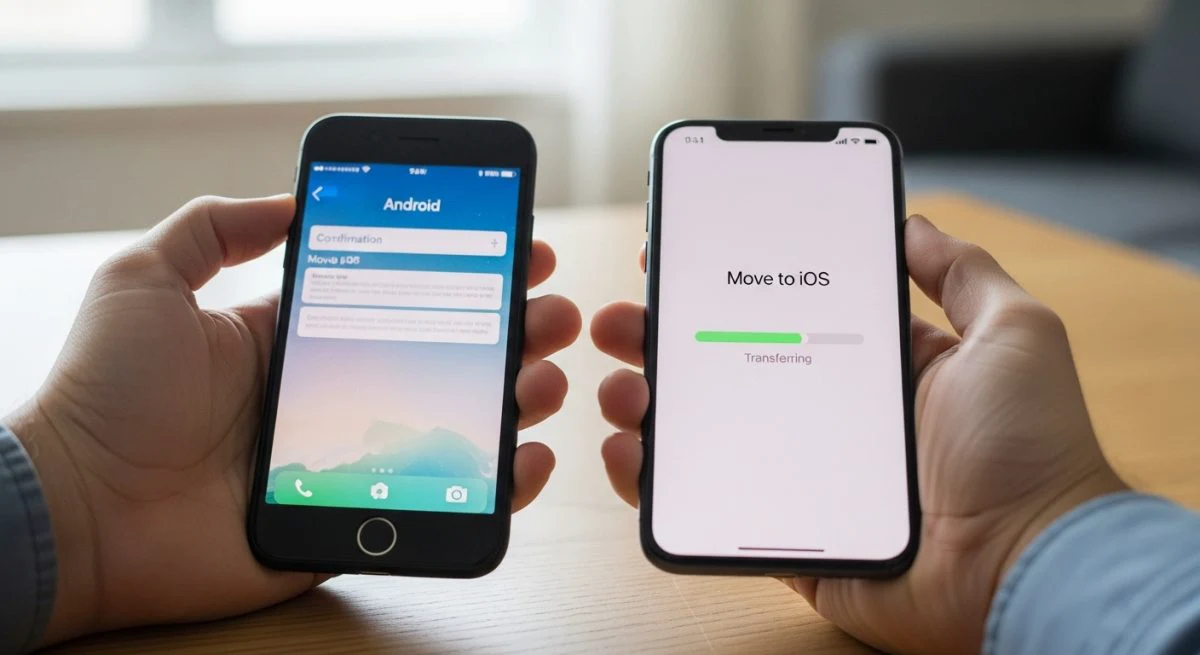
Cambiar de un móvil Android a un iPhone es un paso emocionante, pero la idea de transferir todos tus datos puede parecer desalentadora. Afortunadamente, existen métodos sencillos y eficientes para mover tu información más importante, como contactos, fotos y calendarios, sin complicaciones. La clave está en utilizar las herramientas adecuadas para asegurar una transición fluida y sin pérdida de datos.
La herramienta oficial y más recomendada por Apple es la aplicación Trasladar a iOS (Move to iOS), diseñada específicamente para este propósito. Este método es el más directo y completo, ya que migra la mayoría de tu contenido de forma inalámbrica y segura. Sin embargo, también es posible transferir datos manualmente utilizando servicios en la nube como Google. A continuación, se detallan los pasos para cada método, garantizando que puedas empezar a disfrutar de tu nuevo iPhone con toda tu información intacta.
Preparativos antes de la migración
Antes de iniciar el proceso de transferencia, es fundamental realizar algunas comprobaciones para evitar interrupciones o problemas. Una buena preparación es la base para una migración exitosa.
- Verifica la conexión Wi-Fi: Asegúrate de que ambos dispositivos, tu antiguo Android y tu nuevo iPhone, estén conectados a la misma red Wi-Fi estable. La aplicación Trasladar a iOS requiere esto para funcionar.
- Carga de batería: Conecta ambos teléfonos a una fuente de alimentación. El proceso de transferencia puede consumir bastante batería, y no querrás que uno de los dispositivos se apague a mitad del proceso.
- Espacio de almacenamiento: Comprueba que el espacio de almacenamiento de tu nuevo iPhone sea suficiente para albergar todos los datos que planeas transferir desde tu dispositivo Android.
- Actualización de Chrome: Si deseas transferir los marcadores de Chrome, actualiza el navegador a su última versión en tu dispositivo Android.
Cómo usar la app Trasladar a iOS
La aplicación Trasladar a iOS es la solución oficial de Apple para facilitar la migración desde Android. Es el método más completo, ya que permite transferir contactos, historial de mensajes, fotos y vídeos de la cámara, álbumes de fotos, archivos y carpetas, ajustes de accesibilidad, ajustes de pantalla, marcadores web, cuentas de correo y calendarios. Incluso ayudará a instalar las mismas apps gratuitas que tenías si están disponibles en la App Store.
Paso 1: Configura tu nuevo iPhone
Enciende tu nuevo iPhone y sigue los pasos de configuración inicial. Avanza por las pantallas hasta llegar a la sección de "Apps y datos". Aquí es donde tienes la opción de elegir cómo configurar tu dispositivo.
Paso 2: Selecciona la opción de migración desde Android
En la pantalla "Apps y datos", pulsa sobre la opción "Desde un dispositivo Android". Si ya has completado la configuración inicial del iPhone, deberás restablecerlo para acceder a esta opción. Para ello, ve a Ajustes > General > Transferir o restablecer el iPhone > Borrar contenidos y ajustes. Ten en cuenta que esto eliminará todos los datos del iPhone.
Paso 3: Instala y abre Trasladar a iOS en tu Android
En tu teléfono Android, descarga la aplicación "Trasladar a iOS" desde la Google Play Store. Una vez instalada, ábrela y acepta los términos y condiciones. Luego, pulsa "Continuar".
Paso 4: Introduce el código de seguridad
En tu iPhone, después de seleccionar la opción de migrar desde Android, aparecerá una pantalla con el título "Trasladar desde Android". Pulsa "Continuar" y espera a que se genere un código de seis o diez dígitos. Introduce este código en tu dispositivo Android cuando la aplicación te lo solicite.
Paso 5: Conexión y selección de datos
Tras introducir el código, tu dispositivo Android se conectará con el iPhone a través de una red Wi-Fi temporal y privada. Ahora, en tu Android, verás una pantalla llamada "Transferir datos". Aquí podrás seleccionar el contenido que deseas mover a tu nuevo iPhone. Elige entre contactos, mensajes, fotos, vídeos, calendarios y más.
Paso 6: Inicia y completa la transferencia
Una vez que hayas seleccionado todo lo que quieres transferir, pulsa "Continuar" en tu dispositivo Android. El proceso de migración comenzará. Es crucial no usar ninguno de los dos dispositivos hasta que la barra de carga en el iPhone se complete, incluso si tu Android indica que el proceso ha finalizado. La duración dependerá de la cantidad de datos que estés moviendo.
Cuando la transferencia finalice en el iPhone, pulsa "Hecho" en tu dispositivo Android y luego "Continuar" en tu iPhone para finalizar la configuración siguiendo las instrucciones en pantalla.
Métodos alternativos para transferir datos
Si ya has configurado tu iPhone o solo necesitas mover tipos de datos específicos, existen alternativas al uso de la aplicación Trasladar a iOS.
Transferir contactos, calendarios y correo con Google
La forma más sencilla de sincronizar tus contactos y calendarios es a través de tu cuenta de Google. La mayoría de los usuarios de Android ya tienen su información sincronizada con Google.
- En tu dispositivo Android: Asegúrate de que tus contactos y calendarios estén sincronizados con tu cuenta de Google. Ve a
Ajustes > Cuentas > [Tu cuenta de Google]y verifica que la sincronización esté activada para "Contactos" y "Calendario". - En tu nuevo iPhone: Ve a
Ajustes > Mail > Cuentas > Añadir cuenta. - Selecciona Google e inicia sesión con el mismo nombre de usuario y contraseña que usabas en tu Android.
- Activa los interruptores para "Mail", "Contactos" y "Calendarios". La información se sincronizará automáticamente y aparecerá en las aplicaciones correspondientes de tu iPhone.
Mover fotos y vídeos con Google Fotos
Google Fotos es una excelente herramienta para transferir tu biblioteca multimedia, ya que ofrece almacenamiento en la nube accesible desde cualquier dispositivo.
- En tu dispositivo Android: Descarga e instala la aplicación Google Fotos desde la Play Store si aún no la tienes.
- Abre la aplicación y activa la "Copia de seguridad y sincronización". Permite que todas tus fotos y vídeos se suban a la nube de Google.
- En tu nuevo iPhone: Descarga la aplicación Google Fotos desde la App Store.
- Inicia sesión con la misma cuenta de Google. Todas tus fotos y vídeos sincronizados estarán disponibles para ver y descargar en tu iPhone. Si prefieres tenerlos en la aplicación Fotos de Apple, puedes seleccionarlos y guardarlos en el dispositivo.
Transferir archivos y documentos manualmente
Para documentos, música u otros archivos, puedes usar servicios de almacenamiento en la nube como Google Drive, Dropbox o OneDrive.
- Sube los archivos desde tu dispositivo Android a la plataforma en la nube de tu elección.
- Instala la aplicación correspondiente en tu iPhone.
- Inicia sesión con tu cuenta y tendrás acceso a todos tus archivos para descargarlos directamente en tu nuevo dispositivo. En el caso de tener los archivos en un ordenador, una opción práctica es conocer las diferentes formas exitosas de transferir archivos de Mac OS a Android y viceversa para gestionar tu información.
¿Qué pasa con WhatsApp y las aplicaciones?
La transferencia de chats de WhatsApp de Android a iPhone ahora es oficialmente compatible dentro de la propia aplicación Trasladar a iOS. Cuando selecciones los datos a migrar, asegúrate de marcar la opción de WhatsApp para mover tu historial de chats, fotos y mensajes de voz.
En cuanto al resto de aplicaciones, no se pueden transferir directamente. La app Trasladar a iOS intentará encontrar las versiones para iOS de tus apps gratuitas y te sugerirá descargarlas desde la App Store. Para las aplicaciones de pago, deberás buscarlas manualmente en la App Store y volver a comprarlas, ya que las licencias no son transferibles entre Google Play y la App Store de Apple. Si has perdido archivos importantes durante el cambio de dispositivo, podría ser útil explorar cómo recuperar archivos borrados de un dispositivo Android antes de deshacerte de tu antiguo teléfono.
También te puede interesar
- Tu Android muestra publicidad invasiva: cómo identificarla y eliminarla
- ¿Móvil bloqueado? Cómo saber el código PUK de tu tarjeta SIM
- Qué hacer si olvidas la contraseña de tu móvil: guía paso a paso
- Aumenta la señal de tu móvil: trucos para tener más cobertura
- Pantalla del móvil negra pero funciona: causas y soluciones
¿Te gustó este artículo?
Suscribite para recibir más contenido como este.