Lleva tus juegos de Steam al móvil: la guía para jugar donde quieras
Convierte tu móvil en una consola portátil de Steam. Descubre dos métodos clave para jugar tus títulos de PC: desde tu ordenador con Steam Link o mediante servicios de Cloud Gaming como GeForce Now. ¡Disfruta la experiencia completa en tu mano!
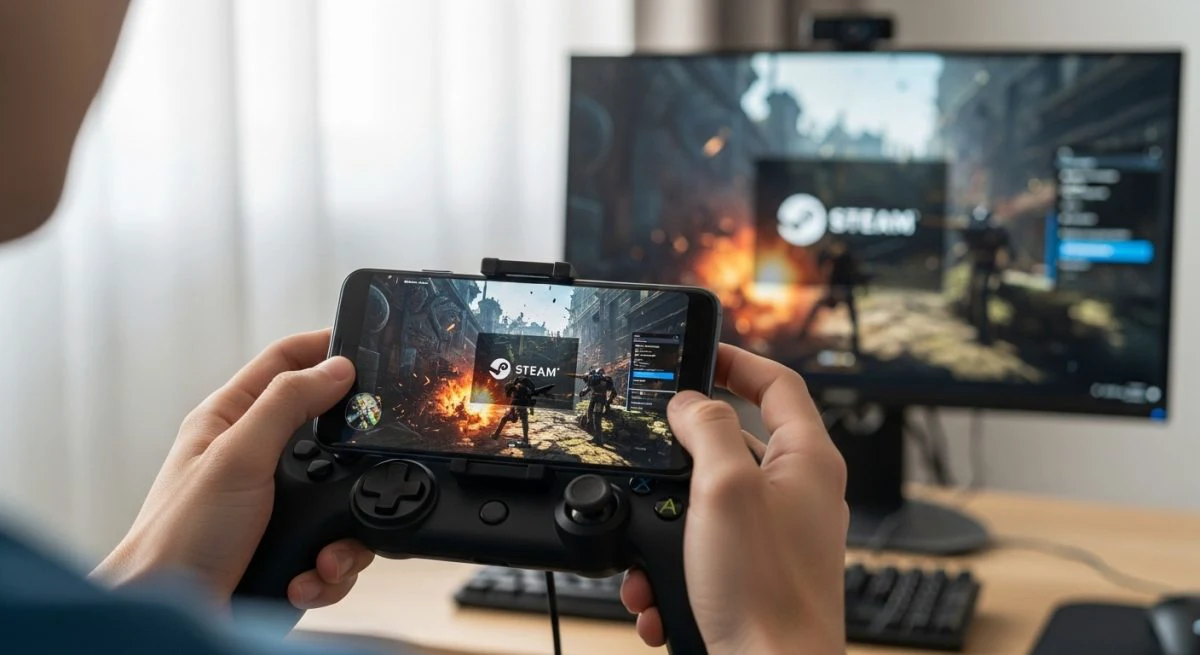
La idea de disfrutar de tu extensa biblioteca de juegos de Steam en la palma de tu mano, lejos del escritorio, ya no es una fantasía. Gracias a la tecnología de streaming, es posible convertir tu smartphone o tablet en una potente consola portátil capaz de ejecutar los títulos más exigentes de PC. Ya sea que tengas un ordenador gaming de última generación o no, existen soluciones para que puedas jugar donde y cuando quieras.
Existen principalmente dos métodos para lograrlo: transmitir los juegos directamente desde tu propio PC usando la herramienta oficial de Valve, o utilizar un servicio de juego en la nube que te proporciona un ordenador virtual. A continuación, se detallan ambos caminos para que elijas el que mejor se adapte a tus necesidades.
Método 1: Steam Link, la solución oficial y gratuita
Steam Link es la propuesta oficial de Valve para jugar a tus juegos de PC en otros dispositivos. No se trata de instalar el juego en tu móvil, sino de una tecnología de retransmisión: tu ordenador ejecuta el juego y envía la imagen y el sonido a tu teléfono a través de tu red local, mientras que tu móvil envía de vuelta las acciones del control. Es, en esencia, un espejo inteligente de tu sesión de juego.
¿Qué necesitas para empezar? Requisitos clave
Para que la experiencia sea fluida y satisfactoria, es fundamental contar con el equipo y la configuración adecuados. Antes de empezar, asegúrate de tener lo siguiente:
- Un ordenador (PC, Mac o Linux): Debe tener Steam instalado y estar encendido durante la sesión de juego. No necesita ser el más potente del mercado, pero sí debe ser capaz de ejecutar con soltura el juego que deseas transmitir.
- El juego instalado: El título al que quieres jugar debe estar previamente descargado e instalado en la biblioteca de Steam de tu ordenador.
- Un smartphone o tablet: Compatible con la aplicación Steam Link, disponible gratuitamente en Android y iOS.
- Una red Wi-Fi potente y estable: Este es el punto más crítico. Se recomienda encarecidamente una red de 5 GHz para minimizar la latencia y los artefactos visuales. Conectar el ordenador directamente al router mediante un cable Ethernet mejorará drásticamente la estabilidad de la transmisión.
- Un mando (muy recomendado): Aunque puedes usar controles táctiles personalizables, la gran mayoría de juegos de PC están diseñados para ser jugados con un mando. Puedes usar mandos de Xbox, PlayStation u otros controladores Bluetooth compatibles con tu móvil.
Configuración paso a paso: de tu PC a tu móvil
Configurar Steam Link es un proceso sencillo que solo requiere unos minutos. Se divide en dos partes: preparar tu PC y luego vincular tu dispositivo móvil.
En tu ordenador:
- Abre la aplicación de Steam.
- En la esquina superior izquierda, haz clic en "Steam" y luego selecciona "Parámetros".
- En el menú de la izquierda, busca y selecciona la opción "Remote Play".
- Asegúrate de que la casilla "Activar Remote Play" esté marcada. Con esto, tu PC ya está listo para transmitir.
En tu móvil o tablet:
- Descarga e instala la aplicación "Steam Link" desde la Google Play Store o la App Store de Apple.
- Abre la aplicación. La primera vez, te guiará para configurar un mando. Puedes hacerlo en ese momento o más tarde.
- La aplicación escaneará tu red local en busca de ordenadores que estén ejecutando Steam con Remote Play activado.
- Selecciona tu ordenador de la lista. En la pantalla de tu móvil aparecerá un PIN de 4 dígitos.
- Introduce ese PIN en la ventana emergente que aparecerá en el monitor de tu ordenador para completar el emparejamiento.
- Una vez vinculado, Steam Link probará tu conexión de red para determinar la calidad de la transmisión. Finalizado el test, pulsa "Empezar a jugar".
Tu móvil mostrará ahora la interfaz de Steam Big Picture, optimizada para pantallas grandes y mandos. Desde aquí podrás navegar por tu biblioteca y lanzar cualquier juego como si estuvieras frente a tu PC.
Consejos para optimizar la experiencia con Steam Link
Si notas retrasos (lag) o una calidad de imagen deficiente, prueba estos ajustes:
- Prioriza el cable Ethernet: Conectar tu PC al router con un cable es la mejora más significativa que puedes hacer.
- Utiliza la banda de 5 GHz: En tu móvil, conéctate a la red Wi-Fi de 5 GHz de tu router. Ofrece más velocidad y menos interferencias que la de 2.4 GHz.
- Ajusta la calidad del streaming: Dentro de la app Steam Link, en los ajustes de retransmisión, puedes elegir entre "Rápida", "Equilibrada" y "Detallada". Si tu red no es muy potente, prueba a bajar la calidad a "Rápida".
- Libera ancho de banda: Cierra otras aplicaciones en tu PC y en tu móvil que puedan estar consumiendo recursos de red, como descargas o streaming de vídeo.
- Mantente cerca del router: La calidad de la señal Wi-Fi disminuye con la distancia y los obstáculos. Asegúrate de tener una buena cobertura; no querrás que nada interfiera, aunque algunos mitos sobre el tema son bastante curiosos, como lo que sucede realmente si envuelves tu móvil en papel aluminio.
Si durante la configuración experimentas problemas de conexión, podría deberse a la configuración de tu red. A veces, los problemas de conectividad se manifiestan con fallos al asignar direcciones de red, por lo que entender cómo corregir el error al obtener la dirección IP en Android puede ser de gran ayuda.
Método 2: Jugar sin PC con servicios de Cloud Gaming
¿Qué pasa si no tienes un PC capaz de mover los últimos lanzamientos? Aquí es donde entran los servicios de juego en la nube o Cloud Gaming. Estos servicios te permiten "alquilar" un PC gaming de altas prestaciones en un servidor remoto. Tú te conectas a esa máquina virtual desde tu móvil y juegas a tus juegos de Steam a través de internet.
NVIDIA GeForce Now: tu PC gaming en la nube
El servicio más popular que se integra directamente con tu biblioteca de Steam es NVIDIA GeForce Now. Su principal ventaja es que te permite jugar a los juegos que ya posees en Steam, Epic Games Store y otras plataformas.
¿Cómo funciona?
- Crea una cuenta: Regístrate en el sitio web de NVIDIA GeForce Now.
- Elige un plan: Ofrece un plan gratuito que te permite jugar en sesiones de una hora (y puede que tengas que esperar en una cola virtual). También dispone de planes de suscripción de pago que ofrecen sesiones más largas, acceso prioritario a servidores y tecnologías gráficas avanzadas como el Ray Tracing (RTX).
- Descarga la app: Instala la aplicación GeForce Now en tu móvil.
- Vincula tu cuenta de Steam: Dentro de la app, conecta tu cuenta de Steam para que el servicio pueda ver los juegos compatibles que tienes.
- Busca y juega: Busca un juego compatible que tengas en tu biblioteca, lánzalo y ¡a jugar!
La experiencia es muy similar a Steam Link, pero con la diferencia de que el juego no se ejecuta en tu casa, sino en un servidor de NVIDIA a cientos de kilómetros de distancia. Por ello, una conexión a internet muy rápida y estable es aún más crucial.
Mandos y accesorios: mejorando la jugabilidad
Para una experiencia de juego óptima, un mando físico es casi indispensable. Los controles táctiles que ofrece Steam Link son funcionales, pero no reemplazan la precisión y comodidad de un controlador tradicional, especialmente en juegos de acción, plataformas o carreras.
- Mandos de consola: Los mandos de Xbox (a partir del modelo de Xbox One S) y PlayStation (DualShock 4 y DualSense) son compatibles con Android y iOS a través de Bluetooth.
- Mandos específicos para móvil: Dispositivos como el Razer Kishi o el Backbone One convierten tu teléfono en una especie de Nintendo Switch, ofreciendo una conexión directa y una ergonomía superior.
Preguntas frecuentes (FAQ)
¿Puedo jugar a todos mis juegos de Steam?
Con Steam Link, teóricamente puedes transmitir cualquier juego de tu biblioteca. Sin embargo, no todos se adaptan bien a una pantalla pequeña o a ser jugados con mando. Con GeForce Now, solo puedes jugar a los títulos que NVIDIA ha añadido a su lista de juegos compatibles, aunque esta lista es muy extensa y crece constantemente.
¿Consume muchos datos móviles?
Sí, el streaming de videojuegos consume una cantidad muy elevada de datos. Una sesión de una hora puede consumir entre 4 y 15 GB, dependiendo de la calidad de la retransmisión. Se recomienda encarecidamente jugar siempre conectado a una red Wi-Fi ilimitada.
¿Puedo jugar fuera de casa?
Con los servicios de Cloud Gaming como GeForce Now, sí. Mientras tengas una conexión a internet rápida y estable (Wi-Fi o 5G), puedes jugar desde cualquier lugar. Con Steam Link, es técnicamente posible jugar fuera de tu red local, pero la experiencia depende de la velocidad de subida de la conexión de tu casa y de la velocidad de bajada de la red a la que te conectes. Suele ser una experiencia menos fiable.
¿Es gratis jugar a juegos de Steam en el móvil?
El uso de la aplicación Steam Link es completamente gratuito. Sin embargo, debes ser el propietario del juego en Steam. Los servicios de Cloud Gaming como GeForce Now tienen un modelo freemium: puedes usarlo gratis con limitaciones o pagar una suscripción mensual para obtener una mejor experiencia. En ambos casos, también necesitas haber comprado el juego previamente.
También te puede interesar
- Pasar datos de Android a iPhone: la guía para una migración fácil
- Edita un PDF en el móvil: métodos sencillos y gratuitos
- Cambia de móvil sin perder nada: transfiere todos tus datos fácilmente
- Pasa tus contactos de Android a iPhone: los métodos más fáciles
- Esto sucede realmente si envuelves tu móvil en papel aluminio
¿Te gustó este artículo?
Suscribite para recibir más contenido como este.