Cambiar de móvil Android: la guía para no perder nada
Estrenar un Android nuevo es emocionante. Descubre las claves para transferir todas tus apps, fotos, contactos y chats sin esfuerzo. La preparación y las herramientas de Google o fabricantes aseguran una migración perfecta de tus datos importantes.
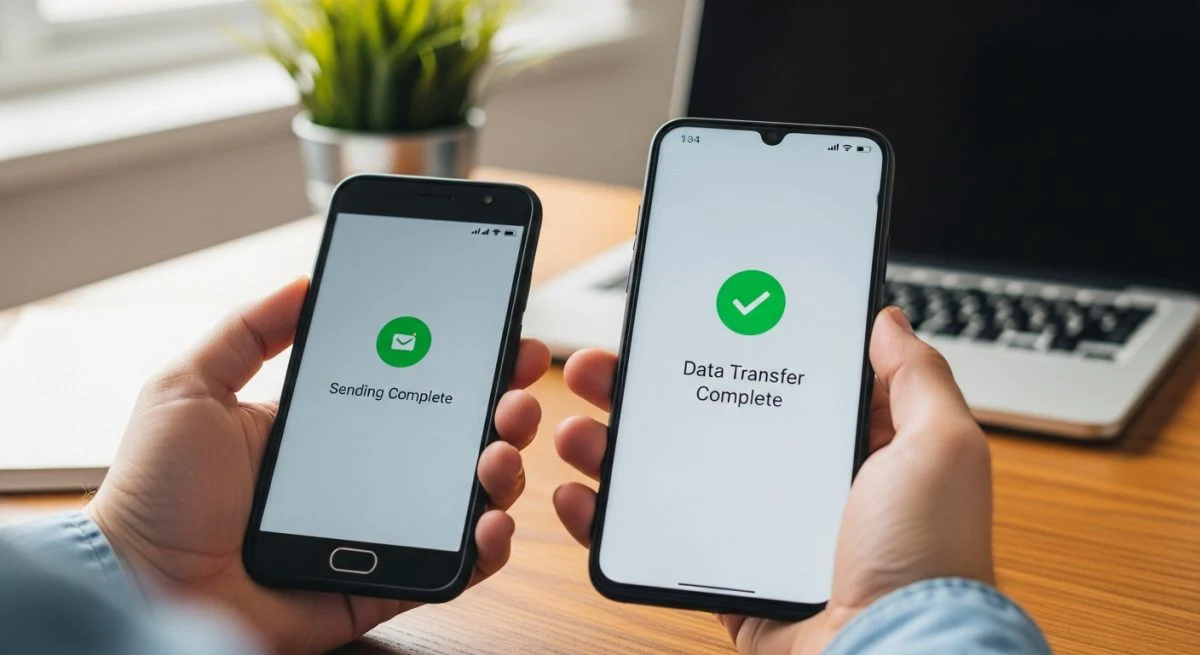
Estrenar un nuevo smartphone Android es una experiencia emocionante, pero el proceso de transferir toda tu información puede parecer una tarea abrumadora. Afortunadamente, los días de perder contactos, fotos y conversaciones han quedado atrás. Con las herramientas adecuadas y un poco de preparación, es posible cambiar de móvil sin dejar rastro de tus datos importantes.
El secreto reside en una buena organización y en aprovechar las funciones que tanto Google como los fabricantes de dispositivos han perfeccionado con el tiempo. Desde la copia de seguridad en la nube hasta las aplicaciones de transferencia directa, existen múltiples caminos para asegurar una migración exitosa.
La preparación: el paso clave antes de empezar
Antes de encender tu nuevo dispositivo, es fundamental preparar el antiguo. Una copia de seguridad completa es tu red de seguridad y garantiza que toda tu información esté a salvo y lista para ser transferida.
La forma más sencilla y universal de hacerlo es a través de tu cuenta de Google. Este método se encarga de salvaguardar la mayor parte de tu información esencial.
- Abre la aplicación de Ajustes en tu móvil actual.
- Busca y selecciona la opción Google.
- Pulsa en Copia de seguridad.
- Asegúrate de que la opción "Copia de seguridad de Google One" esté activada.
- Presiona el botón "Crear una copia de seguridad ahora" para iniciar el proceso manualmente.
Esta copia de seguridad generalmente incluye:
- Datos de aplicaciones
- Historial de llamadas
- Contactos
- Ajustes del dispositivo
- Mensajes SMS
- Fotos y vídeos (si tienes activada la sincronización con Google Fotos)
Un consejo importante: No borres ni restablezcas de fábrica tu teléfono antiguo hasta que hayas verificado que toda tu información se ha transferido correctamente al nuevo.
El método principal: la restauración de Google al configurar
La forma más integrada de pasar tus datos es durante el proceso de configuración inicial de tu nuevo teléfono Android. Al encenderlo por primera vez, el asistente de configuración te guiará paso a paso.
Cuando llegues a la pantalla que pregunta si quieres copiar aplicaciones y datos, elige "Siguiente". Aquí tendrás dos opciones principales:
- Transferencia con cable: Es el método más rápido y completo. Conecta ambos teléfonos con un cable USB-C. Tu nuevo móvil detectará el antiguo y te permitirá seleccionar qué datos quieres copiar, incluyendo aplicaciones, fotos, contactos, mensajes e incluso el fondo de pantalla.
- Transferencia inalámbrica: Si no tienes un cable a mano, puedes optar por la transferencia vía Wi-Fi. El proceso es similar, aunque puede tardar un poco más. En tu teléfono antiguo, es posible que necesites abrir la app de Google y decir "configurar mi dispositivo" para facilitar la conexión.
En ambos casos, deberás iniciar sesión con la misma cuenta de Google que usabas en el dispositivo anterior. El sistema localizará tu copia de seguridad más reciente en Google Drive y comenzará a restaurar tus aplicaciones y ajustes.
Aplicaciones de los fabricantes: una alternativa potente
Muchos fabricantes ofrecen sus propias herramientas gratuitas para facilitar la migración, especialmente si ambos dispositivos son de la misma marca. Estas aplicaciones suelen transferir más elementos que la copia de seguridad estándar de Google, como la distribución de los iconos en la pantalla de inicio o las alarmas.
- Samsung Smart Switch: Permite transferir datos de forma inalámbrica o por cable desde cualquier Android (o incluso iOS) a un nuevo dispositivo Samsung Galaxy.
- Xiaomi Mi Mover: Facilita la migración de datos a un nuevo teléfono Xiaomi desde cualquier otro dispositivo Android.
- OPPO/OnePlus Clone Phone: Una aplicación muy eficiente para mover contactos, mensajes, fotos y aplicaciones a un nuevo terminal de OPPO, OnePlus o realme.
Para usarlas, generalmente debes instalar la aplicación correspondiente en ambos teléfonos y seguir las instrucciones, que suelen implicar escanear un código QR para emparejar los dispositivos.
¿Qué pasa con los datos más específicos?
Aunque los métodos anteriores cubren la mayoría de los datos, hay algunos elementos que requieren una atención especial para asegurarse de que no se pierden en el camino.
Fotos y vídeos
La solución más recomendada es Google Fotos. Si tienes la copia de seguridad activada en tu teléfono antiguo, todas tus imágenes y vídeos estarán a salvo en la nube. Al iniciar sesión con tu cuenta de Google en el nuevo móvil, toda tu galería estará disponible al instante en la app de Google Fotos.
Si prefieres no usar la nube, puedes transferir tus archivos manualmente conectando el móvil antiguo a un ordenador, copiando las carpetas de imágenes (generalmente DCIM y Pictures) y luego pasándolas al nuevo dispositivo.
Contactos, calendario y correo
Si usas los servicios de Google (Contactos de Google, Google Calendar y Gmail), no tienes que hacer nada. Esta información se sincroniza automáticamente con tu cuenta en la nube. En cuanto inicies sesión en tu nuevo Android, todos tus contactos, eventos y correos electrónicos aparecerán sin problemas.
Conversaciones de WhatsApp
WhatsApp tiene su propio sistema de copia de seguridad, independiente del de Android. Para no perder tus chats, es crucial hacer una copia antes del cambio.
- En tu móvil antiguo, abre WhatsApp y ve a Ajustes > Chats > Copia de seguridad.
- Asegúrate de que está seleccionada tu cuenta de Google y pulsa "Guardar" para crear una copia reciente en Google Drive.
- En tu nuevo móvil, instala WhatsApp e inicia el proceso de verificación con tu número de teléfono.
- La aplicación detectará automáticamente la copia de seguridad en Google Drive y te ofrecerá restaurarla. Acepta y espera a que el proceso finalice.
Recientemente, WhatsApp también ha implementado una función de transferencia directa entre teléfonos. Dentro de Ajustes > Chats, encontrarás la opción "Transferir chats", que te permite mover todo tu historial escaneando un código QR, sin necesidad de usar Google Drive.
Archivos y documentos descargados
Los archivos que hayas descargado y guardado en la memoria interna (como documentos PDF, música o instaladores de apps) no siempre se transfieren automáticamente. La mejor estrategia es subirlos manualmente a un servicio en la nube como Google Drive, Dropbox u OneDrive desde tu teléfono antiguo. Luego, podrás acceder a ellos y descargarlos desde el nuevo. A veces, problemas con la red pueden complicar el acceso a los datos, por lo que es útil saber cómo corregir el error al obtener la dirección IP en Android.
Contraseñas
Si utilizas el gestor de contraseñas de Google, todas tus credenciales guardadas estarán vinculadas a tu cuenta. Al configurar tu nuevo Android, estas contraseñas estarán disponibles para autocompletar en aplicaciones y sitios web, haciendo que el inicio de sesión sea mucho más sencillo. Es una de las formas más eficientes de cómo gastar menos batería en el móvil: trucos que funcionan, al reducir el tiempo que pasas tecleando.
Cambiar de móvil Android ya no es sinónimo de perder información. Con la combinación del asistente de configuración de Google, las copias de seguridad en la nube y las herramientas de los fabricantes, la transición puede ser sorprendentemente fluida y completa.
También te puede interesar
- ¿Qué batería dura más, iPhone o Android? El análisis definitivo
- Pagar con el móvil Android: la guía para usar tu smartphone como tarjeta
- Bloquea tu móvil Android robado: la guía para proteger tus datos
- Bloquear el botón de apagado en Android: la guía antirrobo
- Cómo acelerar tu móvil Android: recupera la velocidad perdida
¿Te gustó este artículo?
Suscribite para recibir más contenido como este.