Cómo jugar a la PS5 en tu móvil: la guía para llevar tus partidas a todas partes
Transforma tu móvil en la pantalla de tu PS5. Esta guía esencial te enseña a configurar PS Remote Play, conectar tu DualSense y optimizar la conexión para disfrutar tus juegos con fluidez y total comodidad. No pierdas ni un minuto.
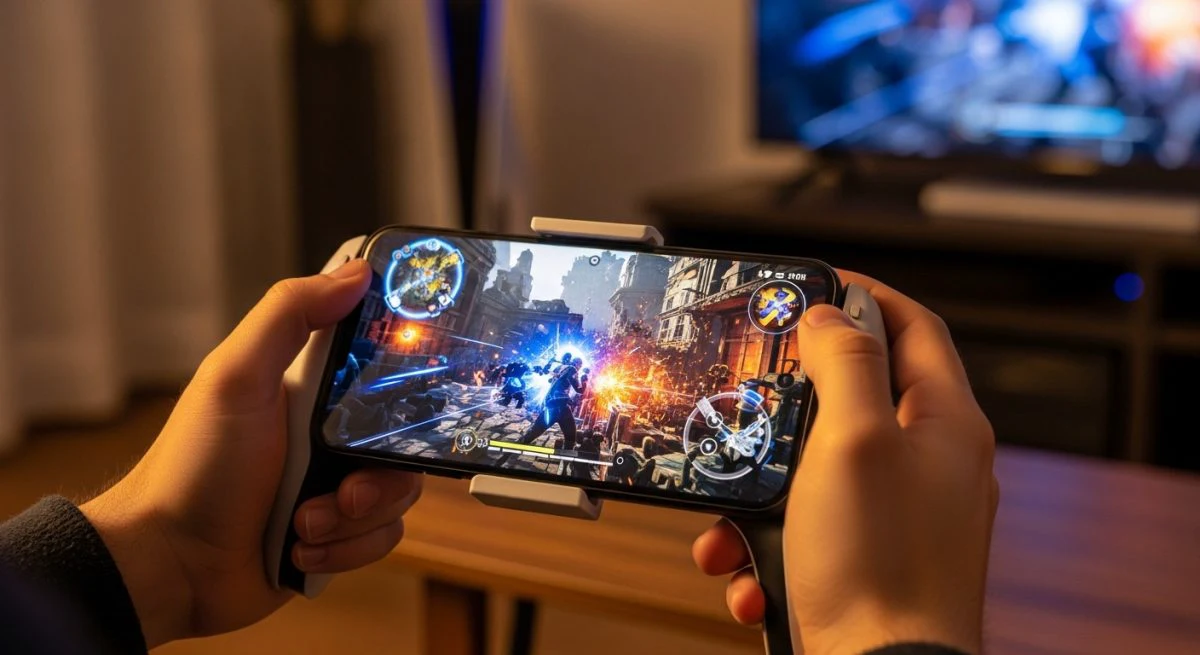
¿Imaginas continuar tu partida de PlayStation 5 desde la comodidad de tu cama o mientras estás en otra habitación de la casa? Gracias a la tecnología de juego remoto, convertir tu móvil en una pantalla secundaria para tu PS5 es una realidad accesible y sencilla. La función principal que lo permite se llama PS Remote Play, una herramienta oficial de Sony que transmite la imagen y el sonido de tu consola directamente a tu smartphone o tablet.
Esta guía detalla paso a paso todo lo que necesitas saber para configurar y disfrutar de tus juegos de PS5 en tu dispositivo móvil, ya sea Android o iOS. Desde los requisitos iniciales hasta consejos para optimizar la experiencia, aquí encontrarás la información necesaria para no perderte ni un minuto de juego.
¿Qué necesitas para empezar? Requisitos clave
Antes de sumergirte en la configuración, es fundamental asegurarse de que cuentas con todo lo necesario. La experiencia de juego remoto depende de una combinación de hardware, software y una buena conexión a internet.
Requisitos esenciales:
- Una consola PlayStation 5: Debe estar actualizada a la última versión del software del sistema.
- Un smartphone o tablet compatible:
- La aplicación PS Remote Play: Es gratuita y está disponible en Google Play Store y en la App Store de Apple.
- Una cuenta de PlayStation Network (PSN): Deberás usar la misma cuenta tanto en tu PS5 como en la aplicación móvil.
- Una conexión a internet estable y de alta velocidad: Sony recomienda un mínimo de 5 Mbps tanto de subida como de bajada. Sin embargo, para una experiencia óptima y fluida, lo ideal es contar con al menos 15 Mbps.
- Android: Requiere Android 8.0 o superior.
- iOS/iPadOS: Requiere iOS 14.5 o superior para una compatibilidad total, especialmente si planeas usar un mando.
Aunque no es estrictamente obligatorio, para una experiencia de juego completa y cómoda, es altamente recomendable utilizar un mando. Puedes conectar tu mando inalámbrico DualSense directamente a tu móvil.
Paso 1: Configura tu consola PS5 para el Uso a distancia
El primer paso es habilitar la función de juego remoto en tu PlayStation 5. Sin esta configuración, tu móvil no podrá encontrar ni conectarse a la consola.
- Enciende tu PS5 y ve a la pantalla de inicio.
- Accede a Ajustes (el icono del engranaje en la esquina superior derecha).
- Selecciona Sistema.
- Dentro del menú Sistema, busca y selecciona Uso a distancia.
- Activa la opción Activar Uso a distancia.
Para mayor comodidad, también es útil configurar la consola para que se encienda desde el modo de reposo. Esto te permitirá iniciar una sesión de juego remoto sin necesidad de encender la PS5 físicamente.
- En Ajustes > Sistema > Ahorro de energía, selecciona Funciones disponibles en modo de reposo.
- Activa las casillas Mantenerse conectado a Internet y Activar encendido de tu PS5 desde la red.
Paso 2: Instala y configura la app PS Remote Play en tu móvil
Con la consola ya preparada, el siguiente paso se realiza en tu smartphone o tablet.
- Descarga la aplicación: Ve a Google Play o la App Store y busca "PS Remote Play". Descarga e instala la aplicación oficial de PlayStation.
- Inicia sesión: Abre la aplicación e inicia sesión con la misma cuenta de PlayStation Network que usas en tu PS5. Es un paso crucial para que la app pueda encontrar tu consola.
- Selecciona tu consola: Una vez iniciada la sesión, la aplicación te preguntará a qué consola deseas conectarte (PS4 o PS5). Elige PS5.
- Vinculación automática: La app buscará automáticamente tu consola PS5 en la red. Si ambos dispositivos están en la misma red Wi-Fi y has iniciado sesión con la misma cuenta, la conexión debería establecerse en unos segundos.
- Vinculación manual (si es necesario): Si la app no encuentra la consola, puedes vincularla manualmente. En la PS5, ve a Ajustes > Sistema > Uso a distancia > Vincular dispositivo. Aparecerá un código de ocho dígitos en la pantalla. Introduce este código en la aplicación móvil para completar la conexión.
Una vez conectada, la pantalla de tu PS5 se reflejará en tu móvil y podrás empezar a jugar. La aplicación mostrará controles táctiles superpuestos en la pantalla, aunque para la mayoría de los juegos, esta no es la forma más cómoda de jugar.
Paso 3: Conecta tu mando DualSense al móvil para una mejor experiencia
Para una experiencia de juego auténtica, conectar tu mando DualSense a través de Bluetooth es la mejor opción. El proceso es rápido y sencillo.
- Activa el modo de emparejamiento en el mando: Con el mando apagado, mantén presionados simultáneamente el botón PS (el logo de PlayStation) y el botón Crear (el pequeño botón a la izquierda del panel táctil) hasta que la barra de luz del mando comience a parpadear rápidamente en color azul.
- Activa el Bluetooth en tu móvil: Ve a los ajustes de Bluetooth de tu dispositivo Android o iOS.
- Busca y selecciona el mando: En la lista de dispositivos disponibles, debería aparecer uno llamado "DualSense Wireless Controller". Selecciónalo para vincularlo.
- Confirmación: Una vez conectado, la luz del mando dejará de parpadear y se volverá fija, generalmente de color azul.
Con el mando conectado, los controles táctiles de la app se ocultarán y podrás jugar de la misma forma que lo harías en tu televisor.
Consejos para optimizar tu experiencia de juego remoto
Una conexión inestable o una mala configuración pueden provocar lag (retraso), pixelación o desconexiones. Sigue estos consejos para asegurar la mejor calidad de transmisión posible:
- Usa una conexión por cable para tu PS5: Siempre que sea posible, conecta tu PS5 al router mediante un cable Ethernet en lugar de Wi-Fi. Esto proporciona una conexión mucho más estable y rápida.
- Juega cerca de tu router: Si usas Wi-Fi tanto para la consola como para el móvil, asegúrate de que ambos dispositivos tengan una señal fuerte. Estar cerca del router ayuda a minimizar las interferencias.
- Reduce la carga de tu red: Evita realizar otras actividades que consuman mucho ancho de banda en tu red mientras juegas, como descargar archivos grandes o ver vídeos en streaming en 4K en otros dispositivos.
- Ajusta la calidad de vídeo en la app: Dentro de los ajustes de la aplicación PS Remote Play, puedes ajustar la resolución y la frecuencia de fotogramas. Si experimentas lag, prueba a reducir la calidad de vídeo para mejorar la fluidez.
- Usa redes Wi-Fi de 5 GHz: Si tu router lo permite, conecta tus dispositivos a la banda de 5 GHz en lugar de la de 2.4 GHz. Suele ofrecer velocidades más altas y menos interferencias.
Jugar con datos móviles es posible, pero consume una gran cantidad de datos y la estabilidad puede variar mucho. Se recomienda usarlo con precaución y solo si tienes un plan de datos ilimitado.
¿Existen alternativas a PS Remote Play?
Aunque la aplicación oficial de Sony es la opción más directa y recomendada para la mayoría de los usuarios, existen alternativas de terceros que ofrecen más opciones de personalización, aunque pueden requerir una configuración más compleja.
Una de las más conocidas es Chiaki, un cliente de código abierto para Remote Play disponible en varias plataformas. Algunos usuarios avanzados la prefieren por la posibilidad de ajustar con más detalle parámetros de la transmisión como el bitrate. Sin embargo, para un uso sencillo y directo, la app oficial PS Remote Play es más que suficiente y funciona de manera excelente.
También te puede interesar
¿Te gustó este artículo?
Suscribite para recibir más contenido como este.