Cómo actualizar Android Auto: la guía para tener la última versión
Mantener Android Auto actualizado garantiza rendimiento, estabilidad y nuevas funciones sin interrupciones. Este artículo te guía desde la vía oficial de Google Play y actualizaciones automáticas, hasta la instalación manual de APK y soluciones rápidas ante fallos.
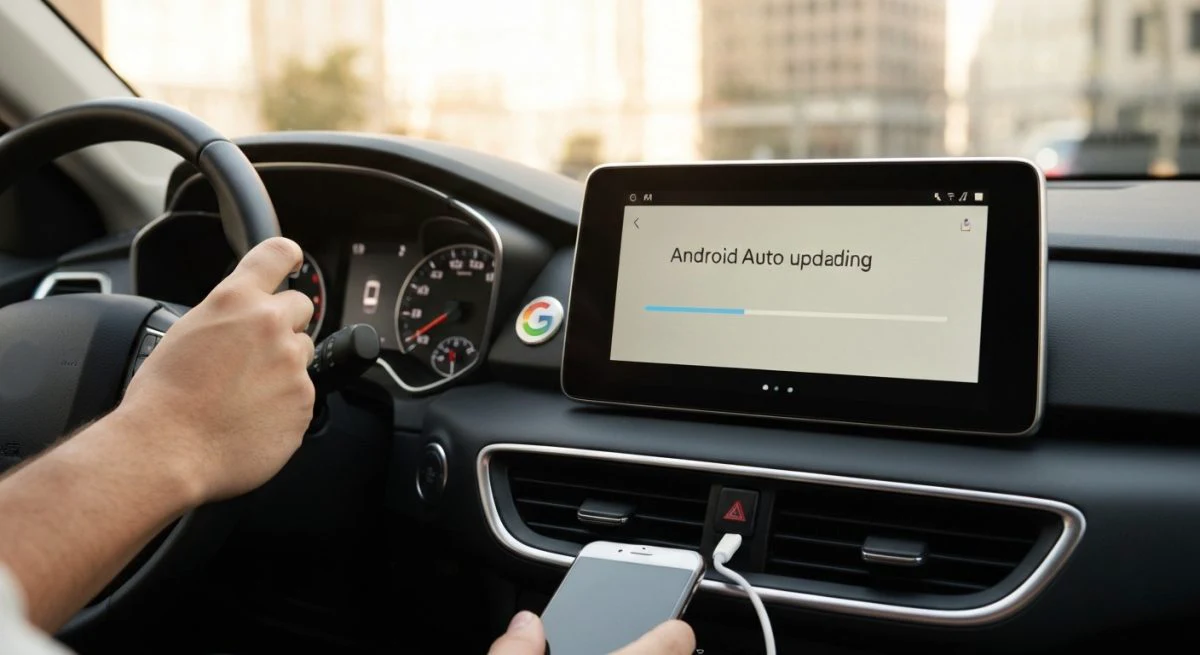
Mantener Android Auto actualizado es fundamental para disfrutar de una experiencia de conducción conectada, segura y sin interrupciones. Cada nueva versión trae consigo mejoras de estabilidad, corrección de errores y, en muchas ocasiones, nuevas funcionalidades que transforman la pantalla de tu coche. Asegurarte de tener la última versión es el primer paso para solucionar fallos y acceder a todo su potencial.
Aunque en las versiones más recientes de Android (a partir de Android 10), Android Auto viene integrado en el sistema operativo, la aplicación sigue recibiendo actualizaciones a través de la Google Play Store. A continuación, se detallan todos los métodos disponibles para actualizar la plataforma, desde el más sencillo hasta soluciones para cuando las cosas no salen como se espera.
El método más fácil: actualizar desde Google Play Store
Esta es la forma oficial, más segura y recomendada para la gran mayoría de los usuarios. Google distribuye las nuevas versiones de Android Auto directamente a través de su tienda de aplicaciones.
Paso a paso para actualizar desde Google Play:
- Abre la Google Play Store en tu teléfono móvil.
- Toca el ícono de tu perfil, ubicado en la esquina superior derecha.
- En el menú que se despliega, selecciona "Gestionar apps y dispositivo".
- Accede a la sección "Actualizaciones disponibles". El sistema buscará si hay nuevas versiones para tus aplicaciones.
- Busca Android Auto en la lista. Si hay una actualización pendiente, aparecerá aquí.
- Pulsa el botón "Actualizar" que verás junto a Android Auto. Si quieres actualizar todas tus aplicaciones a la vez, puedes seleccionar "Actualizar todo".
Un método alternativo es buscar directamente "Android Auto" en la barra de búsqueda de la Play Store. Si al entrar en la ficha de la aplicación ves un botón que dice "Actualizar", púlsalo. Si en su lugar solo aparecen las opciones "Abrir" o "Desinstalar", significa que ya tienes la versión más reciente disponible para tu dispositivo.
¿No aparece la actualización? Activa las actualizaciones automáticas
Para no tener que revisar manualmente si hay nuevas versiones, la mejor opción es dejar que tu móvil haga el trabajo por ti. Activar las actualizaciones automáticas para Android Auto es un proceso sencillo que te ahorrará tiempo y preocupaciones.
- Abre la Google Play Store y busca "Android Auto".
- Entra en la página de la aplicación.
- Toca el menú de los tres puntos verticales en la esquina superior derecha.
- Marca la casilla "Actualizar autom.".
A partir de este momento, cada vez que haya una nueva versión estable de Android Auto y tu teléfono esté conectado a una red Wi-Fi, la aplicación se actualizará sola en segundo plano.
El método avanzado: instalar la última versión manualmente (APK)
Hay ocasiones en las que una nueva versión de Android Auto ha sido anunciada, pero tarda en llegar a tu dispositivo a través de la Play Store. Esto se debe a que Google las despliega de forma escalonada. Si no quieres esperar o necesitas una versión específica para solucionar un fallo, puedes instalarla manualmente mediante su archivo APK.
ADVERTENCIA: La instalación de archivos APK debe realizarse con precaución y utilizando únicamente fuentes fiables. Descargar aplicaciones de sitios desconocidos puede exponer tu dispositivo a malware.
La fuente más recomendada por su fiabilidad y seguridad para descargar archivos APK es APKMirror.
Pasos para la instalación manual:
- Identifica la arquitectura de tu móvil: Para que la aplicación funcione correctamente, necesitas descargar el archivo APK que corresponda a la arquitectura del procesador de tu móvil. Las más comunes hoy en día son
arm64-v8ayarmeabi-v7a. Si tu móvil es relativamente moderno, lo más probable es que seaarm64-v8a. Puedes usar una app como "CPU-Z" para verificarlo. - Busca el APK en un sitio seguro: Abre el navegador de tu móvil y ve a la página de Android Auto en APKMirror. Verás una lista con todas las versiones disponibles, de la más reciente a la más antigua.
- Descarga la versión correcta: Elige la versión más reciente que sea compatible con la arquitectura de tu procesador. Descarga el archivo APK en tu teléfono.
- Habilita la instalación desde fuentes desconocidas: Por seguridad, Android bloquea la instalación de aplicaciones fuera de la Play Store. Al intentar abrir el archivo APK, es probable que el sistema te pida que concedas permiso. Acepta y activa la opción para tu navegador o para el gestor de archivos que estés utilizando.
- Instala el archivo: Una vez concedido el permiso, vuelve a abrir el archivo APK y pulsa "Instalar". Cuando el proceso termine, la nueva versión de Android Auto habrá reemplazado a la anterior.
- Reinicia el teléfono: Aunque no siempre es estrictamente necesario, es recomendable reiniciar el móvil para asegurar que todos los cambios se apliquen correctamente antes de conectarlo al coche.
Solución a problemas comunes al actualizar
Incluso siguiendo los pasos correctos, a veces pueden surgir inconvenientes. Aquí tienes las soluciones a los problemas más habituales.
La actualización no aparece en Google Play
Si sabes que existe una nueva versión pero no te aparece en la tienda, prueba lo siguiente:
- Borra la caché de Google Play Store: Ve a
Ajustes > Aplicaciones > Google Play Store > Almacenamiento y cachéy pulsa "Borrar caché". Esto fuerza a la tienda a buscar de nuevo las actualizaciones disponibles. - Actualiza los Servicios de Google Play: Esta aplicación del sistema es crucial para el funcionamiento de muchas otras, incluida la Play Store y el propio Android Auto. Busca "Servicios de Google Play" en la tienda y asegúrate de que esté actualizada.
- Ten paciencia: Como se mencionó, las actualizaciones se liberan por fases. Es posible que simplemente aún no esté disponible para tu región o dispositivo y solo sea cuestión de esperar unas horas o días.
Android Auto falla después de una actualización
A veces, una nueva versión puede introducir un error inesperado (bug). Si notas que Android Auto se desconecta, funciona lento o alguna aplicación ha dejado de responder correctamente después de actualizar, puedes intentar esto:
- Limpia la caché de Android Auto: Ve a
Ajustes > Aplicaciones > Android Auto > Almacenamiento y cachéy pulsa "Borrar caché". Esta acción no elimina tus datos, pero puede solucionar fallos de rendimiento. - Verifica el cable USB: Una causa muy común de problemas es un cable dañado o de mala calidad. Asegúrate de usar un cable USB de alta calidad y en buen estado.
- Vuelve a una versión anterior: Si el problema es grave y no se soluciona, puedes desinstalar la actualización actual y volver a una versión anterior que te funcionaba bien. La única forma de hacerlo es mediante el método de instalación manual de APK, buscando y descargando una versión más antigua desde un repositorio como APKMirror.
¿Cómo saber qué versión de Android Auto tienes instalada?
Si quieres comprobar qué versión estás utilizando actualmente, solo tienes que seguir estos sencillos pasos en tu móvil:
- Ve a los Ajustes de tu teléfono.
- Entra en la sección de "Aplicaciones".
- Busca y selecciona Android Auto en la lista.
- Desplázate hasta el final de la pantalla de información de la app. El número de la versión aparecerá allí.
También te puede interesar
- Dónde está el portapapeles en Android: la guía para encontrarlo
- ¿Por qué fue creado Android? La historia detrás del sistema operativo móvil
- Cómo instalar aplicaciones en una Smart TV no Android: la guía definitiva
- Dónde están las descargas en Android: la guía para encontrar tus archivos
- Certificado digital en Android: dónde está y cómo instalarlo
¿Te gustó este artículo?
Suscribite para recibir más contenido como este.