Dónde está el portapapeles en Android: la guía para encontrarlo
Descubre cómo funciona el portapapeles en Android y por qué puede parecer un misterio. Te mostramos verlo desde Gboard o el teclado de Samsung, gestionar clips, anclar, eliminar y distinguirlo de las capturas para optimizar tu flujo.
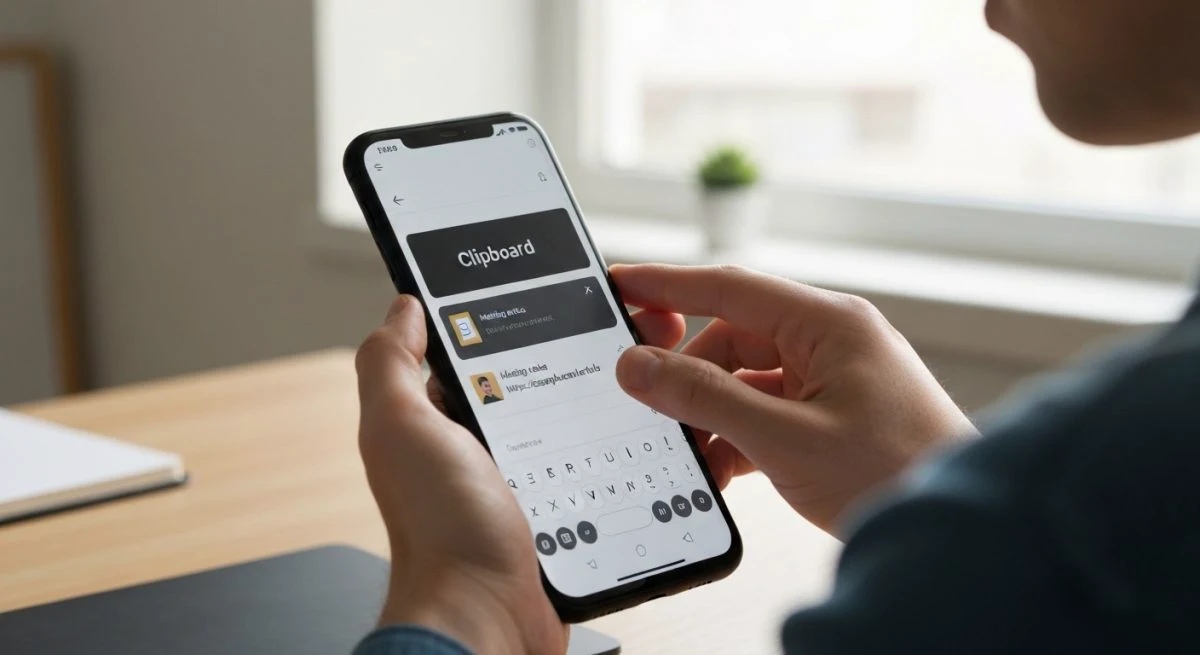
Encontrar dónde se guardan los textos e imágenes que copias en tu móvil puede parecer un misterio. A diferencia de un archivo visible, el portapapeles de Android funciona en segundo plano, almacenando temporalmente la información que copias para que puedas pegarla en otro lugar. Entender cómo acceder a él y gestionarlo es clave para usar tu dispositivo de forma más eficiente.
El portapapeles es una herramienta integrada en el sistema operativo que guarda fragmentos de información, como texto, enlaces o imágenes, de manera temporal. Cada vez que seleccionas algo y eliges la opción "Copiar", ese contenido va directamente al portapapeles, listo para ser "Pegado" en una aplicación diferente.
Cómo ver el portapapeles en Android a través del teclado
La forma más directa y universal de acceder al portapapeles en la mayoría de los dispositivos Android es a través del teclado que usas para escribir. Gboard (el teclado de Google) y el teclado de Samsung son los más comunes y ambos ofrecen un acceso rápido.
Acceder con Gboard (el teclado de Google)
Gboard viene preinstalado en muchos teléfonos Android y es la opción preferida por muchos usuarios.
- Abre cualquier aplicación de texto: Puede ser una app de mensajería, un correo electrónico o un bloc de notas.
- Toca el campo de texto para que aparezca el teclado.
- Busca el icono del portapapeles: Se encuentra en la barra de herramientas superior del teclado. Si no lo ves, pulsa el icono de los cuatro cuadrados (menú) para mostrar todas las opciones.
- Toca el icono del portapapeles: Al hacerlo, verás una lista con los últimos textos e imágenes que has copiado. Desde aquí puedes seleccionar cualquier elemento para pegarlo.
Para que esta función esté siempre disponible, Gboard necesita que actives el historial del portapapeles. Si es la primera vez que lo usas, verás un botón para "Activar el portapapeles".
Acceder con el teclado de Samsung
Si tienes un dispositivo Samsung, su teclado nativo también integra una gestión del portapapeles muy completa.
- Despliega el teclado en cualquier aplicación que permita introducir texto.
- Pulsa el icono del portapapeles en la barra de herramientas. Al igual que en Gboard, si no está visible, puede que necesites tocar el icono de los tres puntos para expandir las opciones disponibles.
- Explora el historial: El teclado de Samsung te mostrará una lista de los elementos copiados recientemente. Podrás pegar, anclar o eliminar clips directamente desde esta vista.
Cómo gestionar el contenido del portapapeles
Una vez que has accedido al historial del portapapeles, tienes varias opciones para administrar tus clips. Estas funciones son muy similares tanto en Gboard como en el teclado de Samsung.
- Pegar contenido: Simplemente toca uno de los elementos de la lista y se pegará automáticamente en el campo de texto activo.
- Anclar elementos importantes: Si hay un texto que usas con frecuencia (como tu dirección de correo electrónico o un número de teléfono), puedes anclarlo. En Gboard, mantén pulsado el clip y elige "Fijar". En el teclado de Samsung, toca el icono del ancla. Los elementos anclados no se borrarán automáticamente.
- Eliminar clips: Para borrar un elemento específico, mantenlo presionado y selecciona "Eliminar". Si quieres borrar todo el historial, busca la opción de "Eliminar todo" o un icono de papelera.
¿Dónde se guardan las capturas de pantalla?
Es común confundir el portapapeles con el lugar donde se guardan las capturas de pantalla. Cuando haces una captura de pantalla, esta no se guarda en el portapapeles, sino como un archivo de imagen en una carpeta específica de tu dispositivo.
Normalmente, puedes encontrar tus capturas de pantalla en la aplicación Galería o Google Fotos, dentro de un álbum llamado "Screenshots" o "Capturas de pantalla".
Sin embargo, muchos móviles ofrecen la opción de "Copiar" una captura de pantalla al portapapeles justo después de tomarla, lo que te permite pegarla directamente en una conversación sin necesidad de guardarla como archivo.
Aplicaciones de terceros para gestionar el portapapeles
Si las funciones nativas de tu teclado se te quedan cortas, existen aplicaciones especializadas en la Play Store que expanden las capacidades del portapapeles. Estas apps ofrecen características avanzadas como:
- Historial ilimitado: Guardan un registro mucho más extenso de todo lo que copias.
- Sincronización entre dispositivos: Permiten acceder a tu portapapeles desde tu móvil, tablet e incluso tu ordenador.
- Organización por carpetas: Facilitan la clasificación de tus clips para un acceso más ordenado.
Algunas de las aplicaciones más populares son Clipboard Manager y Clipper. Estas herramientas son ideales para usuarios que trabajan con grandes volúmenes de texto y necesitan una gestión más robusta.
Preguntas frecuentes sobre el portapapeles de Android
¿El portapapeles de Android tiene un límite?
Sí, el portapapeles nativo gestionado por el teclado tiene un límite. Generalmente, guarda los últimos 5 a 10 elementos copiados. Los clips más antiguos se eliminan automáticamente para dar paso a los nuevos, a menos que los hayas anclado.
¿Cuánto tiempo se guarda la información en el portapapeles?
La información se guarda por un tiempo limitado, normalmente alrededor de una hora, a menos que la ancles. Además, al reiniciar el dispositivo, el historial del portapapeles se borra por completo, excepto los elementos fijados.
¿Se puede borrar el historial del portapapeles?
Sí. Puedes eliminar elementos individuales manteniéndolos presionados y seleccionando "Eliminar". La mayoría de los teclados también ofrecen una opción para borrar todo el historial de una sola vez desde la vista del portapapeles.
¿Por qué no puedo encontrar el icono del portapapeles en mi teclado?
Si no ves el icono, asegúrate de que la función de historial esté activada en los ajustes de tu teclado. En Gboard, puedes encontrar esta opción en Ajustes > Portapapeles. También es posible que necesites pulsar el icono de menú (tres o cuatro puntos) en la barra de herramientas para revelar todos los iconos disponibles.
También te puede interesar
- Tu Android muestra publicidad invasiva: cómo identificarla y eliminarla
- ¿Móvil bloqueado? Cómo saber el código PUK de tu tarjeta SIM
- Qué hacer si olvidas la contraseña de tu móvil: guía paso a paso
- Aumenta la señal de tu móvil: trucos para tener más cobertura
- Pantalla del móvil negra pero funciona: causas y soluciones
¿Te gustó este artículo?
Suscribite para recibir más contenido como este.