Cómo instalar aplicaciones en una Smart TV no Android: la guía definitiva
Si tu Smart TV no usa Android, no todo está perdido. Existen vías seguras para ampliar tu catálogo: usa la tienda oficial o añade un Chromecast con Google TV para acceder a más apps en tu televisor.
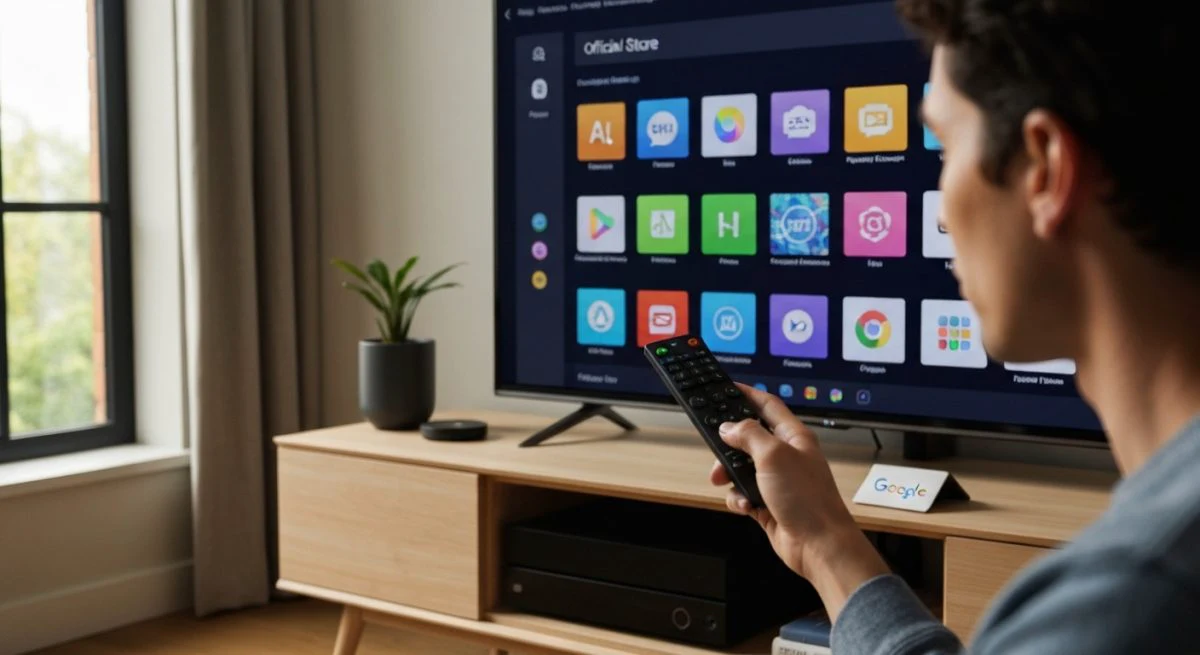
Tener una Smart TV que no utiliza el sistema operativo Android o Google TV puede generar dudas sobre cómo ampliar su catálogo de aplicaciones. A diferencia de los televisores con Android, que tienen acceso directo a la masiva Google Play Store, los televisores de marcas como Samsung (Tizen), LG (webOS) o Hisense (VIDAA) operan con sistemas cerrados y tiendas de aplicaciones propias.
Esto significa que, por diseño, la instalación de aplicaciones se limita a las que están disponibles en sus tiendas oficiales. Sin embargo, esto no implica que las posibilidades se acaben ahí. Existen métodos alternativos y soluciones prácticas para disfrutar de un universo de contenido mucho más amplio.
La realidad de las Smart TV sin Android
Lo primero que hay que entender es por qué no se pueden instalar archivos APK (el formato de las apps de Android) directamente en televisores con sistemas operativos como Tizen, webOS, Saphi o VIDAA. Cada uno de estos sistemas es un ecosistema cerrado, incompatible con las aplicaciones diseñadas para Android. Intentar instalar un APK sería como intentar ejecutar un programa de Windows en un Mac sin un software de virtualización; simplemente no funciona.
Las tiendas de aplicaciones de estas Smart TV, como la LG Content Store o la App Gallery de Philips, ofrecen una selección curada por el fabricante. Aunque incluyen las plataformas de streaming más populares como Netflix, YouTube o Disney+, el catálogo es considerablemente más reducido que el de Google Play.
¿Se pueden instalar apps no oficiales?
La instalación de aplicaciones de fuentes no oficiales, conocida como sideloading, es una práctica compleja y a menudo arriesgada en televisores no Android. Sistemas como Tizen (Samsung) y webOS (LG) requieren activar un modo desarrollador y utilizar herramientas específicas desde un ordenador, un proceso técnico que puede anular la garantía o causar inestabilidad en el televisor. Por tanto, para la mayoría de los usuarios, no es una vía recomendable ni directa.
Método 1: Usar la tienda oficial de tu Smart TV
Aunque parezca obvio, el primer paso es siempre explorar a fondo la tienda de aplicaciones nativa de tu televisor. Los fabricantes actualizan constantemente sus catálogos y es posible que la aplicación que buscas ya esté disponible.
Instalar apps en televisores Samsung (Tizen)
- Presiona el botón Home (con el ícono de una casa) en tu control remoto.
- Navega hasta la sección "Apps" y selecciónala.
- Una vez dentro de la tienda, puedes explorar las categorías (Video, Juegos, Deportes, etc.) o usar el ícono de la lupa para buscar una aplicación específica.
- Cuando encuentres la app deseada, selecciónala y pulsa el botón "Instalar".
- La aplicación se descargará e instalará, y aparecerá en el menú principal de tu televisor.
Instalar apps en televisores LG (webOS)
- Pulsa el botón Home en tu control remoto para acceder al menú principal.
- Busca y selecciona el ícono de la "LG Content Store".
- Dentro de la tienda, puedes navegar por las diferentes categorías o utilizar la función de búsqueda en la parte superior.
- Elige la aplicación que quieres instalar y presiona "Instalar".
- Una vez finalizada la instalación, la app estará disponible en la cinta de aplicaciones del menú principal.
Instalar apps en otras marcas (Hisense, Panasonic, Philips)
El procedimiento es muy similar en otros sistemas operativos:
- Hisense (VIDAA): Accede a la "VIDAA Store" o "App Store" desde el menú principal, busca la aplicación y selecciona "Instalar".
- Panasonic (My Home Screen): Presiona el botón "Apps" en el control remoto para abrir el "Apps Market". Desde allí, puedes buscar e instalar las aplicaciones disponibles.
- Philips (Saphi): Pulsa el botón "Smart TV" y accede a la "App Gallery" para encontrar e instalar nuevas aplicaciones.
Método 2: La solución universal con dispositivos externos
Si la aplicación que deseas no está en la tienda oficial de tu TV, la solución más eficaz, segura y recomendada es utilizar un dispositivo de streaming externo. Estos pequeños aparatos se conectan al puerto HDMI de tu televisor y lo transforman, en la práctica, en una Smart TV con un sistema operativo mucho más versátil y con acceso a miles de aplicaciones.
Estos dispositivos son la llave para desbloquear todo el potencial de tu pantalla, independientemente del sistema operativo que traiga de fábrica.
Dispositivos recomendados
- Chromecast con Google TV: Este dispositivo de Google es una de las mejores opciones. No solo te permite transmitir contenido desde tu móvil, sino que incorpora el sistema operativo Google TV, con acceso completo a la Google Play Store. Esto significa que podrás instalar casi cualquier aplicación de Android TV directamente en el dispositivo.
- Amazon Fire TV Stick: Es la alternativa más popular de Amazon. Funciona con Fire OS, un sistema basado en Android, y tiene su propia tienda de aplicaciones, que es muy extensa. Es fácil de usar y te da acceso a servicios de streaming, juegos y mucho más.
- Xiaomi TV Box o similar (Android TV Box): Un TV Box es un pequeño decodificador que ejecuta Android TV o Google TV. Al conectarlo a tu televisor, obtienes una interfaz de Android completa y acceso a la Google Play Store, pudiendo instalar una enorme variedad de aplicaciones y juegos.
- Apple TV: Si eres usuario del ecosistema de Apple, el Apple TV es una excelente opción. Su sistema operativo, tvOS, es fluido, potente y cuenta con su propia App Store, con aplicaciones y juegos de alta calidad.
¿Cómo funcionan estos dispositivos?
La instalación es sumamente sencilla:
- Conecta el dispositivo: Enchufa el dispositivo de streaming (Chromecast, Fire TV Stick, etc.) a un puerto HDMI libre de tu televisor y a una fuente de alimentación (generalmente un puerto USB del propio televisor o un adaptador de corriente).
- Configuración inicial: Cambia la fuente de entrada (Source/Input) de tu TV al puerto HDMI correspondiente. Sigue las instrucciones en pantalla para conectar el dispositivo a tu red Wi-Fi e iniciar sesión con tu cuenta de Google o Amazon.
- Instala aplicaciones: Una vez configurado, tendrás acceso a una tienda de aplicaciones (Google Play Store, Amazon Appstore). Desde allí, podrás buscar e instalar las aplicaciones que no encontrabas en tu Smart TV original.
Método 3: Aprovecha el navegador web integrado
Aunque es una solución más limitada, no hay que subestimar el navegador web de tu Smart TV. Muchas plataformas y servicios que no tienen una aplicación dedicada para Tizen o webOS sí ofrecen una versión web funcional.
Para usar este método:
- Busca y abre la aplicación "Navegador de Internet" o similar en tu Smart TV.
- Utiliza el control remoto para escribir la dirección web del servicio que quieres usar (por ejemplo, la página de una red social, un servicio de video menos conocido, etc.).
- Puedes añadir la página a tus marcadores o favoritos para acceder a ella más rápidamente en el futuro.
Limitaciones: La experiencia de usuario no siempre es óptima. La navegación puede ser lenta y algunos contenidos multimedia pueden no ser compatibles.
Conclusión: La mejor opción para ampliar tus apps
Si bien es frustrante descubrir que tu Smart TV no Android tiene un ecosistema de aplicaciones cerrado, la solución es más sencilla y asequible de lo que parece. Mientras que la instalación de apps no oficiales es un camino complejo y no recomendado para la mayoría, la adquisición de un dispositivo de streaming externo como un Chromecast con Google TV o un Amazon Fire TV Stick es la mejor inversión.
Estos dispositivos no solo resuelven el problema de la falta de aplicaciones, sino que a menudo ofrecen una experiencia de usuario más rápida, fluida y con más funcionalidades que el sistema operativo original de tu televisor, dándole una nueva vida a tu pantalla.
También te puede interesar
- Tu Android muestra publicidad invasiva: cómo identificarla y eliminarla
- ¿Móvil bloqueado? Cómo saber el código PUK de tu tarjeta SIM
- Qué hacer si olvidas la contraseña de tu móvil: guía paso a paso
- Aumenta la señal de tu móvil: trucos para tener más cobertura
- Pantalla del móvil negra pero funciona: causas y soluciones
¿Te gustó este artículo?
Suscribite para recibir más contenido como este.