No te entran las llamadas en el móvil: causas y soluciones prácticas
Si tu móvil tiene cobertura y conexión a internet, pero las llamadas no aparecen, el problema suele estar en un ajuste, el desvío, la SIM o la configuración de red. Estas comprobaciones permiten recuperar el servicio antes de contactar con la operadora.
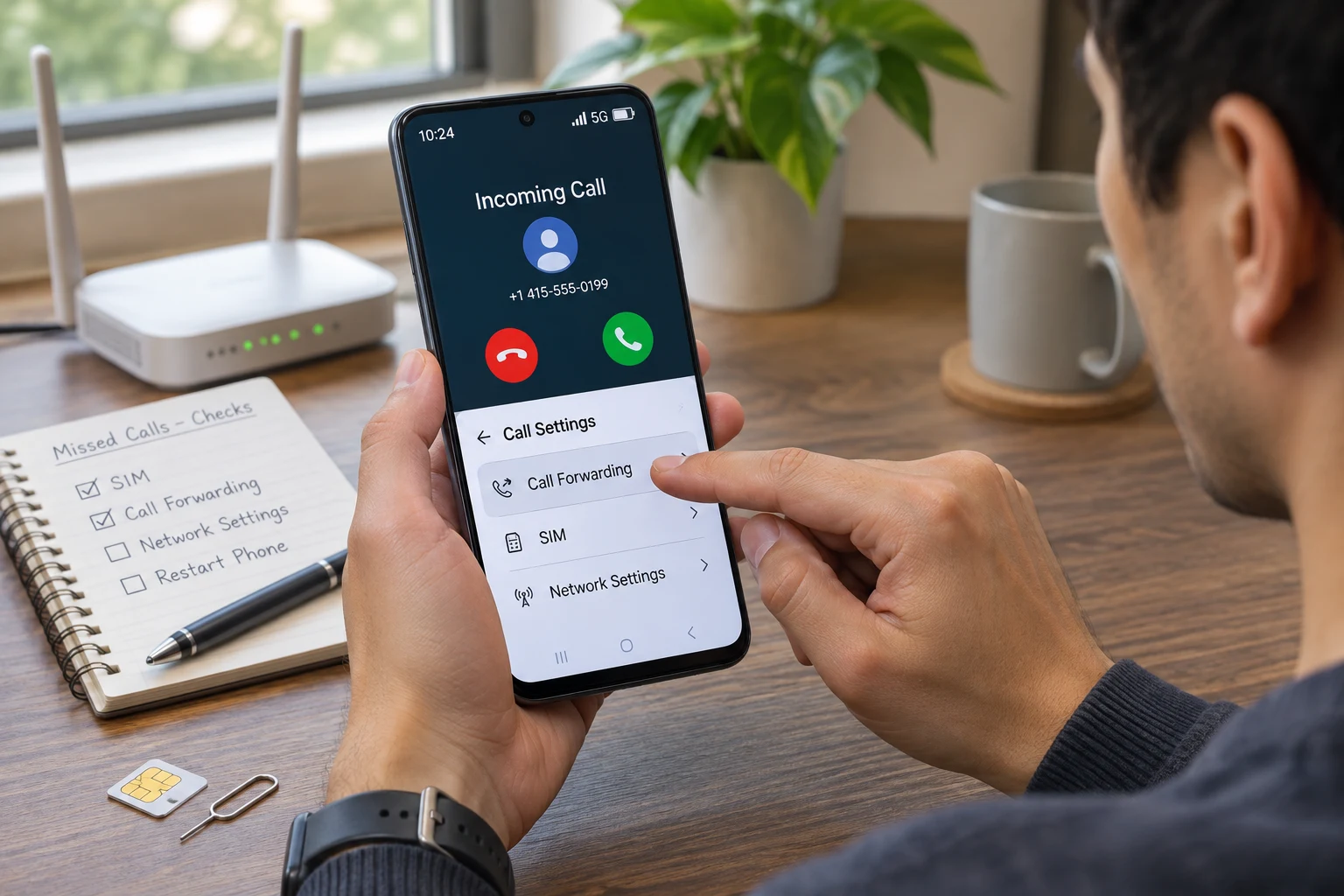
Cuando a tu teléfono no le entran las llamadas, la pantalla permanece apagada y quien intenta comunicarse escucha un tono de ocupado, un mensaje de buzón o un silencio total. Este fallo genera frustración, especialmente cuando el dispositivo muestra barras de cobertura completas y permite navegar por internet sin problemas.
Antes de pensar en una avería técnica irreversible, conviene repasar una serie de ajustes comunes en el sistema. En la gran mayoría de los casos, la interrupción del servicio de voz se debe a funciones de software activadas por descuido o a fallos menores en la tarjeta SIM.
La causa más habitual: el modo «No molestar» y los filtros de concentración
La razón principal por la que no entran llamadas a pesar de tener señal suele ser la activación involuntaria del modo No molestar o de algún perfil de concentración. Cuando este modo se encuentra en funcionamiento, el terminal silencia de inmediato las comunicaciones entrantes o las envía al buzón sin encender la pantalla ni emitir ningún sonido.
Para comprobar y desactivar este ajuste:
- En Android: desliza el dedo hacia abajo desde el borde superior de la pantalla para abrir el panel de accesos rápidos. Si el icono de No molestar (habitualmente representado por un círculo con una línea horizontal) está iluminado, pulsa sobre él para apagarlo. También puedes ir a Ajustes > Sonido y vibración > No molestar.
- En iPhone: desliza el panel de control (desde la esquina superior derecha o desde abajo hacia arriba, según el modelo). Revisa si el botón con el icono de media luna o el módulo de Concentración está activo y tócalo para desactivarlo. También puedes verificarlo en Ajustes > Modos de concentración.
Si tras apagar esta función el problema continúa, es momento de seguir el orden de soluciones de menor a mayor complejidad técnica.
1. Alterna el Modo Avión y reinicia el dispositivo
Un fallo temporal en la antena interna del teléfono o en los procesos del módem puede congelar el canal de voz mientras mantiene los datos móviles activos.
- Abre el panel de control o la barra de notificaciones y activa el Modo Avión.
- Espera unos diez segundos para que todas las conexiones inalámbricas se desconecten por completo.
- Desactiva el Modo Avión para forzar a la antena a buscar de nuevo la torre de telecomunicaciones más cercana.
Si esto no surte efecto, reinicia el dispositivo móvil o celular. Al apagar y volver a encender el terminal, el sistema operativo recarga todos los procesos internos de telefonía y elimina errores de memoria temporales que impiden la recepción de llamadas.
2. Revisa el desvío de llamadas hacia el buzón o a otro número
Tener configurado un desvío de llamadas hace que todas las comunicaciones que intentan entrar a tu línea se dirijan automáticamente hacia otro teléfono o directo al contestador. Esto suele activarse por error dentro de los menús de la aplicación de llamadas.
Cómo desactivar el desvío en Android
- Abre la aplicación Teléfono.
- Pulsa en el menú de los tres puntos verticales en la parte superior y entra en Ajustes (o Configuración).
- Selecciona el apartado Desvío de llamadas (o Servicios adicionales, según la marca del fabricante).
- Revisa las opciones (Desviar siempre, Desviar si está ocupado, etc.) y asegúrate de que todas figuren como desactivadas.
Cómo desactivar el desvío en iPhone
- Abre los Ajustes del sistema.
- Desplázate hacia abajo y selecciona Teléfono.
- Entra en Desvío de llamadas.
- Si la casilla está encendida, desmarca la opción para que quede completamente desactivada.
3. Comprueba los filtros de spam y la lista de números bloqueados
A veces el fallo no ocurre con todas las llamadas, sino con personas específicas o contactos no agendados. Esto sucede si tienes filtros antispam demasiado estrictos o funciones de privacidad mal configuradas.
- Silenciar números desconocidos en iPhone: ve a Ajustes > Teléfono > Silenciar números desconocidos. Si la casilla está marcada, las llamadas de números que no tengas guardados en la agenda irán directo al buzón de voz sin timbrar. Desactiva esta opción si necesitas recibir llamadas de números nuevos.
- Lista de bloqueo en Android: abre la aplicación Teléfono, entra a los Ajustes y revisa la sección Números bloqueados. Asegúrate de que no tengas bloqueadas por error a personas conocidas ni activada la opción de rechazar llamadas de números no identificados.
Si el comportamiento es general y tampoco puedes comunicarte hacia afuera, conviene verificar si el teléfono Android no hace llamadas para descartar problemas más amplios en la aplicación de telefonía.
4. Retira, limpia e inserta nuevamente la tarjeta SIM
Una tarjeta SIM física con suciedad acumulada, desgastada por los años o desalineada dentro de la ranura puede generar un contacto eléctrico intermitente. Esto hace que el móvil muestre cobertura pero falle al establecer el canal de llamada entrante.
- Apaga el teléfono móvil.
- Introduce la herramienta extractora metálica en el orificio de la bandeja SIM para extraerla.
- Retira la tarjeta y limpia suavemente la superficie dorada con un paño seco y suave.
- Vuelve a colocar la tarjeta en su posición exacta y empuja la bandeja firmemente dentro del terminal.
- Enciende el dispositivo y realiza una llamada de prueba desde otro teléfono.
5. Restablece los ajustes de red
Cuando los protocolos de conexión móvil, las bandas de frecuencia o las configuraciones de red están corruptos, el restablecimiento de red devuelve estos parámetros a sus valores de fábrica sin alterar el resto del teléfono.
Advertencia sobre la pérdida de datos: este paso no borrará tus fotos, vídeos, aplicaciones, mensajes ni contactos. Sin embargo, sí eliminará todas las contraseñas de las redes Wi-Fi guardadas, los dispositivos Bluetooth vinculados y los perfiles de redes privadas (VPN). Deberás volver a introducir las claves de tu conexión Wi-Fi tras completarlo.
| Sistema | Ruta de acceso | Acción final |
|---|---|---|
| Android (estándar) | Ajustes > Sistema > Opciones de recuperación | Restablecer ajustes de Wi-Fi, red móvil y Bluetooth |
| Android (Samsung) | Ajustes > Administración general > Restablecer | Restablecer ajustes de red |
| iOS (iPhone) | Ajustes > General > Transferir o restablecer el iPhone | Restablecer > Restablecer ajustes de red |
Una vez completado el restablecimiento, el teléfono se reiniciará automáticamente y buscará los parámetros de tu operadora desde cero.
6. Comprobaciones de hardware y estado de la línea
Si has aplicado todos los pasos anteriores y a tu celular no entran llamadas bajo ninguna circunstancia, el origen del fallo se encuentra en la propia línea o en el hardware del equipo.
La prueba cruzada de la tarjeta SIM
Para aislar la causa de forma definitiva:
- Extrae tu tarjeta SIM y colócala en otro móvil libre de la misma compañía.
- Si las llamadas siguen sin entrar en el segundo terminal, la tarjeta SIM está defectuosa o la línea tiene un problema con el proveedor.
- Si en el segundo móvil sí entran las llamadas con total normalidad, el fallo reside en la antena interna o en el lector de tarjetas del primer dispositivo.
¿Teléfono móvil bloqueado para llamadas por la operadora?
Existen situaciones administrativas donde el dispositivo queda inhabilitado para recibir o emitir tráfico de voz:
- Corte de línea: retrasos en el pago mensual o suspensiones del plan contratado.
- Bloqueo por IMEI: si compraste el dispositivo de segunda mano, la compañía anterior puede haber bloqueado el identificador del equipo por extravío o reporte de robo previo.
- Falta de activación: líneas nuevas o portabilidades en trámite que no han completado el traspaso.
En cualquiera de estos tres escenarios, ninguna configuración manual desde el menú del teléfono solucionará el corte. Solo la compañía de telecomunicaciones titular del servicio puede levantar la restricción, reactivar la línea o verificar el estado legal del IMEI en sus servidores. Si sospechas que tu dispositivo ha dejado de reconocer la red de forma total, conviene comprobar qué hacer cuando tu móvil no tiene señal antes de acudir al soporte técnico de tu operador.
También te puede interesar
- ¿Cómo recuperar archivos borrados de un dispositivo Android?
- Cómo Reproducir Videos de YouTube en Segundo Plano en Android
- Cómo corregir el error al obtener la dirección IP en Android
- Cómo quitar anuncios de la pantalla de bloqueo: guía paso a paso
- 5 de los mejores emuladores de GameBoy Advance (GBA) para Android
¿Te gustó este artículo?
Suscribite para recibir más contenido como este.