Cómo bloquear apps con contraseña en Android sin instalar nada
Descubre cómo proteger tu Android sin apps externas: funciones nativas por fabricante y Android puro para bloquear apps, desde la Carpeta Segura de Samsung hasta Bloqueo de aplicaciones en Xiaomi, OPPO y OnePlus, con instrucciones para caso.
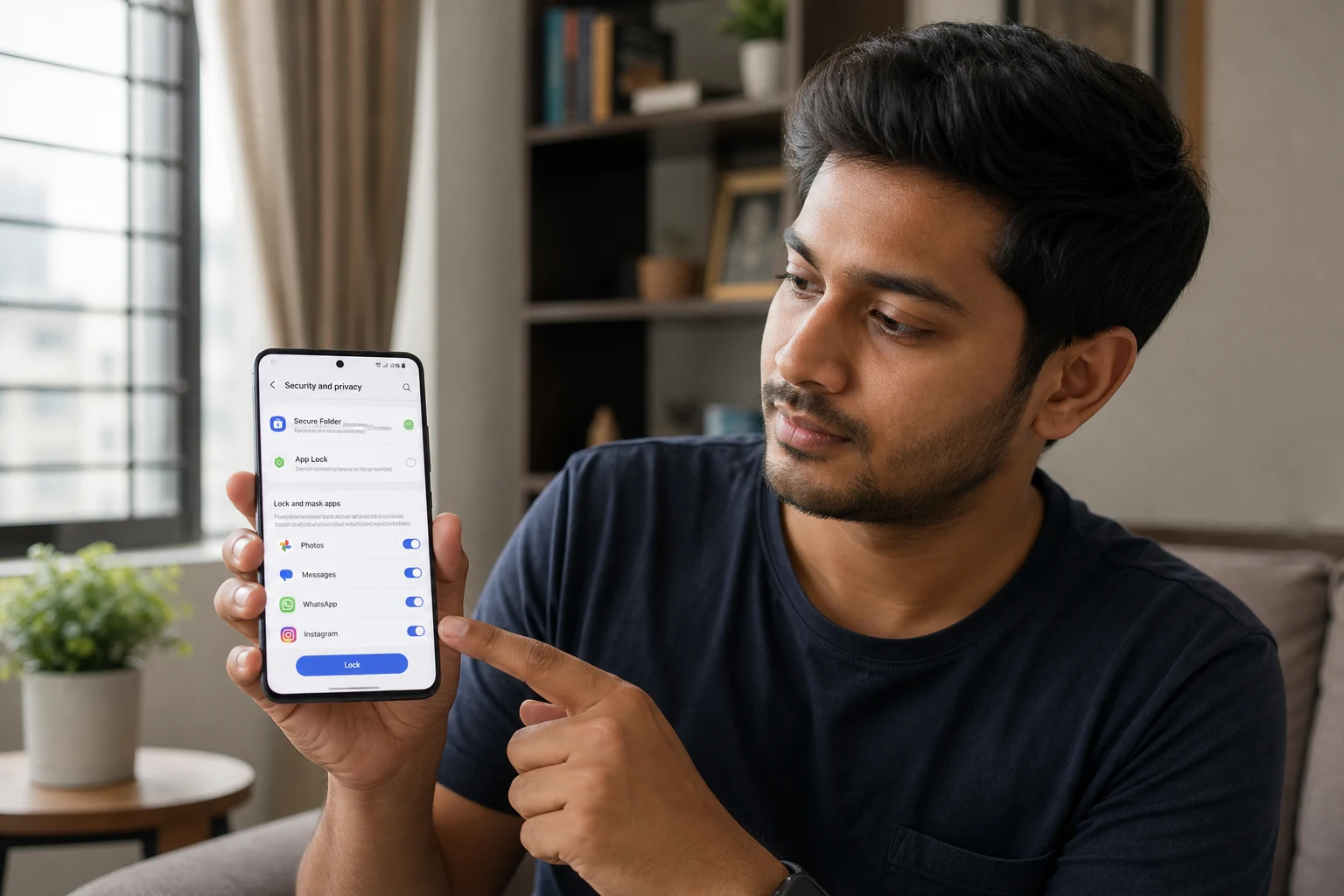
Proteger la privacidad en un dispositivo móvil es fundamental. Una de las formas más efectivas de hacerlo es restringir el acceso a aplicaciones específicas que contienen información sensible, como clientes de correo, apps de mensajería o galerías de fotos. Afortunadamente, la mayoría de los dispositivos Android modernos incorporan funciones nativas que permiten bloquear aplicaciones sin necesidad de instalar software de terceros, evitando así riesgos de seguridad adicionales y el consumo innecesario de recursos.
Estas herramientas suelen estar integradas directamente en la capa de personalización del fabricante (como One UI de Samsung, HyperOS de Xiaomi o ColorOS de OPPO) o, en algunos casos, en las funciones de bienestar digital del sistema operativo Android. A continuación, se detallan los métodos para activar este bloqueo en las marcas más populares.
Bloquear aplicaciones en dispositivos Samsung
Los móviles Samsung con el sistema operativo One UI ofrecen una de las soluciones más robustas y seguras para proteger aplicaciones: la Carpeta Segura. Este es un espacio privado y encriptado que utiliza la plataforma de seguridad Samsung Knox. No solo permite bloquear apps, sino también aislar fotos, videos y otros archivos.
Para configurar y usar la Carpeta Segura, se deben seguir estos pasos:
- Acceder a los Ajustes: Deslizar hacia abajo desde la parte superior de la pantalla y tocar el icono de engranaje para abrir los Ajustes del sistema.
- Localizar la opción de Seguridad: Desplazarse hasta el menú de Seguridad y privacidad o Datos biométricos y seguridad, dependiendo de la versión de One UI.
- Configurar la Carpeta Segura: Seleccionar Carpeta Segura y seguir las instrucciones para configurarla. Se solicitará iniciar sesión con una cuenta de Samsung y establecer un método de bloqueo (patrón, PIN, contraseña o huella dactilar).
- Añadir aplicaciones: Una vez dentro de la Carpeta Segura, tocar el icono de "+" (Añadir aplicaciones). Se podrá elegir entre clonar una aplicación ya instalada en el dispositivo o descargar una nueva directamente desde la Play Store o Galaxy Store dentro de este espacio seguro.
- Acceder a las apps bloqueadas: Para abrir una aplicación protegida, primero se deberá abrir la Carpeta Segura e introducir el método de autenticación elegido.
Advertencia: Mover una aplicación a la Carpeta Segura crea una copia independiente. Los datos de la versión original (fuera de la carpeta) no se sincronizarán con la versión segura. Para una protección completa, es recomendable desinstalar la versión original de la aplicación.
Bloquear aplicaciones en dispositivos Xiaomi, Redmi o POCO
Los dispositivos de Xiaomi, que utilizan las capas de personalización MIUI o la más reciente HyperOS, incluyen una función nativa llamada Bloqueo de aplicaciones. Esta herramienta permite seleccionar individualmente qué aplicaciones se desea proteger con una contraseña o datos biométricos.
El proceso de activación es el siguiente:
- Abrir la aplicación Seguridad: Buscar y abrir la aplicación Seguridad, que viene preinstalada en todos los dispositivos de la marca.
- Encontrar el Bloqueo de aplicaciones: Dentro de la app de Seguridad, desplazarse hacia abajo hasta encontrar la opción Bloqueo de aplicaciones y seleccionarla.
- Establecer un método de desbloqueo: La primera vez que se acceda, el sistema pedirá que se configure un patrón de desbloqueo. Es importante recordar este patrón, ya que será necesario para acceder a las apps protegidas. Opcionalmente, se puede asociar la huella dactilar.
- Seleccionar las apps a proteger: Aparecerá una lista con todas las aplicaciones instaladas. Simplemente se debe activar el interruptor junto a cada app que se quiera bloquear.
- Ajustes adicionales: Al tocar el icono de engranaje en la esquina superior derecha, se pueden configurar opciones adicionales, como ocultar el contenido de las notificaciones de las apps bloqueadas para mayor privacidad.
Proteger aplicaciones en móviles OPPO, OnePlus y Realme
Las marcas que utilizan ColorOS (OPPO y Realme) y OxygenOS (OnePlus) comparten una arquitectura de software similar, por lo que el proceso para bloquear aplicaciones es prácticamente idéntico y muy sencillo.
Para ello, se debe usar la función Bloqueo de aplicaciones o App Lock:
- Ir a los Ajustes: Acceder a la configuración del teléfono.
- Buscar la opción de Privacidad: Entrar en la sección de Privacidad y luego seleccionar la pestaña Privacidad de nuevo.
- Activar el Bloqueo de aplicaciones: Pulsar sobre Bloqueo de aplicaciones. El sistema solicitará establecer una "contraseña de privacidad". Esta contraseña es distinta al PIN de desbloqueo de la pantalla y se usará para todas las funciones de privacidad.
- Elegir las aplicaciones: Al igual que en Xiaomi, se mostrará una lista de todas las aplicaciones instaladas. Se debe activar el interruptor en aquellas que se deseen proteger.
- Ocultar aplicaciones: Adicionalmente, esta función permite ocultar completamente los iconos de las aplicaciones seleccionadas del menú principal. Para acceder a ellas, se deberá marcar un código de acceso secreto (que empieza y termina con #) en la aplicación de teléfono.
Utilizar el modo de invitado o perfiles de usuario
Para situaciones en las que se presta el teléfono a otra persona temporalmente, los perfiles de usuario o el modo de invitado son una alternativa excelente. Esta función, disponible en la mayoría de las versiones de Android puro, crea un espacio de trabajo temporal y separado sin acceso a los datos, cuentas y aplicaciones del propietario.
Para activar el modo de invitado:
- Acceder a los Ajustes: Abrir la configuración del dispositivo.
- Ir a Sistema: Buscar la opción Sistema o Usuarios y cuentas.
- Gestionar Usuarios: Seleccionar Varios usuarios o Usuarios.
- Añadir un invitado: Activar la opción para permitir múltiples usuarios y tocar en Añadir invitado.
- Cambiar de perfil: Al cambiar al perfil de invitado, el teléfono se mostrará como si fuera nuevo, sin acceso a las cuentas de Google, aplicaciones instaladas (excepto las de fábrica) o archivos personales del usuario principal.
Aunque no bloquea aplicaciones individualmente, esta función aísla por completo el espacio personal del propietario, ofreciendo una capa de privacidad muy eficaz para usos compartidos del dispositivo.
También te puede interesar
- Modo desarrollador en Android: qué es y para qué sirve realmente
- Tu Android muestra el error 'no hay servicio': causas y soluciones
- ¿No puedes cambiar el fondo de pantalla en Android? Aquí las causas y soluciones
- Tu Android pierde la hora y fecha: por qué pasa y cómo solucionarlo
- Cómo saber cuánta RAM libre tiene tu Android en tiempo real
¿Te gustó este artículo?
Suscribite para recibir más contenido como este.