Cómo saber cuánta RAM libre tiene tu Android en tiempo real
Descubre herramientas y atajos para ver cuánta RAM libre tienes en Android en tiempo real y evita sorpresas de rendimiento. Te mostramos métodos nativos, apps útiles y consejos prácticos para optimizar la memoria sin complicaciones diarias efectivas.
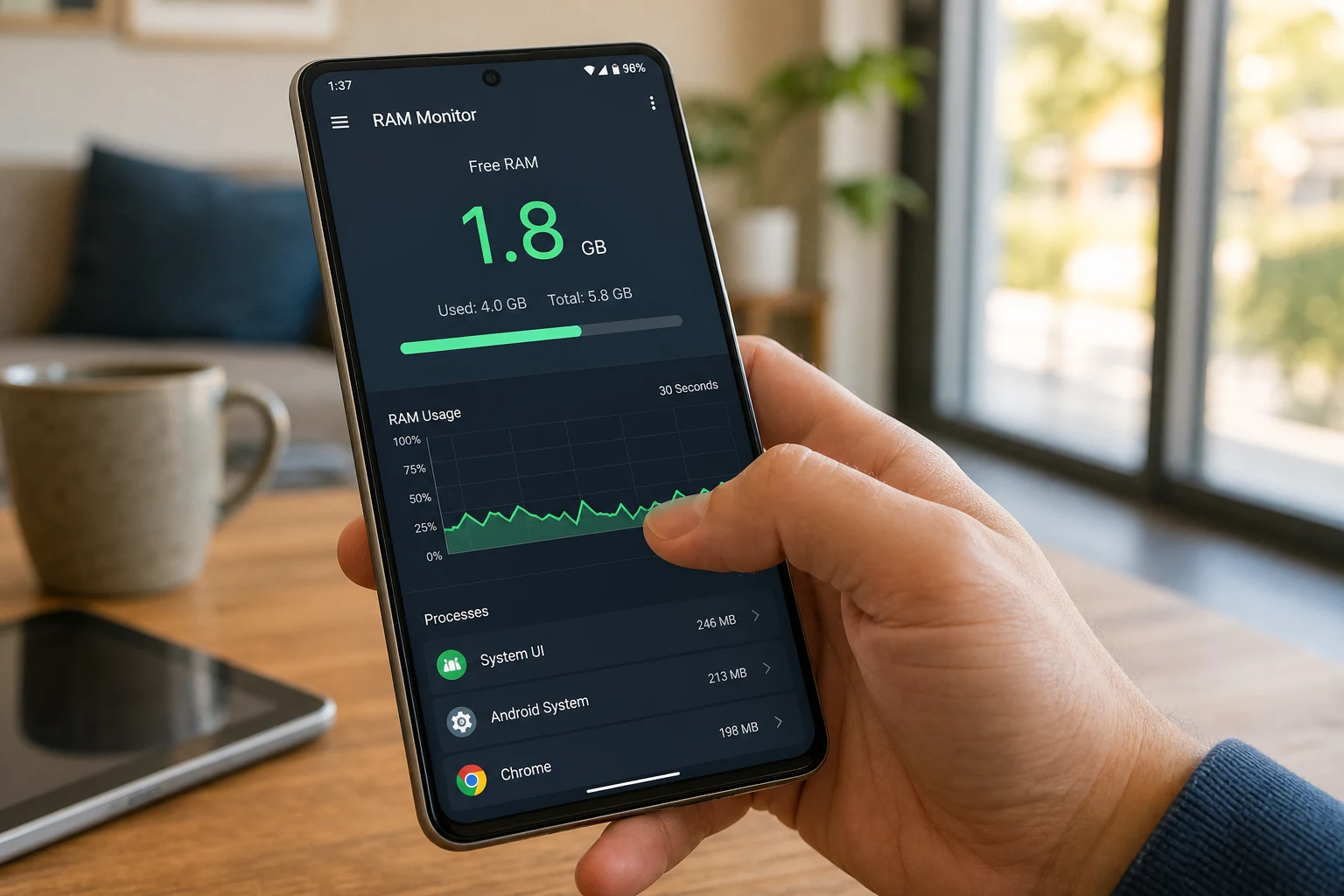
La memoria RAM es un componente crucial para el rendimiento de cualquier smartphone. Actúa como la memoria a corto plazo del dispositivo, donde se almacenan temporalmente las aplicaciones y los procesos que se están utilizando en un momento dado. Cuando esta memoria se agota, el teléfono puede volverse lento, las aplicaciones pueden cerrarse inesperadamente y la experiencia de usuario general se degrada.
Entender cuánta memoria RAM está consumiendo tu dispositivo y cuánta queda disponible es fundamental para diagnosticar problemas de rendimiento. Afortunadamente, Android ofrece varias maneras de consultar esta información, algunas integradas en el sistema y otras mediante aplicaciones de terceros.
¿Por qué es importante conocer la RAM disponible?
La principal razón por la que un usuario necesita saber cuánta RAM libre tiene es la lentitud del dispositivo. Si notas que tu móvil tarda más de lo normal en abrir aplicaciones, se congela o las animaciones no son fluidas, es muy probable que una mala gestión de la RAM sea la causa.
El sistema operativo Android está diseñado para gestionar la memoria de forma eficiente, cerrando procesos en segundo plano cuando es necesario para liberar recursos. Sin embargo, algunas aplicaciones mal optimizadas o un exceso de procesos ejecutándose simultáneamente pueden agotar la RAM disponible, afectando directamente al rendimiento.
Cómo ver la memoria RAM usada y disponible en Android
Existen varios métodos para verificar el estado de la memoria RAM. A continuación, se presentan las soluciones ordenadas de la más simple a la más técnica.
1. A través de los ajustes del sistema (el método más fácil)
La mayoría de los fabricantes incluyen una opción nativa en los ajustes para visualizar el uso de la RAM. La ruta exacta puede variar ligeramente según la capa de personalización (Samsung One UI, Xiaomi HyperOS, etc.), pero el proceso general es muy similar.
Pasos para Android Stock (Google Pixel, Motorola):
- Abre la aplicación Ajustes en tu dispositivo.
- Desplázate hacia abajo y selecciona Sistema.
- Ingresa en Opciones para desarrolladores.
- En la parte superior, verás una sección llamada Memoria, que muestra el uso promedio de RAM. Pulsa sobre ella para ver un desglose detallado.
Advertencia: Si no tienes las "Opciones para desarrolladores" activadas, deberás hacerlo primero. Para ello, ve a Ajustes > Información del teléfono y pulsa repetidamente sobre la opción "Número de compilación" hasta que aparezca un mensaje indicando que las opciones para desarrolladores se han activado.
Pasos para Samsung (One UI):
- Ve a Ajustes.
- Busca y selecciona la opción Cuidado del dispositivo o Mantenimiento del dispositivo.
- Pulsa sobre Memoria.
- En esta pantalla, el sistema mostrará la cantidad de RAM total, la que está en uso y la que está disponible. También ofrece un botón para "Liberar" memoria, que cierra aplicaciones en segundo plano.
Pasos para Xiaomi (MIUI / HyperOS):
Xiaomi facilita aún más este proceso, permitiendo mostrar la RAM disponible directamente en la pantalla de aplicaciones recientes.
- Ve a Ajustes.
- Selecciona Pantalla de inicio.
- Busca la opción Mostrar estado de la memoria o similar y actívala.
- Ahora, cuando abras el carrusel de aplicaciones recientes (generalmente deslizando hacia arriba desde la parte inferior de la pantalla y manteniendo presionado), verás la cantidad de RAM disponible en la parte superior o inferior de la pantalla.
2. Uso de aplicaciones de terceros
Si tu dispositivo no ofrece una forma clara de ver la RAM o buscas información más detallada, existen aplicaciones de terceros diseñadas específicamente para este propósito. Estas herramientas suelen ofrecer gráficos en tiempo real y análisis más profundos.
Algunas de las aplicaciones más confiables y populares son:
- CPU-Z: Aunque su nombre sugiere que se centra en el procesador, CPU-Z es una herramienta de diagnóstico muy completa. En la pestaña "Device" o "System", proporciona información detallada sobre la RAM total y la disponible.
- Simple System Monitor: Esta aplicación destaca por su interfaz limpia y su capacidad para mostrar gráficos en tiempo real del uso de la RAM, CPU y almacenamiento. Es ideal para quienes desean monitorizar el rendimiento de forma continua.
- DevCheck Hardware and System Info: Ofrece un panel de control muy completo donde se puede visualizar el uso de la memoria RAM en tiempo real, junto con otros datos del sistema como la temperatura de la batería, la frecuencia de la CPU y el estado de la red.
Para usar cualquiera de estas aplicaciones, simplemente descárgalas desde la Google Play Store, concédeles los permisos necesarios y navega hasta la sección de memoria o RAM.
3. A través de las Opciones para Desarrolladores (método avanzado)
Las Opciones para Desarrolladores, mencionadas anteriormente, son un menú oculto en Android que ofrece herramientas avanzadas para programadores y usuarios técnicos. Dentro de este menú se encuentra la herramienta más precisa para analizar el consumo de RAM.
Pasos para acceder a la información detallada de RAM:
- Activa las Opciones para desarrolladores si aún no lo has hecho (
Ajustes > Información del teléfono > pulsar 7 veces en "Número de compilación"). - Vuelve al menú principal de Ajustes y entra en
Sistema > Opciones para desarrolladores. - Busca y selecciona Memoria o Uso de memoria. Aquí verás un resumen del rendimiento de la memoria.
- Para un análisis más profundo, selecciona Memoria usada por las aplicaciones. Esta opción te mostrará una lista de todas las aplicaciones y procesos del sistema, ordenados por la cantidad de RAM que están consumiendo.
Esta vista es extremadamente útil para identificar qué aplicaciones son las que más recursos consumen. Si encuentras una app que no utilizas con frecuencia pero que consume una cantidad desproporcionada de RAM, podrías considerar desinstalarla o restringir su actividad en segundo plano para optimizar la batería de tu Xiaomi o de cualquier otro dispositivo Android.
¿Qué hacer si tienes poca RAM disponible?
Si tras verificar el estado de la memoria confirmas que tu dispositivo tiene constantemente poca RAM libre, puedes tomar varias medidas para mejorar el rendimiento:
- Reinicia el dispositivo: Es la solución más simple y a menudo la más efectiva. Un reinicio limpia la memoria RAM de procesos residuales y permite que el sistema comience de cero.
- Cierra aplicaciones en segundo plano: Utiliza el menú de aplicaciones recientes para cerrar manualmente las apps que no estés utilizando.
- Desinstala aplicaciones innecesarias: Revisa tu lista de aplicaciones y elimina aquellas que ya no uses, especialmente si identificaste que consumen mucha memoria.
- Restringe la actividad en segundo plano: En los ajustes de cada aplicación (
Ajustes > Aplicaciones > [Seleccionar app] > Batería), puedes restringir su capacidad para ejecutarse en segundo plano. - Utiliza versiones "Lite" de las aplicaciones: Muchas apps populares como Facebook, Messenger o TikTok ofrecen versiones "Lite", diseñadas para consumir menos datos y recursos, incluida la memoria RAM.
Mantener un control sobre el uso de la memoria RAM es una práctica recomendada para asegurar que tu dispositivo Android funcione de manera fluida y eficiente a lo largo del tiempo.
También te puede interesar
- ¿Tu Huawei no conecta con Google Play? Guía de soluciones
- ¿No puedes cambiar el fondo de pantalla en Android? Aquí las causas y soluciones
- Tu Android no detecta redes WiFi: guía paso a paso para solucionarlo
- Modo desarrollador en Android: qué es y para qué sirve realmente
- ¿Tu móvil Android es compatible con eSIM? La guía para saberlo
¿Te gustó este artículo?
Suscribite para recibir más contenido como este.