Cómo pasar fotos de un móvil a otro: métodos sencillos y directos
Desde Quick Share y las apps de mensajería hasta Google Fotos, cables USB o asistentes de configuración, descubre qué opción conviene según el sistema operativo, la cantidad de imágenes y la necesidad de conservar su calidad original.
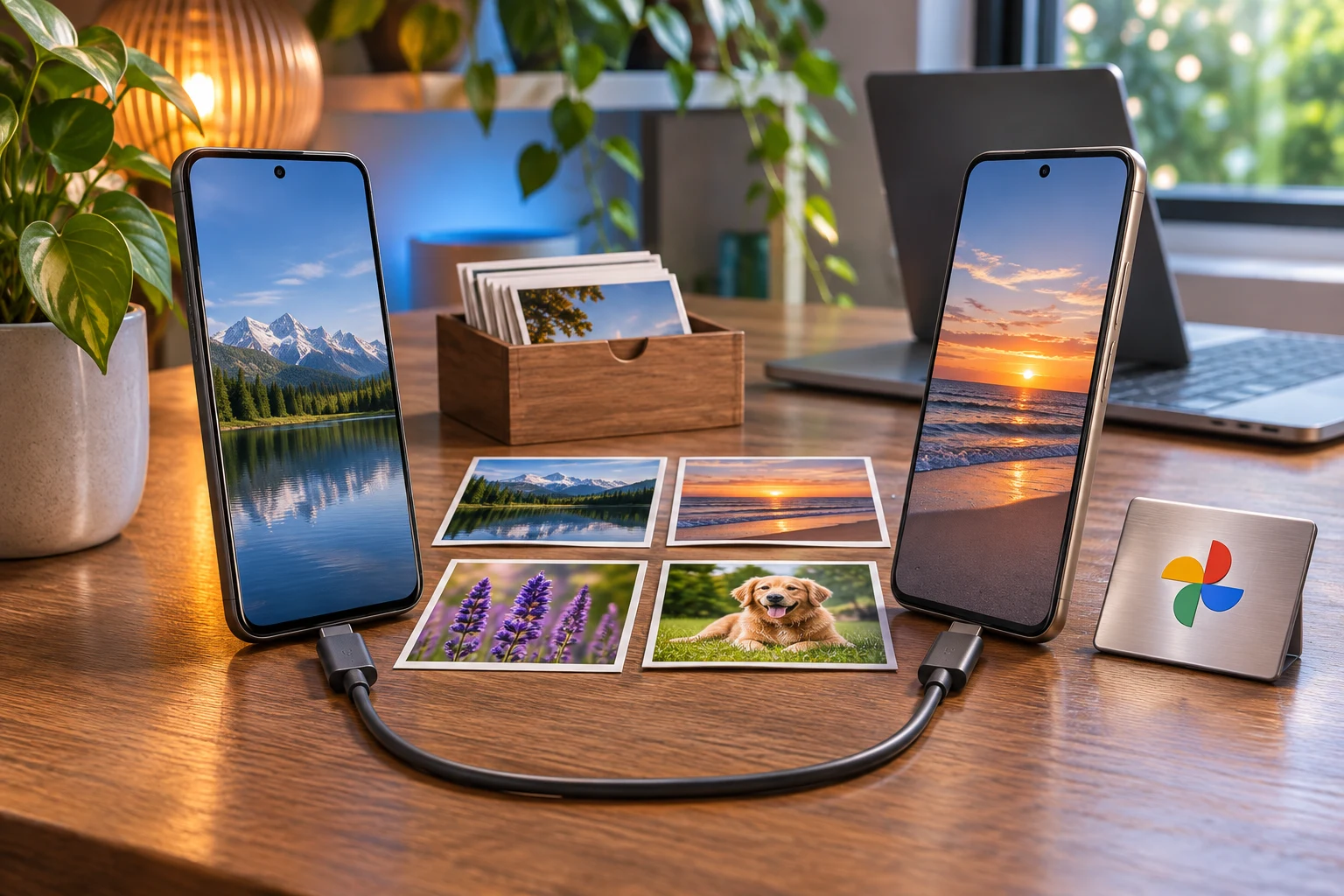
Cambiar de teléfono o querer compartir recuerdos con otra persona plantea una necesidad inmediata: mover las imágenes sin complicaciones ni pérdidas de calidad. Para transferir tus imágenes con éxito, conviene conocer los métodos disponibles, desde las opciones inalámbricas instantáneas hasta la copia integral durante la configuración inicial.
Por qué surgen fallos al pasar imágenes entre dispositivos
Cuando un envío se cancela o no inicia, el origen del problema responde habitualmente a tres factores concretos:
- Incompatibilidad de sistemas: Intentar una transferencia directa e inalámbrica nativa entre Android e iOS suele fallar porque ambos entornos utilizan protocolos distintos.
- Almacenamiento insuficiente: El teléfono que recibe las imágenes carece del espacio libre necesario en su memoria interna para alojar todo el paquete multimedia.
- Conexiones inalámbricas inactivas: Muchas herramientas locales requieren tener encendidas las antenas de Wi-Fi y Bluetooth al mismo tiempo para reconocer el dispositivo receptor y sostener la velocidad de transferencia.
Revisar estos tres aspectos antes de comenzar evita la gran mayoría de interrupciones.
Método 1: Transferencia rápida e inalámbrica entre teléfonos Android
La vía más rápida para mover imágenes sueltas o álbumes enteros entre dos equipos con el sistema de Google es la función integrada Quick Share.
Para utilizarla, ambos dispositivos deben situarse a corta distancia y mantener encendidos tanto el Bluetooth como el Wi-Fi.
- Abre la galería en el teléfono emisor y marca las fotos que deseas enviar.
- Pulsa sobre el icono Compartir.
- Selecciona la opción Quick Share en la lista de herramientas disponibles.
- Espera a que el sistema detecte los equipos cercanos y toca sobre el nombre del teléfono receptor.
- En la pantalla del segundo móvil aparecerá una solicitud: pulsa en aceptar para autorizar la recepción de los archivos.
Método 2: Aplicaciones de mensajería para envíos puntuales
Cuando se busca enviar unas cuantas capturas o recuerdos de forma inmediata, las aplicaciones de mensajería como Telegram o WhatsApp resultan sumamente accesibles.
Si utilizas WhatsApp, ten en cuenta que el envío regular comprime el archivo para reducir el consumo de datos, lo que disminuye la nitidez original. Para evitar este recorte, pulsa el icono del clip y envía las imágenes bajo la opción de Documento, manteniendo así la resolución intacta entre ambos teléfonos.
Método 3: Servicios de almacenamiento en la nube
El uso de plataformas en la nube permite trasladar grandes volúmenes de fotos sin necesidad de conectar cables ni mantener los teléfonos físicamente juntos.
Mediante Google Fotos
Esta plataforma sincroniza las imágenes de forma automática si ambos teléfonos comparten la misma cuenta de usuario:
- En el teléfono de origen, entra en Google Fotos y confirma que la función «Copia de seguridad y sincronización» se encuentra activa.
- Inicia sesión con la misma cuenta de Google en el nuevo celular.
- Todas las fotografías respaldadas aparecerán en la aplicación.
- Si quieres guardar las imágenes físicamente en la memoria interna del nuevo equipo, selecciona las fotos sincronizadas, toca el menú de los tres puntos superiores y elige Descargar.
Mediante Google Drive
Si prefieres seleccionar manualmente qué carpetas transferir:
- Abre Google Drive en el teléfono emisor y pulsa el botón para subir archivos o carpetas con las fotos elegidas.
- Abre la aplicación de Google Drive en el teléfono receptor usando la misma cuenta.
- Localiza los elementos subidos y descárgalos en el almacenamiento local.
Método 4: Migración completa al configurar un nuevo dispositivo
Al estrenar equipo, la alternativa más práctica consiste en migrar la información completa —incluidas las fotografías— durante el encendido inicial.
De Android a Android mediante el asistente de inicio
Durante la primera configuración del nuevo terminal:
- Enciende el móvil nuevo y avanza hasta la pantalla que ofrece transferir aplicaciones y datos.
- Selecciona la opción Copiar.
- Conecta ambos teléfonos mediante un cable USB compatible o elige la opción de transferencia inalámbrica guiada que ofrece el sistema.
- Sigue las instrucciones en pantalla para autorizar la copia del contenido multimedia.
En dispositivos Samsung con Smart Switch
Los teléfonos de la marca Samsung integran la herramienta Smart Switch, compatible con dispositivos que cuenten con Android 5.0 o superior. Permite transferir fotos, videos, contactos y aplicaciones vía Wi-Fi directo o conectando ambos equipos por cable USB.
En los terminales Galaxy, esta herramienta se ubica en Ajustes > Cuentas y respaldo > Transferir datos.
De iPhone a iPhone mediante Inicio rápido
Si la migración ocurre entre dos teléfonos de Apple:
- Enciende el nuevo iPhone y déjalo en la pantalla de configuración de fábrica.
- Coloca el iPhone antiguo justo al lado con el Bluetooth y el Wi-Fi activados.
- Aparecerá en el dispositivo de origen la opción de «Inicio rápido» para enlazar ambos terminales y realizar la transferencia directa de todos los datos.
De Android a iPhone mediante Trasladar a iOS
Para enviar las imágenes desde un sistema Android a un dispositivo de Apple, existe la aplicación oficial y gratuita «Trasladar a iOS» (Move to iOS), descargable desde Google Play Store. Si quieres revisar las particularidades de este proceso paso a paso, consulta cómo pasar fotos de Android a iPhone.
Aviso de configuración: La aplicación «Trasladar a iOS» únicamente funciona si el iPhone se encuentra en su pantalla inicial de configuración de fábrica. Si el iPhone ya fue configurado con anterioridad, será obligatorio borrar por completo todo su contenido para regresar a dicho menú inicial.
El procedimiento general requiere:
- Instalar y abrir «Trasladar a iOS» en el móvil Android.
- Encender el iPhone en su proceso de configuración inicial hasta llegar a la pantalla de transferencia de datos.
- El iPhone mostrará un código numérico o un código para escanear.
- Introduce dicho código en el teléfono Android para vincular la conexión.
- Marca las fotos (junto con contactos, mensajes o calendarios que desees incluir) y confirma la transferencia.
Método 5: Conexión mediante ordenador mediante cable USB
Utilizar una computadora como puente resulta la alternativa más sólida ante grandes volúmenes de datos o cuando no se dispone de conexiones inalámbricas estables. También puedes consultar cómo pasar fotos del móvil al ordenador para profundizar en la gestión de archivos desde el explorador de tu PC.
- Conecta el teléfono de origen al ordenador mediante un cable USB compatible.
- En la pantalla del teléfono, selecciona el modo de conexión USB enfocado a Transferencia de archivos (MTP).
- Abre el explorador del ordenador, localiza la carpeta donde se almacenan las fotos (habitualmente denominada DCIM o Pictures) y copia los archivos al disco local de la PC.
- Desconecta el primer equipo y conecta el teléfono receptor, activando igualmente el modo de transferencia de archivos.
- Pega las fotos guardadas en el disco local directamente dentro de la memoria interna del nuevo móvil.
Comprobación esencial antes de borrar el teléfono antiguo
Cuando el traspaso de información se realiza con el propósito de vender, regalar o descartar el dispositivo anterior, nunca restaures de fábrica ni vacíes el teléfono de origen sin antes comprobar visualmente que todas las imágenes y archivos importantes estén completos en el teléfono nuevo. Accede a la galería del dispositivo receptor, abre varios álbumes al azar y confirma que las carpetas contengan los archivos íntegros antes de formatear cualquier memoria.
También te puede interesar
- ¿Cómo recuperar archivos borrados de un dispositivo Android?
- Cómo Reproducir Videos de YouTube en Segundo Plano en Android
- Cómo corregir el error al obtener la dirección IP en Android
- 5 de los mejores emuladores de GameBoy Advance (GBA) para Android
- 9 aplicaciones gratuitas de podómetro y contador de pasos para Android
¿Te gustó este artículo?
Suscribite para recibir más contenido como este.