Modo desarrollador en Android: qué es y para qué sirve realmente
Descubre cómo activar, aprovechar y desactivar el modo desarrollador en Android sin complicaciones. Explora herramientas prácticas para ganar fluidez, depuración USB y pruebas de ubicación, con consejos de seguridad para evitar cambios que afecten el rendimiento diario.
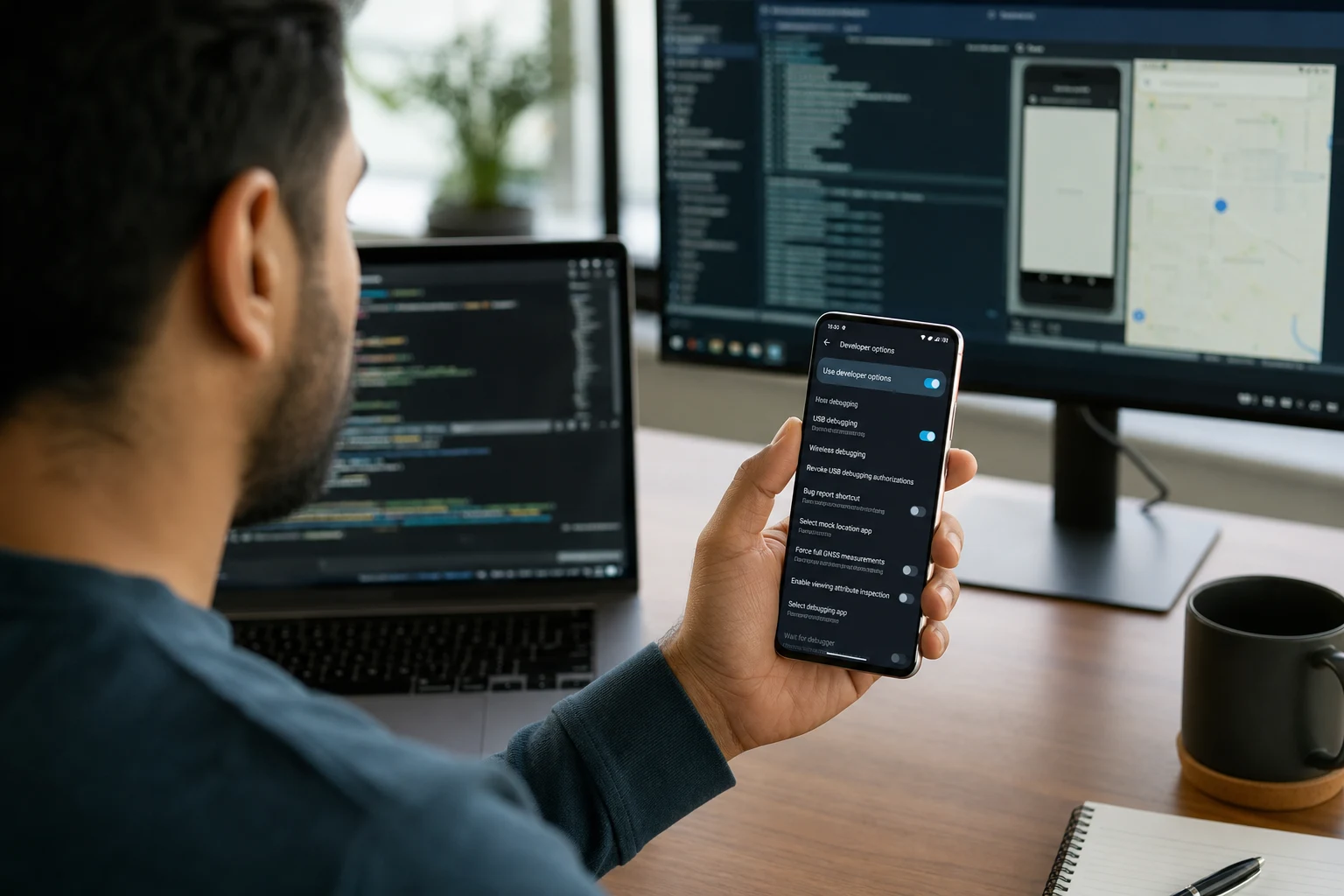
Seguramente has oído hablar del "modo desarrollador" o las "opciones de desarrollador" de Android. Suena a algo exclusivo para programadores, pero en realidad es un menú secreto en tu móvil que cualquiera puede activar. Desbloquearlo te da acceso a una serie de herramientas y ajustes avanzados que pueden mejorar el rendimiento de tu dispositivo, personalizar su comportamiento y solucionar ciertos problemas.
Aunque fue diseñado para que los creadores de aplicaciones prueben su software, muchas de sus funciones son increíblemente útiles para el usuario promedio. Aquí te explicamos de forma sencilla cómo activarlo, para qué te puede servir y qué precauciones debes tener.
¿Para qué sirve activar las opciones de desarrollador?
Activar este menú por sí solo no cambia nada en tu teléfono; simplemente hace visible una nueva sección en los ajustes. El verdadero potencial se libera al usar las opciones que contiene. Aunque hay decenas de ajustes, la mayoría muy técnicos, aquí tienes los más prácticos para un usuario no experto:
- Hacer que el móvil se sienta más rápido: Puedes reducir o desactivar las animaciones de las ventanas y las transiciones. Esto no aumenta la potencia de tu procesador, pero crea una sensación de fluidez y velocidad inmediata al abrir y cerrar aplicaciones.
- Mejorar la calidad gráfica en juegos: Algunos ajustes permiten forzar el uso de procesadores gráficos para renderizar elementos 2D, lo que puede dar un empujón al rendimiento en ciertos juegos.
- Depuración por USB: Esta es una de las funciones más importantes. Permite que tu móvil se comunique de forma avanzada con un ordenador. Es indispensable si necesitas transferir archivos con ciertas aplicaciones de escritorio, instalar software manualmente o si un técnico necesita acceder al sistema para una reparación.
- Mantener la pantalla siempre activa al cargar: Una opción simple pero muy útil si usas el móvil como reloj de mesa, para seguir una receta o para ver notificaciones de un vistazo mientras está conectado a la corriente.
- Simular ubicaciones (Ubicaciones falsas): Te permite engañar al GPS del teléfono y hacerle creer que estás en cualquier otra parte del mundo. Útil para probar aplicaciones basadas en la geolocalización o para ciertos juegos.
- Ver el uso de la memoria RAM: Puedes acceder a un menú detallado que te muestra cómo saber cuánta RAM libre tiene tu Android en tiempo real y qué aplicaciones la están consumiendo.
Cómo activar el modo desarrollador en Android paso a paso
El proceso es muy sencillo y completamente reversible. Los nombres exactos de los menús pueden variar ligeramente según la marca de tu móvil (Samsung, Xiaomi, Google Pixel, etc.), pero los pasos son prácticamente idénticos en todos.
- Abre los "Ajustes" o "Configuración" de tu teléfono. Es el icono del engranaje que usas habitualmente.
- Busca la sección "Acerca del teléfono". Normalmente se encuentra al final de la lista. En algunas marcas, puede estar dentro de un apartado llamado "Sistema".
- Localiza el "Número de compilación". Dentro de "Acerca del teléfono", puede que necesites entrar en "Información de software" para encontrarlo. En móviles Xiaomi, esta opción se llama "Versión de MIUI".
- Toca repetidamente sobre "Número de compilación". Pulsa sobre esta opción siete veces seguidas. Verás un pequeño mensaje que te indica cuántos toques te faltan para activar el modo.
- Introduce tu PIN o contraseña. Si tienes un método de bloqueo de pantalla, el sistema te pedirá que lo confirmes.
- ¡Listo! Ya eres desarrollador. Verás un mensaje que dice "¡Ahora están activadas las opciones para desarrolladores!" o algo similar.
Ahora, al volver al menú principal de "Ajustes" (o dentro de "Sistema"), encontrarás una nueva sección llamada "Opciones de desarrollador".
Advertencia: usa estas opciones con precaución
Es importante entender que este menú está oculto por una razón. Modificar ajustes sin saber lo que hacen puede afectar negativamente al funcionamiento de tu teléfono o de algunas aplicaciones.
- No cambies lo que no entiendes: La regla de oro es simple: si no sabes para qué sirve una opción, no la toques.
- Riesgos de la Depuración por USB: Mantén esta opción desactivada a menos que la necesites. Dejarla activada y conectar tu móvil a un puerto USB público o a un ordenador desconocido podría ser una puerta de entrada para software malicioso.
- Posibles problemas de estabilidad: Algunas configuraciones pueden hacer que ciertas aplicaciones se cierren inesperadamente o que el sistema operativo se vuelva inestable.
Activar el modo desarrollador en sí mismo es totalmente seguro. El riesgo reside en cambiar las configuraciones avanzadas de su interior sin conocimiento.
Cómo desactivar las opciones de desarrollador
Si has solucionado tu problema, has terminado de experimentar o simplemente quieres ocultar el menú por seguridad, desactivarlo es aún más fácil que activarlo.
- Ve a "Ajustes" > "Sistema" > "Opciones de desarrollador".
- En la parte superior de la pantalla, verás un interruptor general.
- Desactiva el interruptor.
Al hacerlo, el menú "Opciones de desarrollador" desaparecerá de los ajustes y todas las configuraciones que hayas modificado volverán a su estado predeterminado. Para volver a acceder, tendrás que repetir el proceso de activación.
También te puede interesar
- ¿No puedes cambiar el fondo de pantalla en Android? Aquí las causas y soluciones
- Cómo bloquear apps con contraseña en Android sin instalar nada
- Cómo saber cuánta RAM libre tiene tu Android en tiempo real
- Tu Android muestra el error 'no hay servicio': causas y soluciones
- ¿Tu Huawei no conecta con Google Play? Guía de soluciones
¿Te gustó este artículo?
Suscribite para recibir más contenido como este.