Cómo borrar las cookies del móvil: mejora tu privacidad y rendimiento
Aprende a borrar las cookies con esta guía. Te detallamos, paso a paso, cómo hacerlo en Chrome, Safari y otros navegadores de Android e iPhone. ¡Libera espacio, soluciona problemas y blinda tu seguridad!
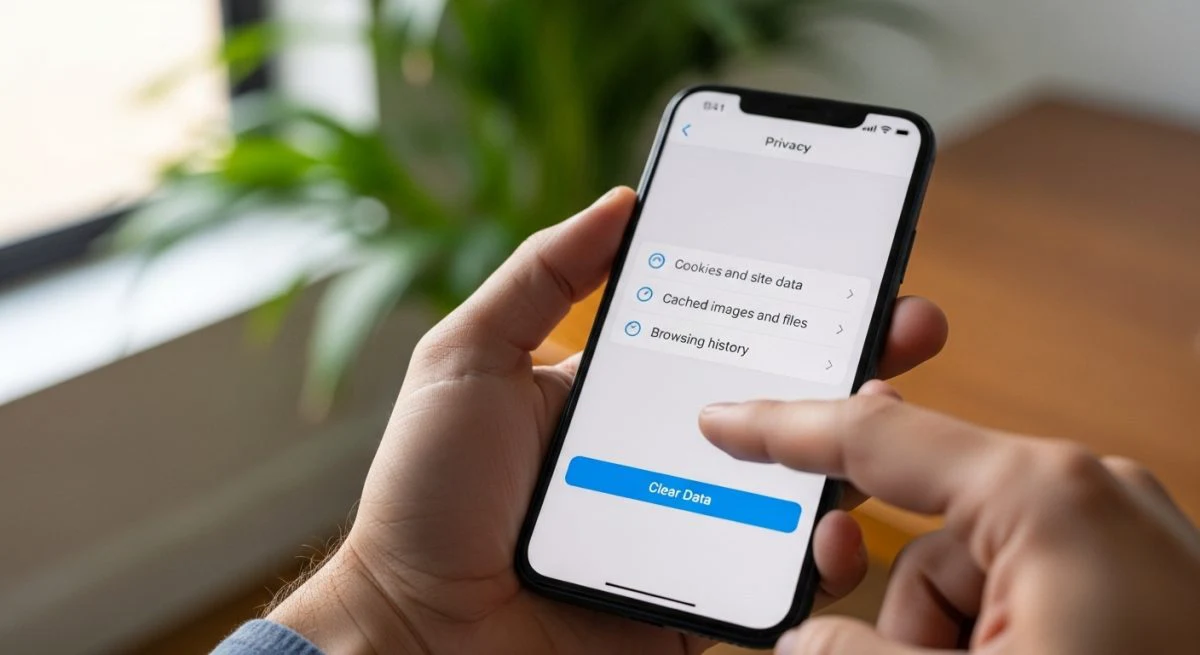
Navegar por internet desde el móvil implica dejar un rastro digital en forma de pequeños archivos conocidos como cookies. Aunque son útiles para personalizar tu experiencia online, eliminarlas periódicamente es una práctica recomendada para proteger tu privacidad, liberar espacio y solucionar posibles problemas de navegación.
Aquí se detalla qué son exactamente las cookies, por qué es conveniente borrarlas y, lo más importante, cómo hacerlo paso a paso en los principales navegadores para Android y iPhone.
¿Qué son las cookies y por qué deberías borrarlas?
Las cookies son pequeños ficheros de texto que las páginas web guardan en tu móvil a través del navegador. Su función principal es recordar información sobre ti, como tus preferencias de idioma, los artículos de un carrito de compra o si has iniciado sesión en una cuenta. Esto permite que la web te ofrezca una experiencia más fluida y personalizada en futuras visitas.
Sin embargo, acumular cookies tiene varias desventajas que justifican su eliminación regular:
- Mejora de la privacidad: Algunas cookies, especialmente las de terceros, rastrean tu actividad a través de diferentes sitios para crear un perfil de tus intereses y mostrarte publicidad dirigida. Borrarlas limita este seguimiento.
- Liberación de espacio: Aunque individualmente son pequeñas, las cookies se acumulan con el tiempo y pueden llegar a ocupar un espacio de almacenamiento considerable en tu dispositivo.
- Solución de problemas: Si una página web no carga correctamente o muestra errores, el problema puede estar en cookies corruptas o desactualizadas. Eliminarlas suele ser una solución efectiva.
- Aumento de la seguridad: Borrar las cookies reduce la cantidad de información personal almacenada en tu navegador, lo que puede disminuir el riesgo en caso de que tu dispositivo se vea comprometido.
Cómo eliminar las cookies en móviles Android
El proceso para borrar las cookies en Android es similar en la mayoría de navegadores. A continuación, se detallan los pasos para los más populares.
Borrar cookies en Google Chrome
Google Chrome es el navegador por defecto en la mayoría de los dispositivos Android. Para eliminar sus cookies, sigue estos pasos:
- Abre la aplicación de Chrome en tu móvil.
- Pulsa el icono de los tres puntos verticales en la esquina superior derecha para abrir el menú.
- Selecciona Configuración.
- Dirígete a la sección Privacidad y seguridad.
- Pulsa en Borrar datos de navegación.
- En la pestaña "Básico", asegúrate de marcar la casilla "Cookies y datos de sitios". Puedes desmarcar las otras opciones si solo quieres eliminar las cookies.
- Elige el intervalo de tiempo. Para una limpieza completa, selecciona "Desde siempre" o "Todos".
- Finalmente, pulsa el botón "Borrar datos".
Borrar cookies en Mozilla Firefox
Si utilizas Firefox como tu navegador principal en Android, el procedimiento es igual de sencillo:
- Abre la aplicación de Firefox.
- Toca el icono de los tres puntos verticales, generalmente ubicado en la esquina inferior derecha.
- Selecciona Configuración.
- Busca y pulsa en "Eliminar datos de navegación".
- Marca la casilla "Cookies" y desmarca las demás si lo deseas.
- Pulsa el botón "Eliminar datos de navegación" para confirmar.
Borrar cookies en Samsung Internet
Para los usuarios de dispositivos Samsung, el navegador nativo también ofrece una forma clara de gestionar las cookies:
- Abre la aplicación Samsung Internet.
- Toca el icono de las tres líneas horizontales (menú) en la esquina inferior derecha.
- Selecciona Ajustes.
- Ve a "Privacidad y seguridad" o una opción similar como "Datos de navegación personales".
- Pulsa en "Eliminar datos de navegación".
- Asegúrate de que la opción "Cookies y datos de sitio" esté seleccionada.
- Toca el botón "Eliminar datos" para finalizar.
Cómo eliminar las cookies en iPhone (iOS)
En los dispositivos de Apple, el proceso varía ligeramente dependiendo del navegador que utilices.
Borrar cookies en Safari
Safari es el navegador predeterminado en todos los iPhone. Para limpiar sus cookies, debes hacerlo desde los ajustes del sistema:
- Abre la aplicación Ajustes en tu iPhone.
- Desplázate hacia abajo y selecciona Safari.
- Busca y pulsa la opción "Borrar historial y datos de sitios web".
- Aparecerá una ventana de confirmación. Vuelve a pulsar "Borrar historial y datos" para completar el proceso.
Es importante tener en cuenta que esta acción eliminará el historial, las cookies y otros datos de navegación de forma conjunta. Si quieres un control más granular, puedes ir a Ajustes > Safari > Avanzado > Datos de sitios web para eliminar las cookies de sitios específicos.
Borrar cookies en Google Chrome para iPhone
Si prefieres usar Chrome en tu iPhone, el proceso se realiza dentro de la propia aplicación:
- Abre la aplicación de Chrome.
- Toca el icono de los tres puntos horizontales en la esquina inferior derecha.
- Selecciona Configuración.
- Pulsa en "Privacidad y seguridad".
- Elige "Borrar datos de navegación".
- Marca la opción "Cookies y datos de sitios".
- Selecciona el intervalo de tiempo deseado.
- Confirma la acción pulsando "Borrar datos de navegación".
Borrar cookies en Mozilla Firefox para iPhone
El procedimiento en Firefox para iOS es muy parecido al de Chrome:
- Abre la aplicación de Firefox.
- Toca el icono del menú (tres líneas horizontales) en la esquina inferior derecha.
- Ve a Configuración.
- En la sección "Privacidad", selecciona "Administración de datos".
- Activa el interruptor junto a "Cookies".
- Pulsa "Limpiar datos privados" y confirma la acción.
Eliminar las cookies de tu móvil es un hábito saludable que contribuye a una experiencia de navegación más segura, privada y eficiente. Realizar esta limpieza de forma periódica te ayudará a mantener el control sobre tu información personal y a garantizar que tu dispositivo funcione de la mejor manera posible. Si notas que tu móvil se sobrecalienta, una de las causas podría ser la sobrecarga del navegador; aprende cómo enfriar el móvil para evitar daños mayores.
También te puede interesar
- Cómo enfriar el móvil: guía para bajar la temperatura y evitar daños
- Cómo cambiar la contraseña del móvil: guía para Android y iPhone
- Desviar llamadas de móvil a móvil: guía para iPhone y Android
- Cómo borrar un contacto del móvil: guía para Android y iPhone
- Cómo borrar la caché de tu móvil: libera espacio y mejora el rendimiento
¿Te gustó este artículo?
Suscribite para recibir más contenido como este.